 Kontakta oss
 Kundområde
 Besök LWS
Betygsätt denna artikel :
5/5 | 1 Yttrande
Den här artikeln var användbar för dig ?
 Ja
Ja
 Nej
Nej
 Läst artikel
21039 en gång
Läst artikel
21039 en gång Merci ! N'hésitez pas à
poser des questions sur nos documentations si vous souhaitez plus d'informations et nous aider à les
améliorer.
Merci ! N'hésitez pas à
poser des questions sur nos documentations si vous souhaitez plus d'informations et nous aider à les
améliorer.Vous avez noté 0 étoile(s)



Sommaire
Procédure
I den här dokumentationen kommer vi att konfigurera din brevlåda som skapats från ISPConfig eller HestiaCP på din e-postklient.
En e-postklient är en programvara på din dator som gör att du kan visa och skicka e-post utan att använda en e-postklient online (webbmail). Här är några välkända e-postklienter: Outlook, Thunderbird, Courrier (Windows 10).
Oavsett vilken e-postklient du använder kommer du att ha nytta av inloggningsuppgifterna. Här är de:
I resten av denna dokumentation kommer det att antas att test@exemple.com-brevlådan redan har skapats på din ISPConfig- eller HestiaCP-panel. Om detta inte är fallet, besök följande dokumentation: Hur skapar jag en e-postadress på en dedikerad VPS-server?
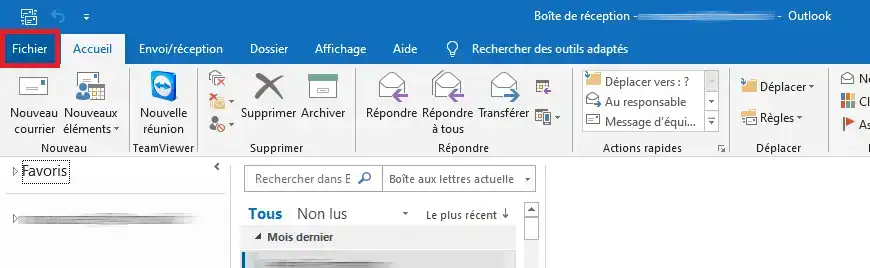
1. I Outlook klickar du på "Arkiv ".
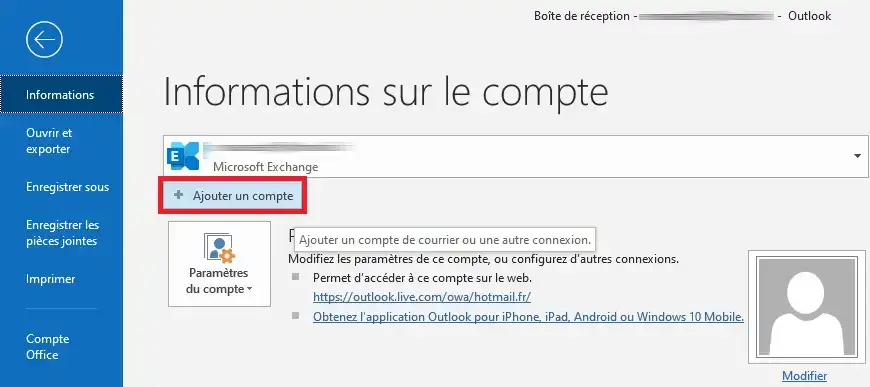
2. Klicka på " Lägg till ett konto ".
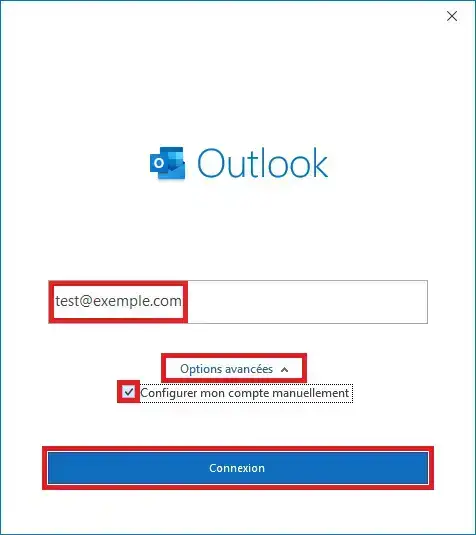
3. Ett nytt fönster visas. I det tomma fältet anger du den e-postadress som ska konfigureras, i vårt exempel "test@exemple.com". Klicka sedan på " Advanced options " och kryssa i rutan " Configure my account manually ". Klicka slutligen på " Connection ".
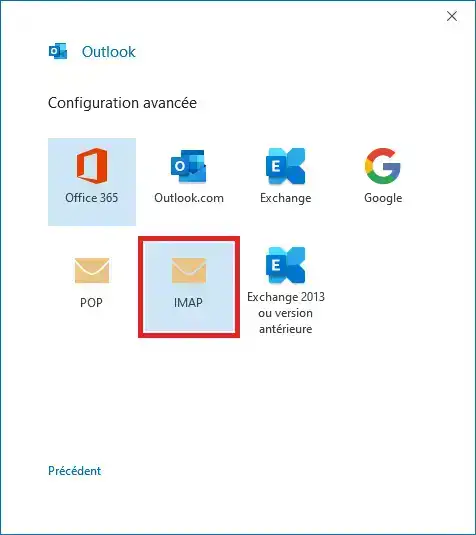
4. En ny sida visas där du kan välja vilket protokoll du vill använda. Välj " IMAP ".
5. Ange nu lösenordet för brevlådan och klicka på " Connect ".
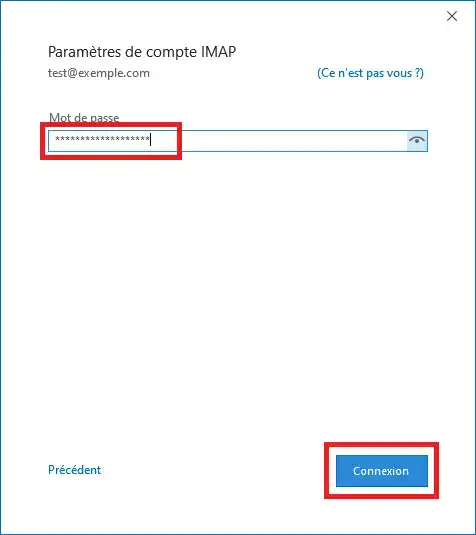
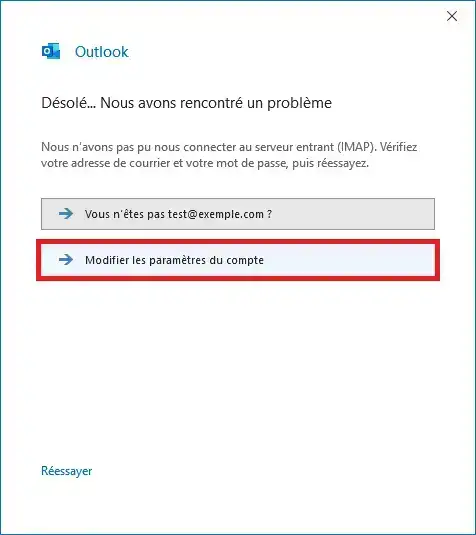
6. Outlook kommer att försöka ansluta. I de flesta fall kommer detta försök att misslyckas, eftersom VPS-servern inte har någon autokonfigurerings-/autodiscovery-mekanism. Detta kommer inte att vara ett problem, vi konfigurerar kontot manuellt genom att klicka på " Ändra kontoinställningar ".
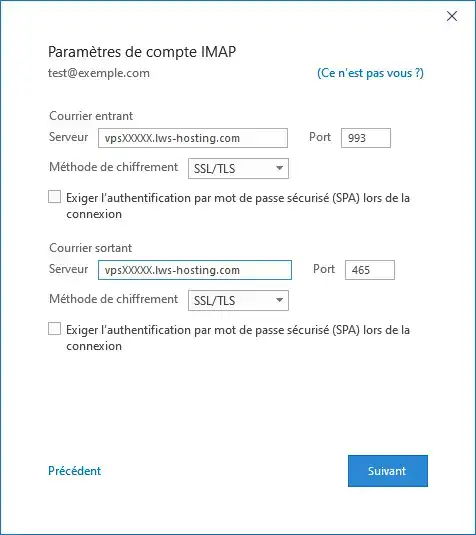
7. Fyll i anslutningsinformationen:
Klicka sedan på " Next ".
8. Outlook kommer att be dig om ditt lösenord igen. Fyll i det angivna fältet och klicka på " Connect ".
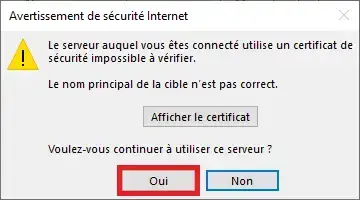
9. Outlook kommer att visa en varning om SSL-certifikatet för e-posttjänsten, som är ett självsignerat SSL-certifikat. Du kan göra ett säkerhetsundantag för detta, vilket inte på något sätt kommer att påverka säkerheten för din VPS och/eller din dator. Klicka på " Yes ".
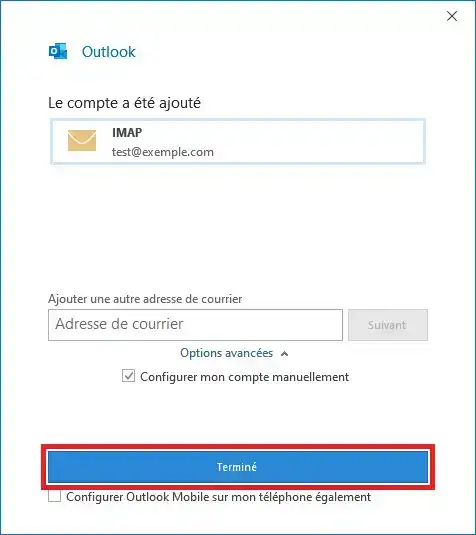
10. Slutligen är konfigurationen klar. Klicka på " Done" för att stänga dialogrutan för Outlook-konfigurationen.
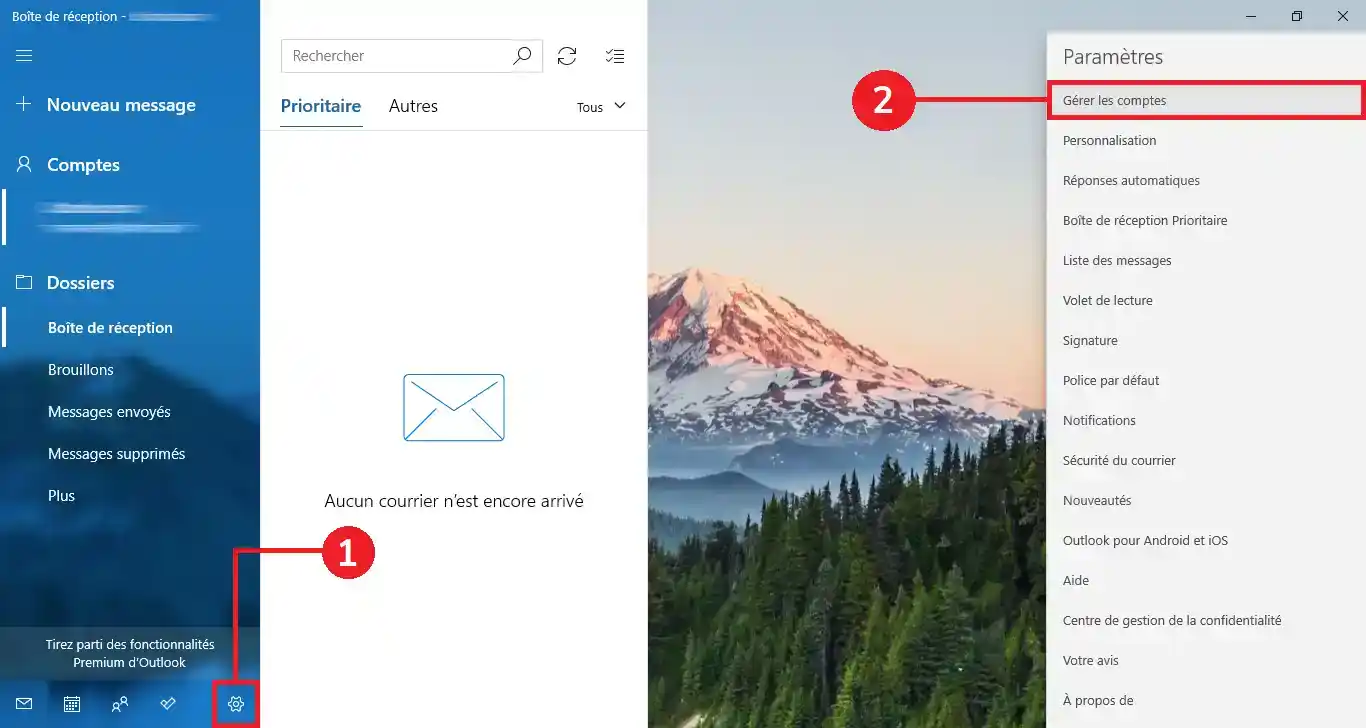
1. I Mail klickar du på ikonen " Inställningar " (i form av ett kugghjul, längst ner i programmets vänstra kolumn) så att kolumnen " Inställningar " visas på programmets högra sida. Klicka sedan på " Hantera konton ".
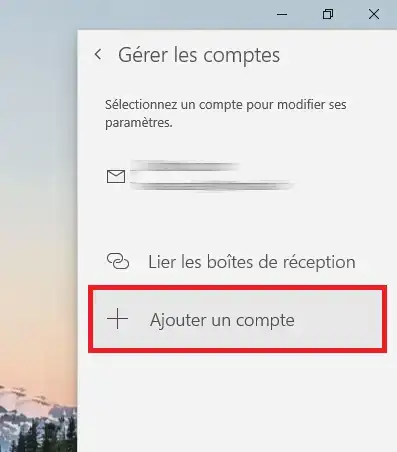
2. Klicka sedan på " Lägg till ett konto ".
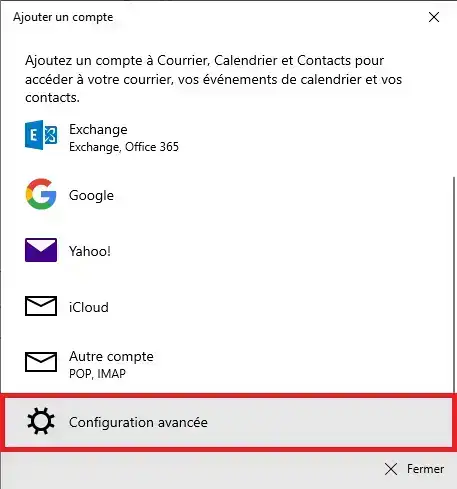
3. I listan väljer du " Avancerad konfiguration ".
4. Klicka på " Internet Mail ".
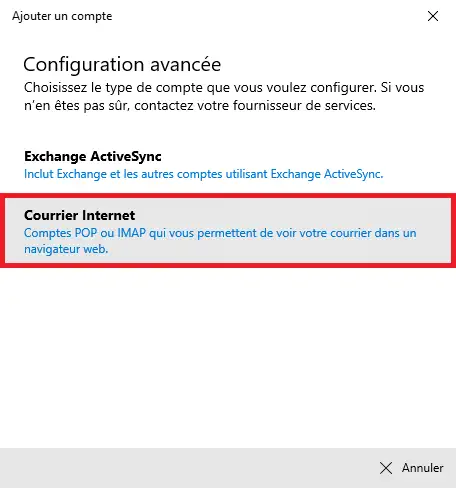
5. Du kommer nu att behöva fylla i formuläret som visas i skärmdumpen nedan:
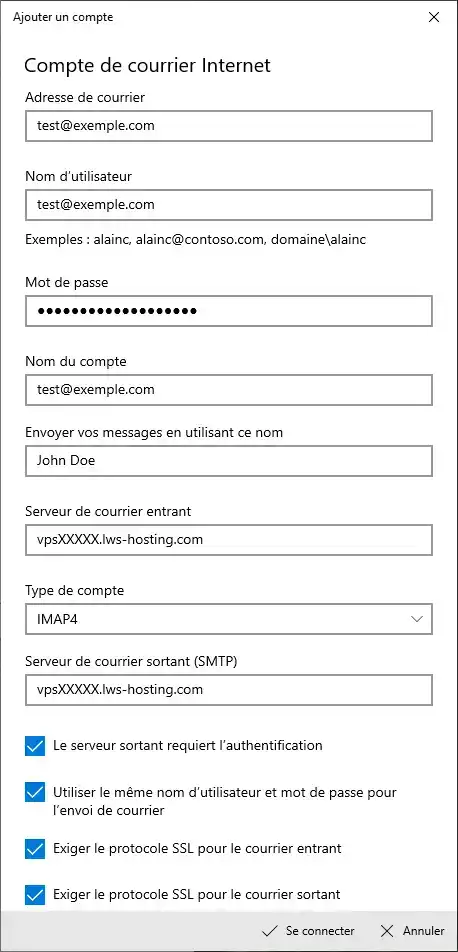
6. Klicka slutligen på " Connect ".
I Mozilla Thunderbird klickar du på menyn  och sedan på " Ny ".
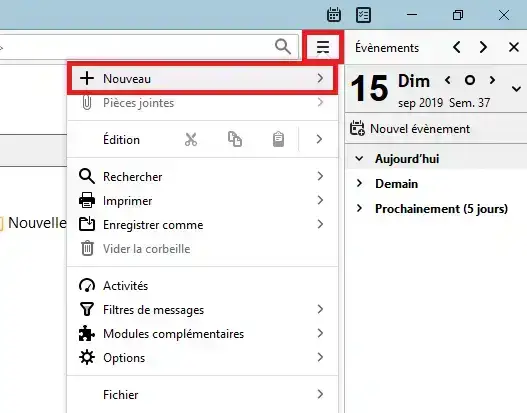
Klicka sedan på " Existerande e-postkonto... " .
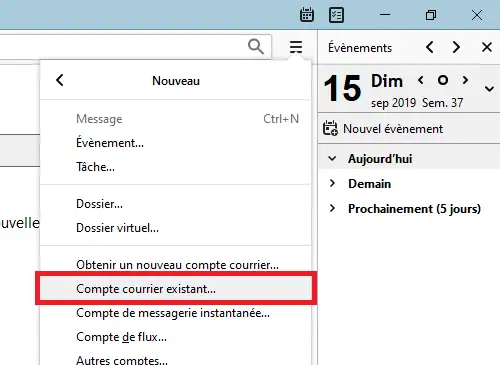
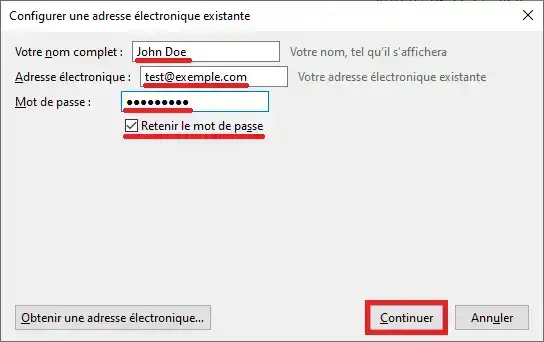
Ett nytt formulärfönster öppnas. Låt oss fylla i det:
Klicka på "Fortsätt " för att bekräfta.
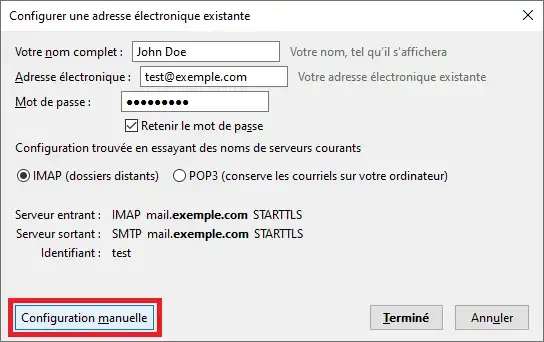
Thunderbird kommer att försöka konfigurera det automatiskt. Men för att säkerställa att rätt konfigurationer används väljer vi ändå en manuell konfiguration genom att klicka på knappen " Manuell konfiguration ":
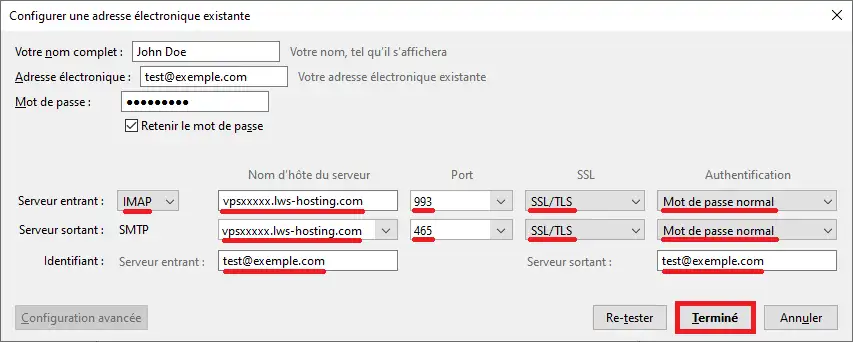
Låt oss nu ange anslutningsinformationen:
Klicka slutligen på " Done ":
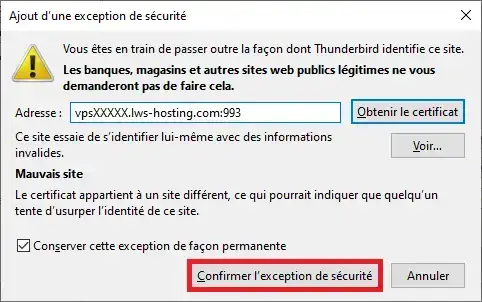
I vissa fall kan du behöva godkänna SSL-certifikatet för din VPS-server manuellt, eftersom det SSL-certifikat som installeras som standard på e-posttjänsten är ett självsignerat SSL-certifikat. Detta kommer inte att påverka säkerheten för din VPS eller din dator.
För att göra detta klickar du på " Bekräfta säkerhetsundantag ":
Så här konfigurerar du din Gmail-applikation för Android så att den använder brevlådan på din VPS.
I din Gmail-applikation klickar du på din profilmeny:

Klicka sedan på " Lägg till ett annat konto ":
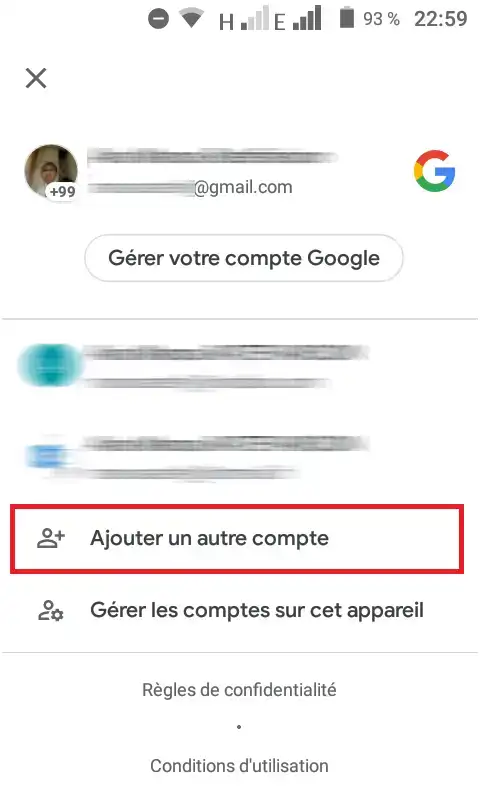
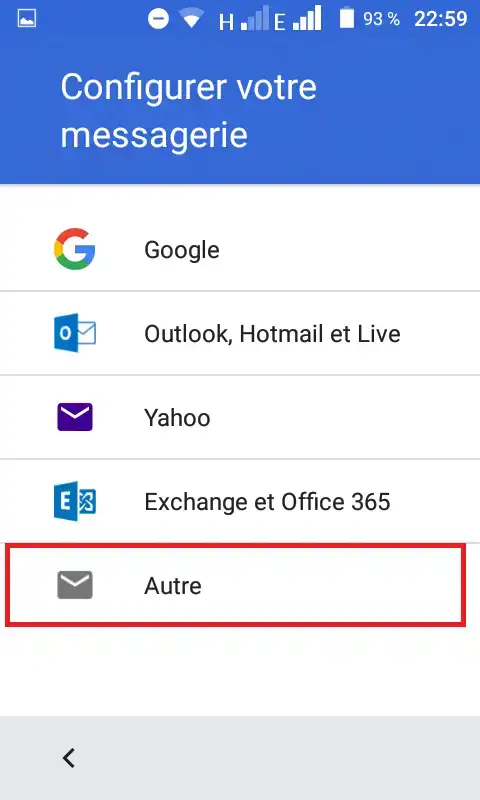
En lista med e-posttjänster visas. Välj " Annan " :
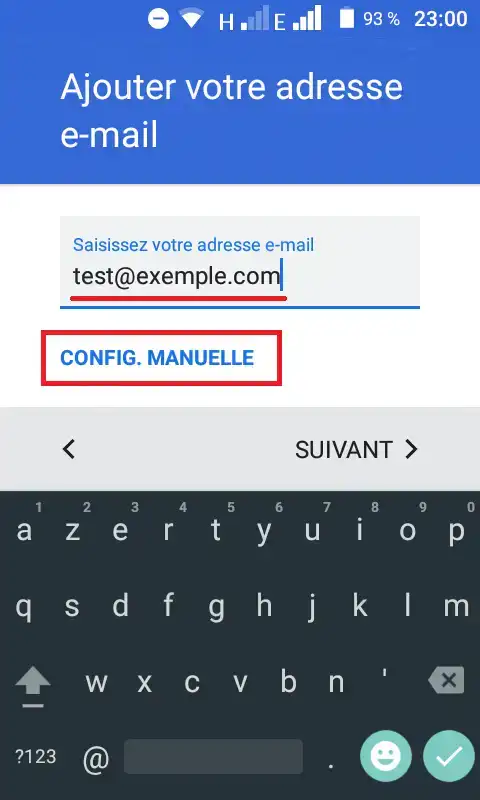
Ange din brevlåda som skapats på ISPConfig eller HestiaCP och välj manuell konfiguration:
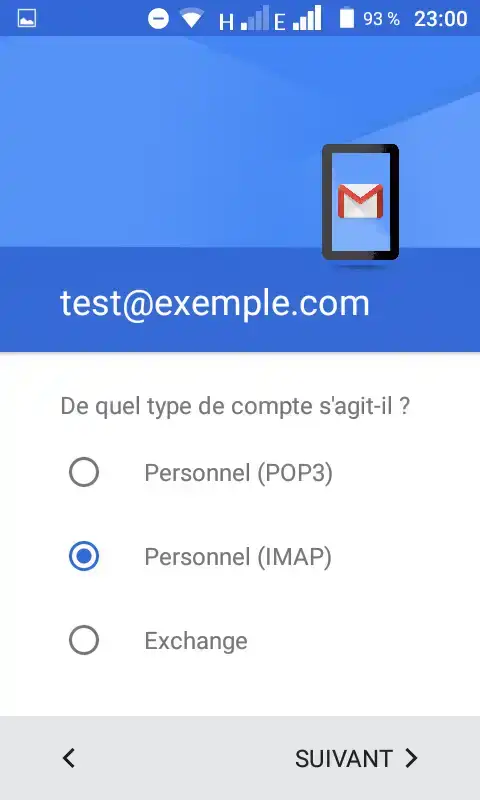
Välj " Personal (IMAP) " som brevlådetyp och tryck på Next :
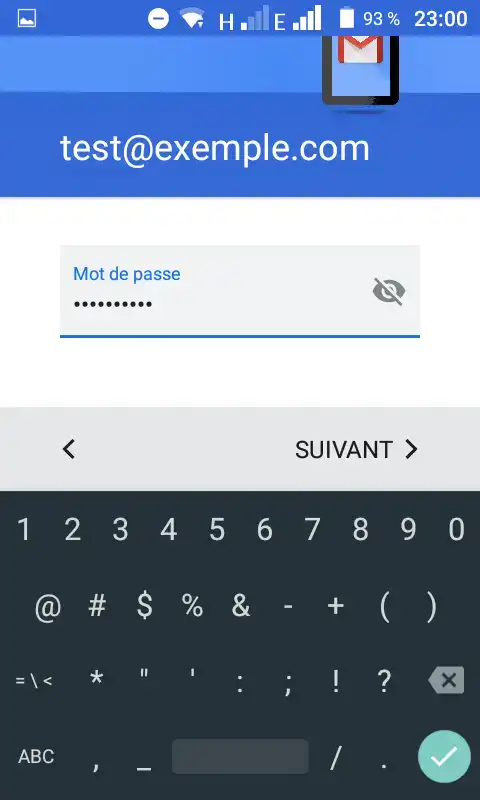
Ange lösenordet och tryck på Next:
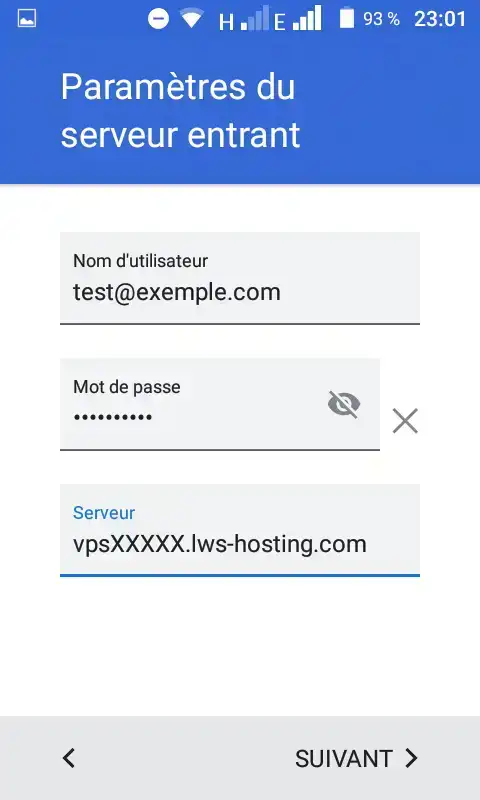
Ange värdnamnet för den inkommande servern (vpsXXXXX.lws-hosting.com) och tryck på Next :
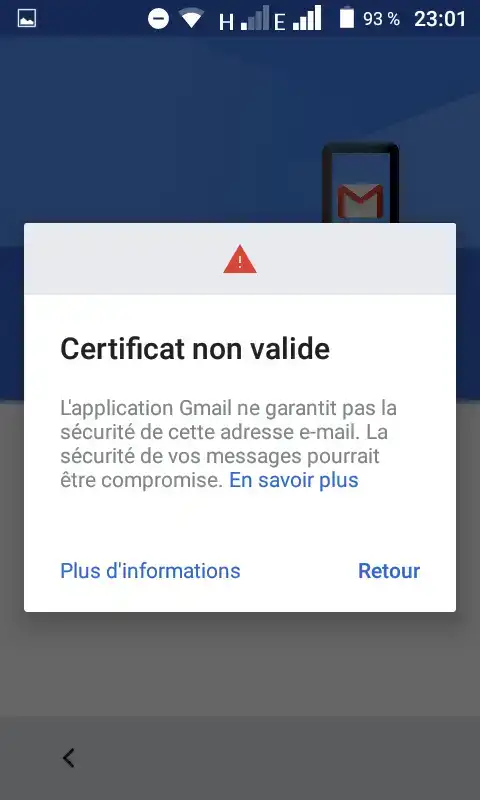
Gmail-programmet kommer att försöka ansluta till servern i fråga. I vissa fall är serverns SSL-certifikat inte godkänt av Gmail. Klicka på " Mer information ":
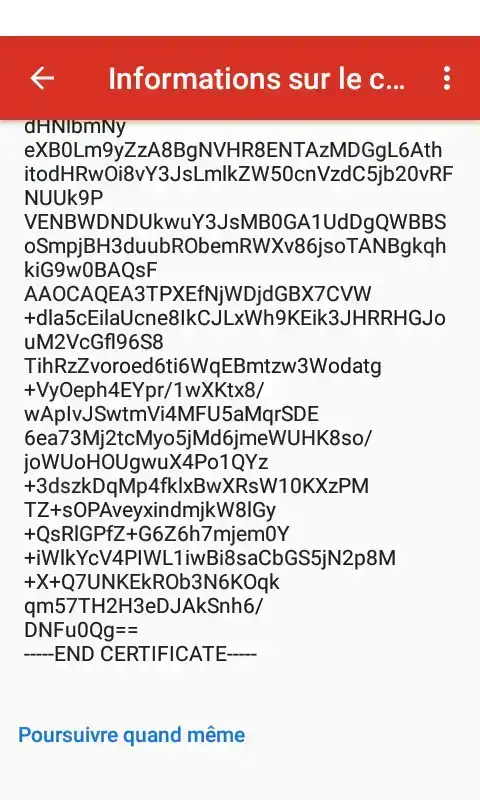
Information om certifikatet visas:
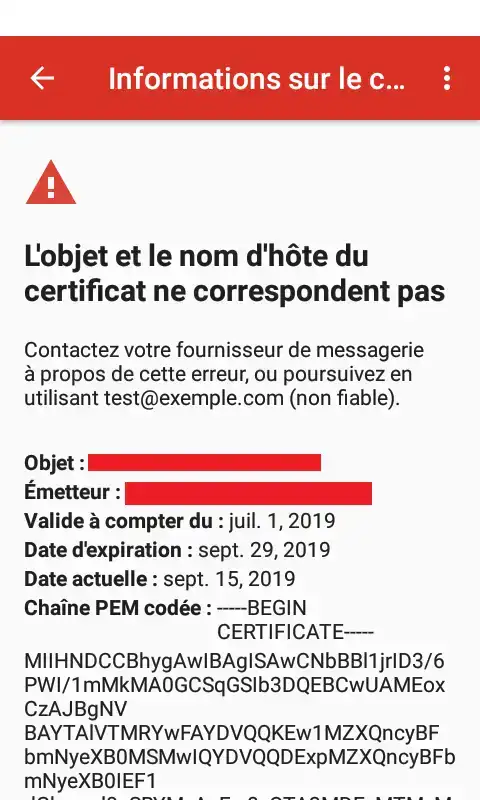
I slutet av sidan finns en " Fortsätt ändå "-knapp. Tryck på den. Detta kommer inte att påverka säkerheten för din VPS eller din dator:
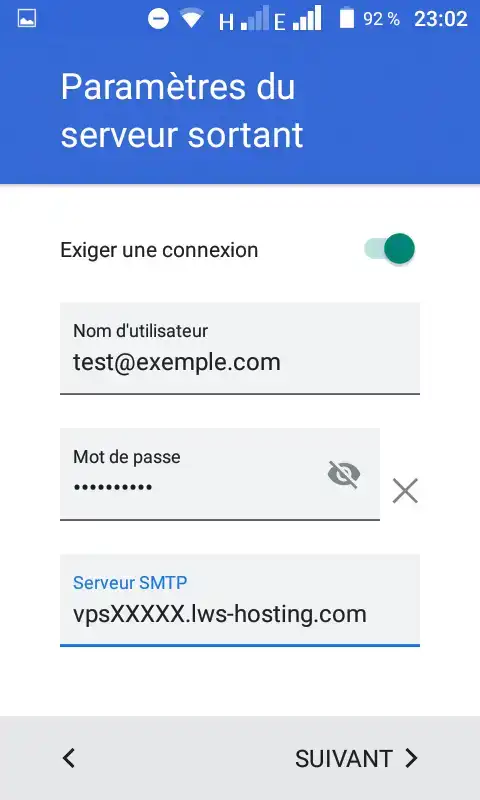
Därefter anger du SMTP-serverns uppgifter:
Samma scenario gäller för SSL-certifikat. Acceptera bara det självsignerade SSL-certifikatet, precis som det för IMAP-tjänsten.
För att upptäcka högpresterande, färdiga hostinglösningar, kolla in våra erbjudanden för nyckelfärdiga VPS-servrar utrustade med HestiaCP. Klicka här 👉 Upptäck våra HestiaCP-erbjudanden.
Betygsätt denna artikel :
5/5 | 1 Yttrande
Den här artikeln var användbar för dig ?
Ja
Nej
1mn läsning
Hur skapar jag en e-postadress på en dedikerad VPS-server?
5mn läsning
Optimera sättet du skickar dina e-postmeddelanden på
2mn läsning
Hur skapar jag en DKIM-nyckel på ispconfig?
0mn läsning
Så här ändrar du e-postlösenordet för VPS/ISPCONFIG
 Om LWS :
LWS är ett 100% franskt webbhotell som fokuserar på kvalitet och innovation och erbjuder en lyhörd och kompetent teknisk service till överkomliga priser.
Om LWS :
LWS är ett 100% franskt webbhotell som fokuserar på kvalitet och innovation och erbjuder en lyhörd och kompetent teknisk service till överkomliga priser. 