 Kontakta oss
 Kundområde
 Besök LWS
Betygsätt denna artikel :
5/5 | 1 Yttrande
Den här artikeln var användbar för dig ?
 Ja
Ja
 Nej
Nej
 Läst artikel
9177 en gång
Läst artikel
9177 en gång Merci ! N'hésitez pas à
poser des questions sur nos documentations si vous souhaitez plus d'informations et nous aider à les
améliorer.
Merci ! N'hésitez pas à
poser des questions sur nos documentations si vous souhaitez plus d'informations et nous aider à les
améliorer.Vous avez noté 0 étoile(s)



Procédure
Cloudflare är ett företag som erbjuder olika tjänster på Internet när det gäller säkerhet, dataskydd och framför allt CDN (Content Delivery Network), ett system som ansvarar för att leverera innehåll från sina servrar till användarna.
Ett CDN fungerar på ett enkelt sätt: när en webbplats begärs för första gången lagras den på CDN-servern, i det här fallet Cloudflare, och delas sedan med alla andra CDN-servrar (Cloudflare) i världen.
Från och med då får alla användare som vill komma åt den här webbplatsen en kopia från den närmaste servern i stället för att göra en förfrågan direkt till webbplatsen, vars servrar kan befinna sig på andra sidan jorden.
På så sätt tar det kortare tid för begäran att behandlas, vilket avsevärt förbättrar prestandan. Dessutom minskar bandbreddsanvändningen eftersom det inte längre är webbplatsen som hanterar förfrågningarna utan CDN.
Enbart dessa skäl räcker för att förklara varför så många webbplatser litar på Cloudflare, men det har fortfarande ett ess i rockärmen: eftersom alla förfrågningar passerar genom Cloudflare först kan det blockera DDoS-attacker eller till och med skadliga IP-adresser som försöker komma åt din webbplats. Det ger därför ett första lager av säkerhet mot de olika attacker som kan påverka din webbplats.
Aktivera Cloudflare-integrationen via LWS Optimize för att synkronisera dynamisk cachelagring och minifiering mellan de två tjänsterna och förhindra eventuella konflikter. Denna lösning säkerställer att cacheminnet rensas tillsammans och att parametrarna är konsekventa vid ändringar, för maximal prestanda. Välj det bästa cachelagringspluginet för WordPress och upptäck det också i den officiella katalogen som det bästa gratis cachelagringspluginet för WordPress.
Om du använder Cloudflare och LWS Optimize på din webbplats för att förbättra prestandan är det viktigt att aktivera Cloudflare-integreringsalternativet för att synkronisera de två tjänsterna och göra dem kompatibla.
LWS Optimize erbjuder en dynamisk cache (LWS Cache) och CSS/JS-minifieringsalternativ, som står i konflikt med Cloudflare, som också erbjuder minifiering och en egen cache. För att undvika dessa konflikter kommer integrationen att avaktivera vissa alternativ i tillägget.
För att aktivera denna integration går du till tilläggets inställningar, går till avancerat läge genom att klicka på den dedikerade knappen och sedan på fliken "CDN". Här kryssar du i rutan "Cloudflare-integration med LWS Optimize". I fönstret som visas anger du din Cloudflare API Token. För att skapa en token måste du gå till ditt Cloudflare-konto.
För att skapa en API-token går du till https://dash.cloudflare.com/ och loggar in på ditt Cloudflare-konto.
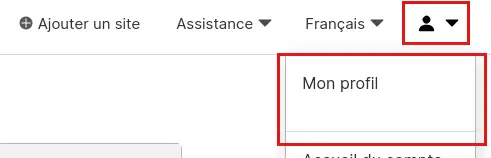
Klicka sedan på ikonen längst upp till höger och sedan på "Min profil" för att komma åt din profil.
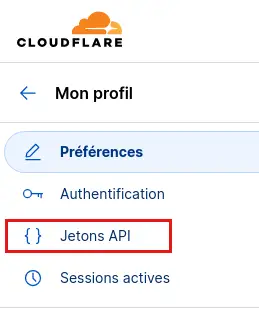
Härifrån klickar du på "API Tokens" i menyn till vänster för att öppna Tokens-sidan.
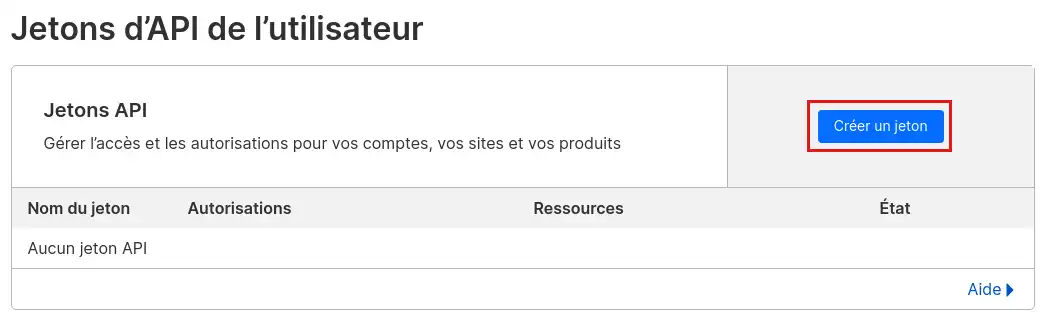
På sidan klickar du på knappen "Skapa en token":
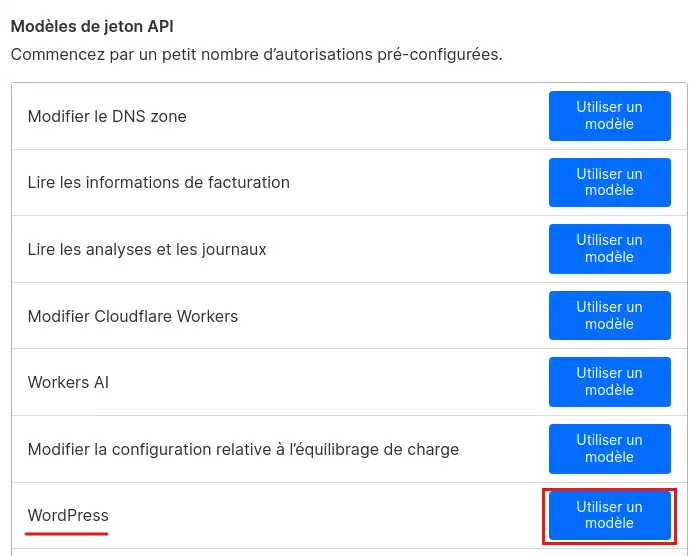
I listan över tokenmallar letar du upp "WordPress" och klickar på knappen "Använd en mall".
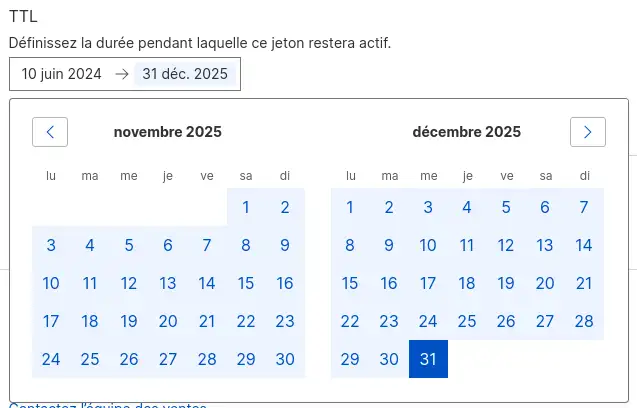
Den konfiguration som nu visas är förifylld åt dig, med undantag för fältet "TTL", där du kan ange hur länge token ska vara giltig. Starta den på dagens datum och välj tokenens utgångsdatum. Du kan låta den löpa ut om flera år om du inte vill upprepa åtgärden ofta.
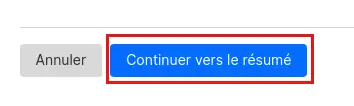
Klicka på knappen "Fortsätt till sammanfattning" för att få en sammanfattning av tokenens innehåll.
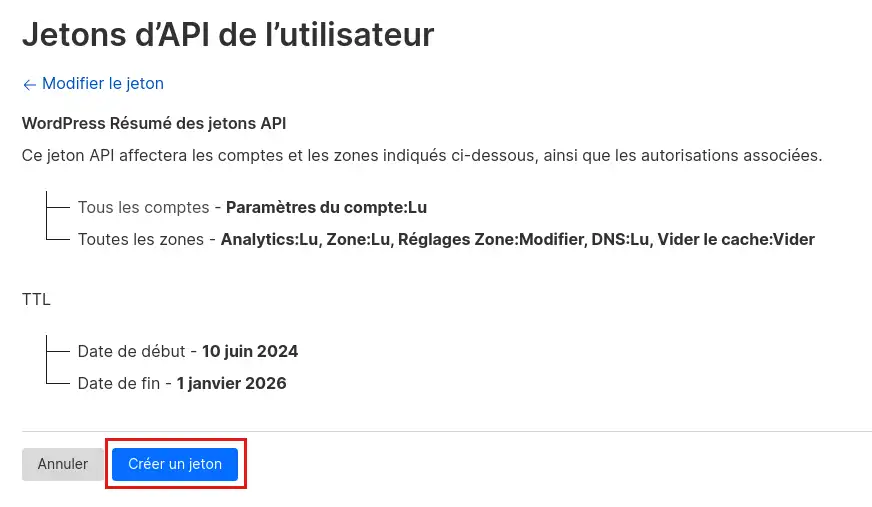
Klicka slutligen på "Create a token" för att slutföra skapandet av token.
När token har skapats ska du kopiera den och förvara den säkert: om du tappar bort den och behöver den senare måste du skapa en ny token.
Om du vet hur man använder en kommandoterminal kan du kopiera kommandot som visas på sidan för att testa din token. Om det fungerar bör du kunna läsa "This API Token is valid and active" i kommandots retur.
Tillbaka i Cloudflare-integrationsfönstret anger du din nyskapade token i fältet och går vidare till nästa steg.
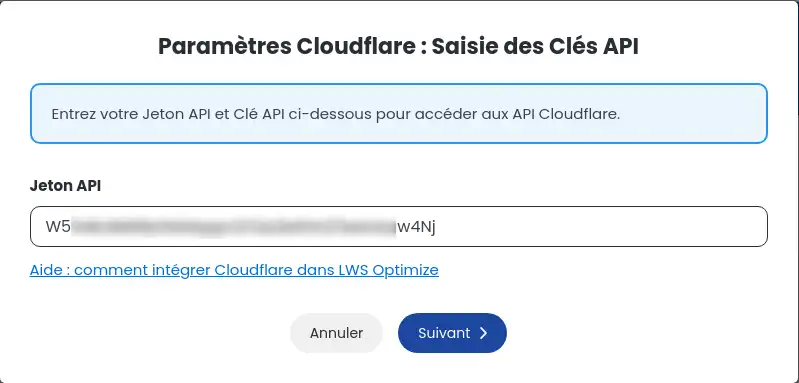
Om din token är giltig kommer du att omdirigeras till en andra skärm med en sammanfattning av din CloudFlare-information. En påminnelse om de ändringar som gjorts visas också på den modala sidan. Om du är nöjd med detta klickar du på "Finish" för att spara integrationen.
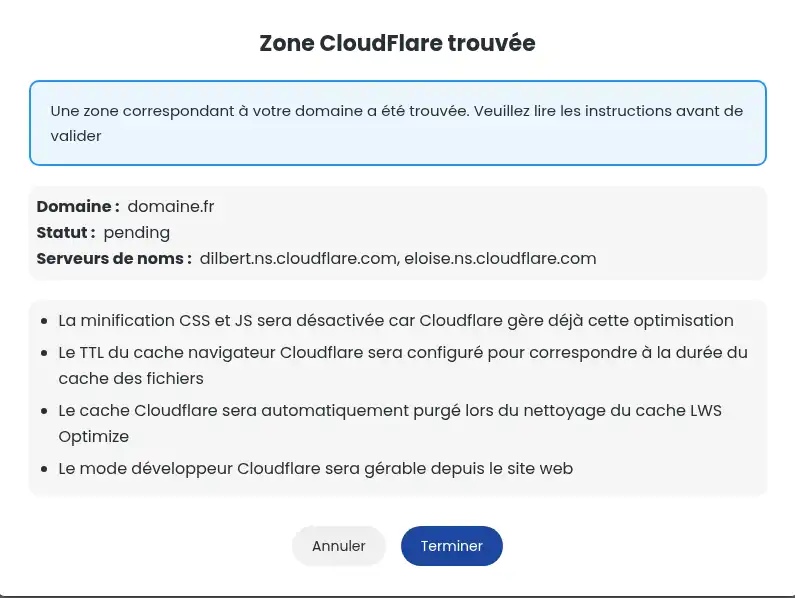
Nu när Cloudflare-integrationen är aktiverad kommer Cloudflare-cachen också att raderas under en automatisk cache-rensning (om den är aktiverad) för att visa de senaste uppgifterna för dina besökare. Om du ändrar livslängden för filcachen kommer denna ändring också att återspeglas i Cloudflare.
Du vet nu hur du ska göra för att :
🚀 Med den här kunskapen är du redo att öka webbplatsens prestanda samtidigt som du ger ett extra lager av skydd mot onlinehot. 🛡️ Glöm inte att optimering av din webbplats är en pågående process som kräver regelbunden uppmärksamhet för att upprätthålla snabba laddningstider och en smidig användarupplevelse. 😊
Tack för att du läste den här artikeln! Om du har några frågor eller vill dela med dig av dina erfarenheter av Cloudflare och LWS Optimize är du välkommen att lämna en kommentar nedan. Din feedback är värdefull för oss och för communityn! 📬👥
Betygsätt denna artikel :
5/5 | 1 Yttrande
Den här artikeln var användbar för dig ?
Ja
Nej
0mn läsning
Hur kan jag minimera filerna på min WordPress-sida med LWS Optimize?
0mn läsning
Hur kan jag kombinera filerna på min WordPress-sida med LWS Optimize?
0mn läsning
Hur förladdar jag CSS-filer på min WordPress-sida med LWS Optimize?
0mn läsning
Hur inaktiverar jag WordPress emojis med LWS Optimize?
 Om LWS :
LWS är ett 100% franskt webbhotell som fokuserar på kvalitet och innovation och erbjuder en lyhörd och kompetent teknisk service till överkomliga priser.
Om LWS :
LWS är ett 100% franskt webbhotell som fokuserar på kvalitet och innovation och erbjuder en lyhörd och kompetent teknisk service till överkomliga priser. 