 Kontakta oss
 Kundområde
 Besök LWS
Betygsätt denna artikel :
4/5 | 2 Yttrande
Den här artikeln var användbar för dig ?
 Ja
Ja
 Nej
Nej
 Läst artikel
39274 en gång
Läst artikel
39274 en gång Merci ! N'hésitez pas à
poser des questions sur nos documentations si vous souhaitez plus d'informations et nous aider à les
améliorer.
Merci ! N'hésitez pas à
poser des questions sur nos documentations si vous souhaitez plus d'informations et nous aider à les
améliorer.Vous avez noté 0 étoile(s)



Sommaire
Procédure
Om du har glömt ditt lösenord måste du återställa det. I den här guiden beskrivs tre metoder för att återställa lösenordet för WordPress:
1. Logga in på din WordPress-panel och klicka på knappen"Glömt lösenord".
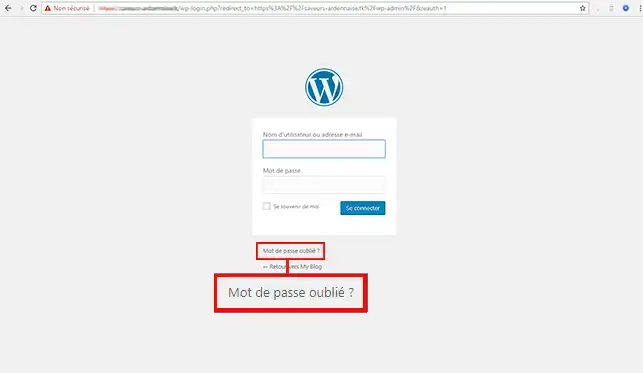
2. Ange ditt WordPress-användarnamn eller din e-postadress och klicka sedan på knappen "Generera lösenord".
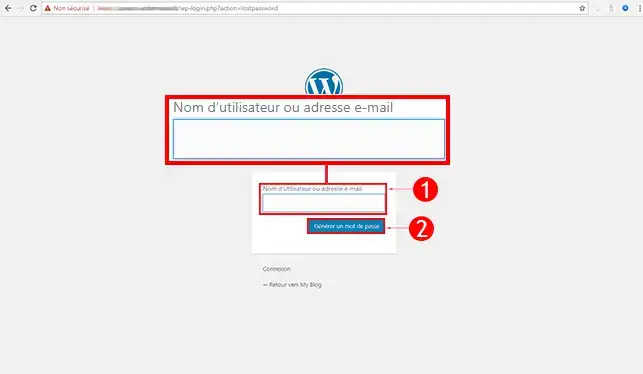
3. Inom några minuter kommer du att få ditt nya lösenord i den e-postlåda som är kopplad till din WordPress-användare. Om du inte har fått det, kolla din skräppostmapp.
1. Logga in på ditt klientgränssnitt och klicka på knappen"Access cPanel".
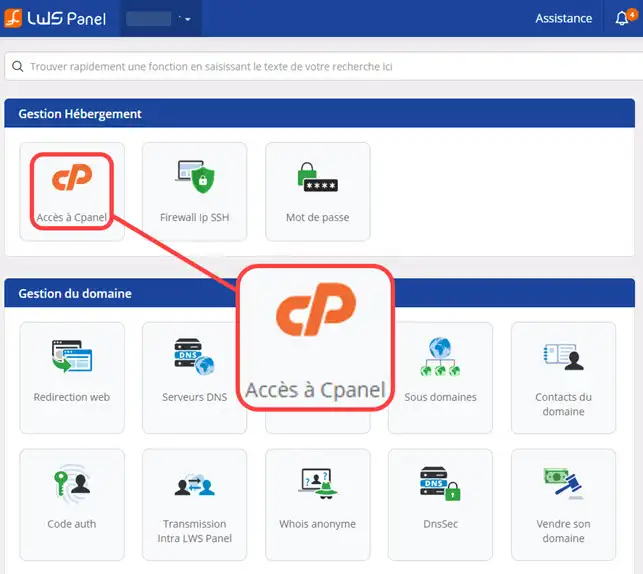
2. Gå till avsnittet"Databaser" och klicka på knappen"PhpMyAdmin".
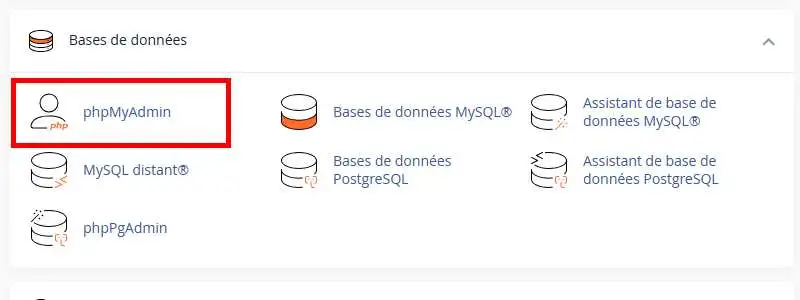
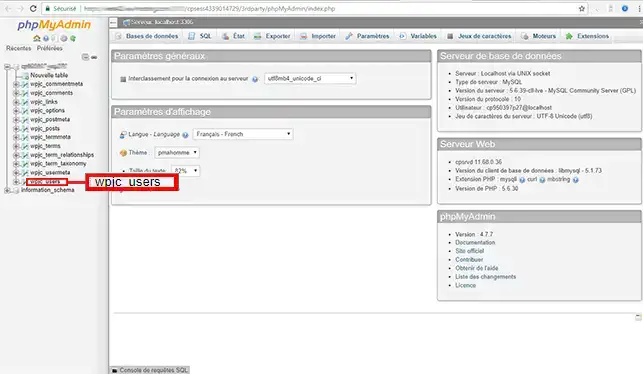
3. Klicka på tabellen som slutar på"_users" för att komma åt alla anslutningsidentifierare.
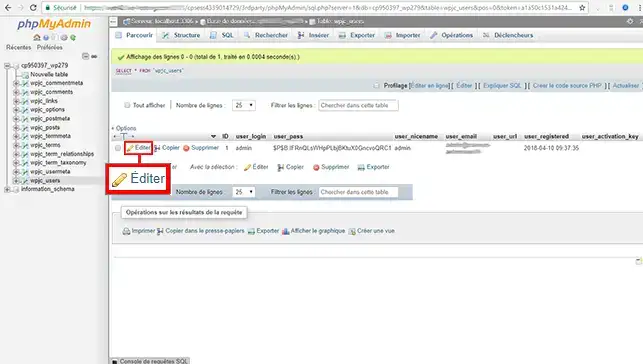
4. Klicka på fliken"Edit" framför den inloggning som du vill ändra.
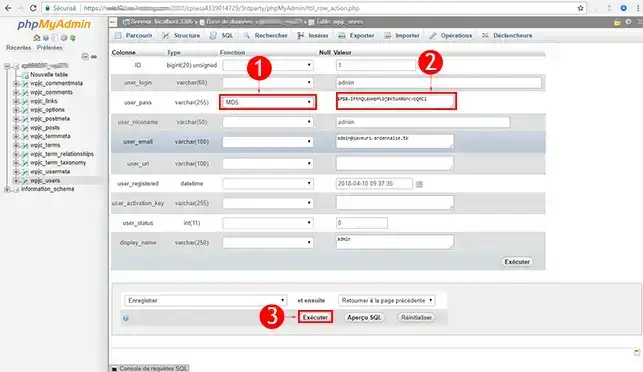
5. Gå till raden"user_pass", välj"MD5" (MD5 är en hashmetod för lösenord), ange sedan ditt nya lösenord och klicka på knappen"Execute" för att spara dina nya inställningar.
1. Logga in på ditt cPanel-hanteringsgränssnitt.
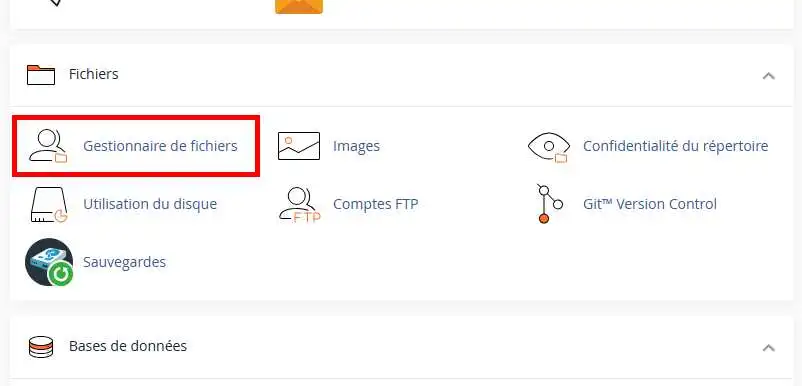
2. Klicka på knappen"File Manager" i avsnittet "Files" för att komma åt FTP.
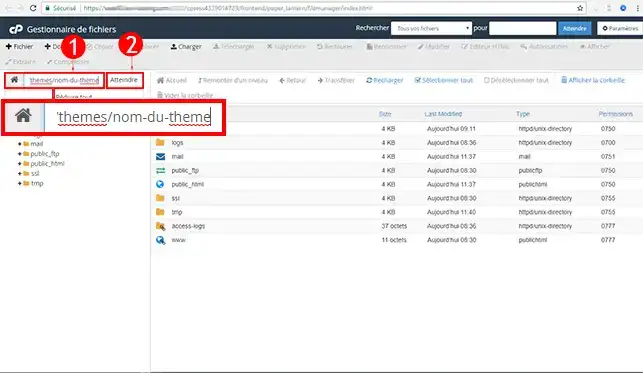
3. Ange sökvägen till ditt nuvarande tema i det angivna fältet(exempel: /wp-content/themes/theme-name). Klicka på"Enter" för att komma åt det.
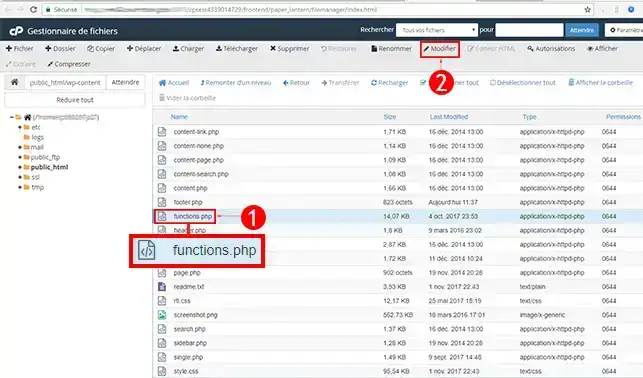
4. Klicka på filen"functions.php" och sedan på"Modify" för att komma åt kodningen för denna fil.
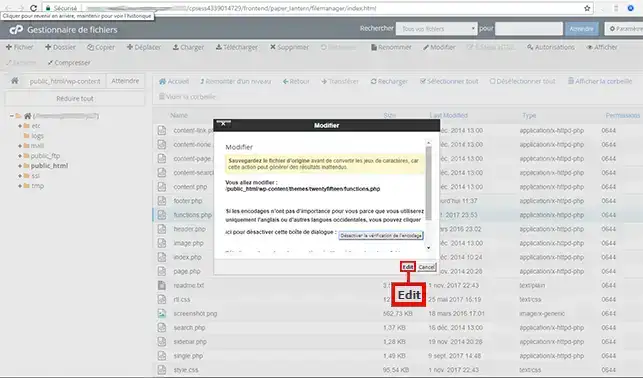
5. Ett popup-fönster kommer att öppnas. Klicka på"Edit" för att komma åt kodningen.
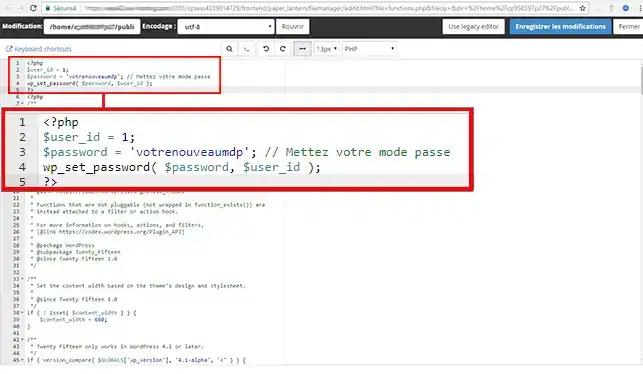
6. Placera följande kodrader i början av din fil. Innan du gör några ändringar är det bäst att göra en säkerhetskopia.
<?php $user_id = 1; $password = 'votrenouveaumdp'; // Ställ in ditt lösenord wp_set_password( $password, $user_id ); ?>
När du har ändrat lösenordet ska du se till att du har tagit bort koden så att din webbplats inte kan hackas.
Du kan nu återställa lösenordet för din WordPress-webbplats på flera olika sätt med LWS.
Tveka inte att dela med dig av dina kommentarer och frågor!
Betygsätt denna artikel :
4/5 | 2 Yttrande
Den här artikeln var användbar för dig ?
Ja
Nej
1mn läsning
Hur ändrar jag mitt paket till cPanel-hosting?
0mn läsning
Hur migrerar du din webbplats från LWS Panel till cPanel?
0mn läsning
Hur man migrerar från cPanel-värd till en VPS-server
1mn läsning
Så här visar jag statistik över min webbplats på cPanel
 Om LWS :
LWS är ett 100% franskt webbhotell som fokuserar på kvalitet och innovation och erbjuder en lyhörd och kompetent teknisk service till överkomliga priser.
Om LWS :
LWS är ett 100% franskt webbhotell som fokuserar på kvalitet och innovation och erbjuder en lyhörd och kompetent teknisk service till överkomliga priser. 