 Kontakta oss
 Kundområde
 Besök LWS
Betygsätt denna artikel :
Den här artikeln var användbar för dig ?
 Ja
Ja
 Nej
Nej
 Läst artikel
26300 en gång
Läst artikel
26300 en gång Merci ! N'hésitez pas à
poser des questions sur nos documentations si vous souhaitez plus d'informations et nous aider à les
améliorer.
Merci ! N'hésitez pas à
poser des questions sur nos documentations si vous souhaitez plus d'informations et nous aider à les
améliorer.Vous avez noté 0 étoile(s)



Sommaire
Procédure
.htaccess-filen är en konfigurationsfil som styr hur webbservern svarar på olika förfrågningar. Den stöds av många webbservrar, bland annat den populära Apache-webbservern som används av de flesta kommersiella webbhotell.
.htaccess-filer fungerar på katalognivå, vilket gör att de kan åsidosätta globala konfigurationsinställningar i .htaccess-direktiv högre upp i katalogträdet.
I den här handledningen lär du dig hur du skapar och använder en .htaccess-fil.
I teorin kan varje mapp (katalog) på ditt cPanel-värdtjänstsystem ha en .htaccess-fil. Som en allmän regel finns det en i roten av ditt webbhotell, mappen: public_html
Så här skapar du en .htaccess-fil i ditt cPanel-värdtjänstsystem
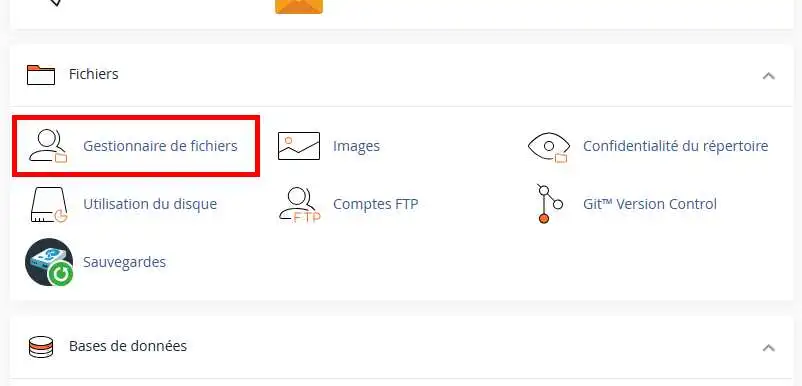
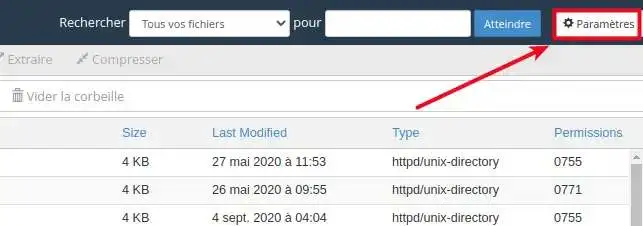
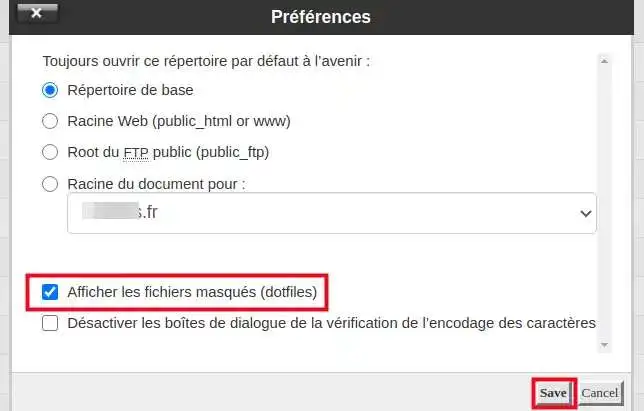

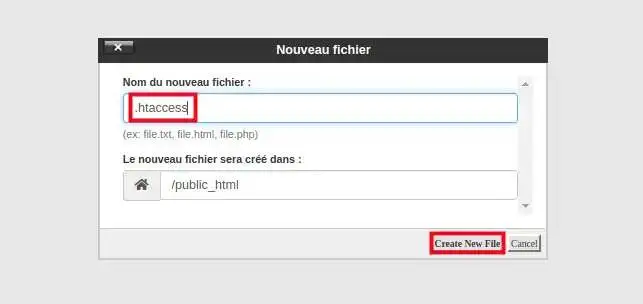
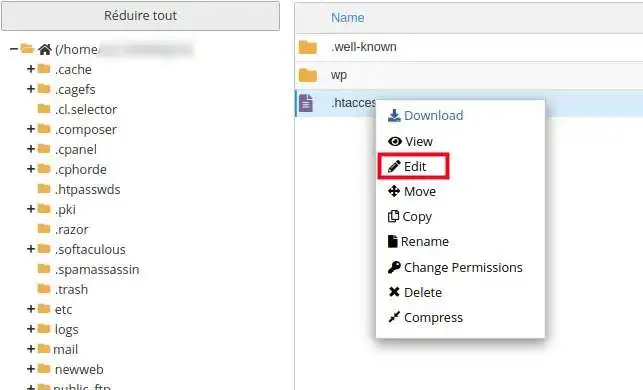
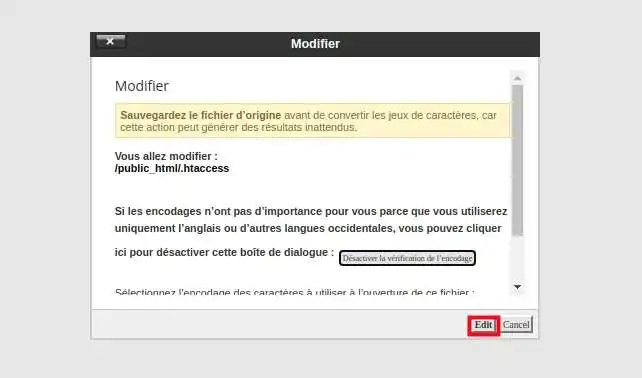
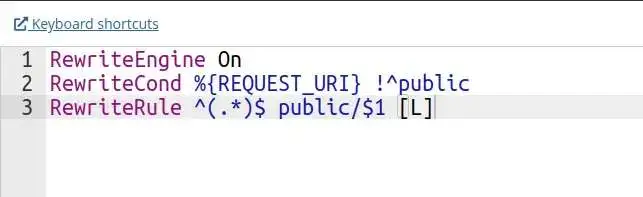
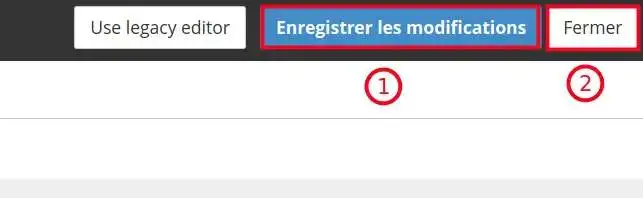
Här är några .htaccess-direktiv som du kan använda:
Omdirigera en sida på din webbplats till en annan :
Omdirigera 301 /oldpage.php http://www.domaine.com/nouvellepage.php
Omdirigera en hel webbplats till en ny URL:
Omdirigera 301 / http://www.domaine.com/
Omdirigera en hel webbplats till en undermapp, användbart för att omdirigera huvudwebbplatsen i din cPanel (publicerad i "public_html") till mappen för en ytterligare domän:
Omdirigera 301 / http://www.domaine.com/dossier/
Omdirigera en undermapp till en annan URL:
Omdirigera 301 /undermapp http://www.domaine.com/
Detta direktiv omdirigerar alla filer med filnamnstillägget .html till att använda samma filnamn men med filnamnstillägget .php istället.
RedirectMatch 301 (.*)\.html$ http://www.domain.com$1.php
Omdirigera den gamla domänen till den nya
RewriteEngine on RewriteBase / RewriteRule (.*) http://www.nouveaudomaine.com/$1 [R=301,L]
Omdirigera till www.
RewriteEngine on RewriteBase / rewritecond %{http_host} ^domaine.com [nc] rewriterule ^(.*)$ http://www.domaine.com/$1 [r=301,nc]
Omdirigera till www.-versionen i en undermapp
RewriteEngine on RewriteBase / RewriteCond %{HTTP_HOST} domaine.com [NC] RewriteRule ^(.*)$ http://www.domaine.com/dossier/index.html [R=301,NC]
Omdirigera den gamla webbplatsen till den nya, med bibehållna länkar :
Alternativ +FollowSymLinks RewriteEngine On RewriteRule ^(.*) http://www.newdomain.com%{REQUEST_URI} [R=302,NC]
Omdirigera den gamla domänen som finns i en mapp till den nya, med eller utan mapp, med bibehållna länkar:
Alternativ +FollowSymLinks RewriteEngine On RewriteCond %{REQUEST_URI} ^/folder/(.*)$ RewriteRule ^(.*) http://www.nouveaudomaine.com/%1 [R=302,NC]
Omdirigera URL:er med parametrar (filer som placeras i rotmappen)
Exempel Ursprunglig URL :
http://www.example.com/index.php?id=1
Önskad URL :
http://www.example.com/nouvel-emplacement/
Syntaxen i .htaccess :
RewriteEngine on RewriteCond %{QUERY_STRING} id=1 RewriteRule ^index\.php$ /new-location/? [L,R=301]
Omdirigera URL:er med parametrar (filer placerade i en undermapp)
Ursprunglig URL :
http://www.example.com/sub-dir/index.php?id=1
Önskad URL :
http://www.example.com/path-to-new-location/
Syntaxen i .htaccess :
RewriteEngine on RewriteCond %{QUERY_STRING} id=1 RewriteRule ^sub-dir/index\.php$ /path-to-new-location/? [L,R=301]
Omdirigera roten på din webbplats till den "offentliga" mappen, användbart för ramverken Symfony och Laravel:
RewriteEngine on RewriteCond %{REQUEST_URI} !^public RewriteRule ^(.*)$ public/$1 [L]
Du har lärt dig hur du skapar och använder din htaccess-fil i ditt cPanel-värdtjänstsystem. .htaccess-filen kan användas för att utföra SEO-relaterade uppgifter som t.ex. omdirigeringar. Omdirigeringar kan användas för att undvika 404-felmeddelanden och för att låta sökmotorspindlar veta vilka sidor som ska indexeras.
Tveka inte att dela med dig av dina kommentarer och frågor!
Du kan upptäcka andra .htaccess-direktiv på följande sidor:
Betygsätt denna artikel :
Den här artikeln var användbar för dig ?
Ja
Nej
1mn läsning
Hur ändrar jag mitt paket till cPanel-hosting?
1mn läsning
Wordpress Cpanel: förlorad administrationsinloggning
0mn läsning
Hur migrerar du din webbplats från LWS Panel till cPanel?
0mn läsning
Hur man migrerar från cPanel-värd till en VPS-server
Bonjour,
Merci pour votre retour.
Afin de pouvoir retrouver l'adresse de votre serveur SQL, l'idéal est de se rendre dans votre espace client LWS puis dans MySQL & phpMyAdmin, ici, vous devriez avoir la possibilité de créer une base de données ce qui entrainera un envoi de mail automatique avec un mot de passe et les informations de connexion à cette dernière. Vous pouvez également suivre cette documentation qui devrait vous renseigner d'avantages.
L'information du serveur est également affichée dans la liste des bases de données sous la colonne "IP Serveur"
Dans le cas où vous auriez une formule de type cPanel, une documentation est aussi mise à dispositions si vous le souhaitez. Il suffira d'utiliser l'adresse IP du serveur indiqué dans la partie droite de votre cPanel, elle est indiquée sous Shared IP Address.
Je vous remercie pour votre attention et reste à votre disposition pour toutes autres demandes ou interrogations complémentaires à propos de nos services. Vous pouvez nous contacter directement depuis votre espace client ou par le biais de cette page.
Cordialement, L'équipe LWS.
 Om LWS :
LWS är ett 100% franskt webbhotell som fokuserar på kvalitet och innovation och erbjuder en lyhörd och kompetent teknisk service till överkomliga priser.
Om LWS :
LWS är ett 100% franskt webbhotell som fokuserar på kvalitet och innovation och erbjuder en lyhörd och kompetent teknisk service till överkomliga priser. 