Kontakta oss
 Kundområde
 Besök LWS
Betygsätt denna artikel :
2,4/5 | 5 Yttrande
Den här artikeln var användbar för dig ?
 Ja
Ja
 Nej
Nej
 Läst artikel
14079 en gång
Läst artikel
14079 en gång Merci ! N'hésitez pas à
poser des questions sur nos documentations si vous souhaitez plus d'informations et nous aider à les
améliorer.
Merci ! N'hésitez pas à
poser des questions sur nos documentations si vous souhaitez plus d'informations et nous aider à les
améliorer.Vous avez noté 0 étoile(s)



Sommaire
Procédure
Det kan vara praktiskt att kunna säkerhetskopiera och återställa din Mac om den skulle gå sönder. Apples Time Machine erbjuder en enkel lösning för lokal säkerhetskopiering, men för ökad säkerhet och tillgänglighet kan du även säkerhetskopiera dina data i molnet. LWS Cloud, i kombination med SMB-teknik, erbjuder denna möjlighet.
Time Machine är en av de mest emblematiska funktionerna som Apple introducerade för sina macOS-operativsystem. Det är en integrerad säkerhetskopieringslösning som gör det möjligt för Mac-användare att enkelt bevara sina data, konfigurationer och programvara.
Time Machine är tillgänglig på alla typer av Mac, inklusive Macbook Air, iMac, Mac Mini, Mac Pro och Mac Studio.
Time Machine skapar automatiskt säkerhetskopior av dina data varje timme för de senaste 24 timmarna, varje dag för den senaste månaden och varje vecka för alla tidigare månader. Dessa säkerhetskopior sparas så länge lagringsutrymmet tillåter eller på en extern enhet.
Några intressanta funktioner:
Förutom säkerhetskopiering erbjuder Time Machine en särskilt användbar återställningsfunktion. Tänk dig att du råkar radera en viktig fil, eller ännu värre, att du drabbas av ett tekniskt problem som leder till att viktiga data går förlorade. Time Machine låter dig gå tillbaka i tiden genom att bläddra i olika säkerhetskopior för att hitta den exakta versionen av den fil du letar efter.
Även om externa hårddiskar och andra lokala lagringsmetoder är praktiska, är de känsliga för haveri, förlust eller stöld. Med molnlagring förvaras dina data i säkra datacenter med avancerade säkerhetsprotokoll.
Genom att kombinera Apple Time Machine med molnet får användarna en robust säkerhetskopieringslösning som säkerställer att deras data bevaras under en mängd olika omständigheter.
För att lagra säkerhetskopior av din Mac behöver du först en molnlagringstjänst: Online Backup for MAC with Time Machine (7,99 €/månad för 250 GB).
Därefter behöver du en användare med tillräckligt med diskutrymme för att säkerhetskopiera din Macs data. Du kan använda den standardanvändare som skapades när du köpte ditt Cloud, som använder 75 % av lagringsutrymmet som standard.
Om du vill skapa en ny användare för din Mac-backuplagring följer du dessa steg, annars går du direkt till konfigurationssteget.
Steg 1: Du måste först logga in på ditt LWS-klientutrymme.
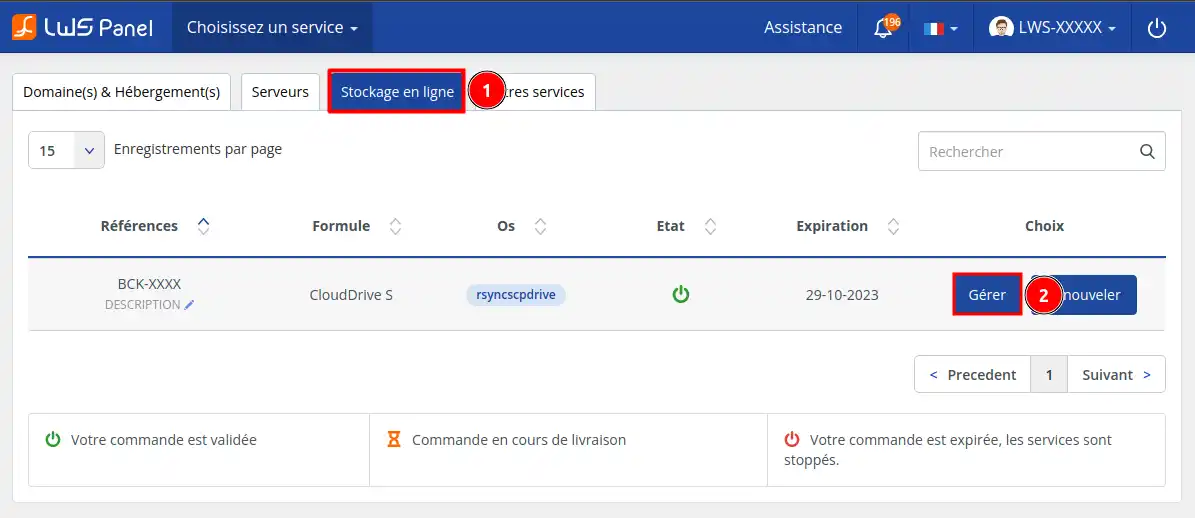
Steg 2: Klicka på fliken Online Storage (1) och sedan på knappen Hantera (2)
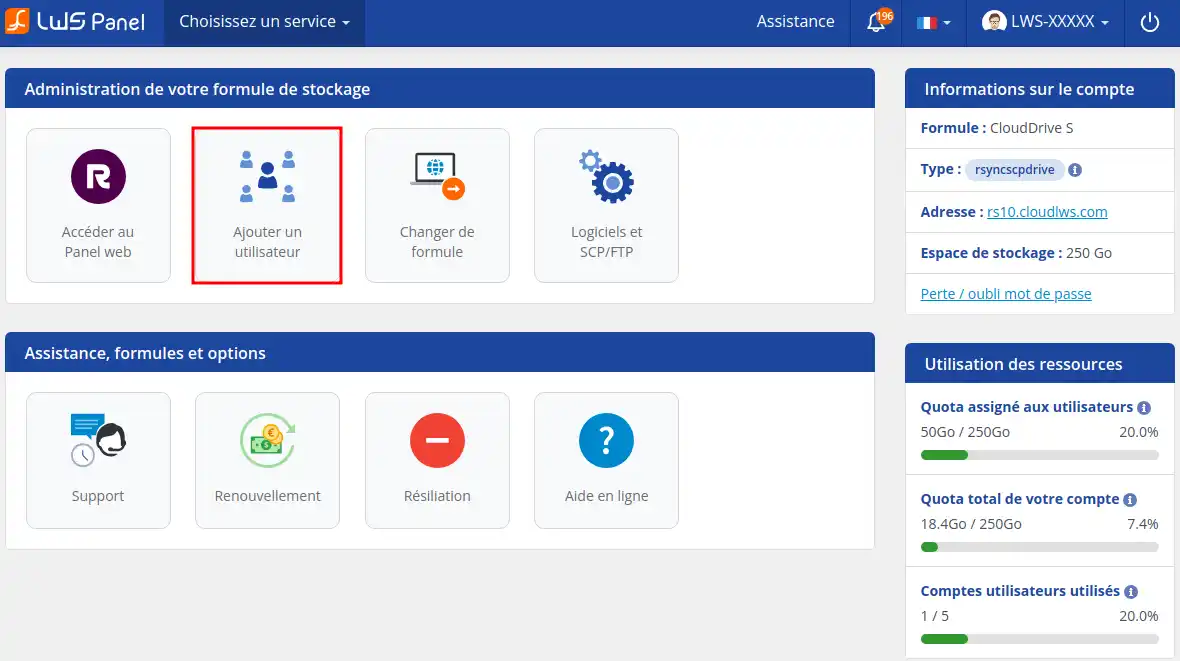
Steg 3: Klicka på knappen Lägg till en användare
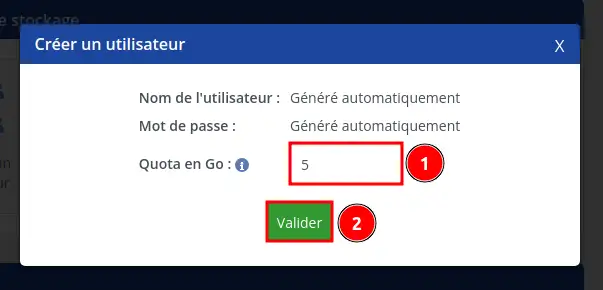
Steg 4: Ange det utrymme som du vill tilldela din användare (1) och klicka sedan på Validera (2)
Steg 5: Ett e-postmeddelande skickas till dig med den nya användarens inloggningsuppgifter.
Förvara denna information (adress, användarnamn och lösenord) nära dig för vidare konfiguration.
Time Machine finns redan som standard på din Mac, så låt oss komma igång!
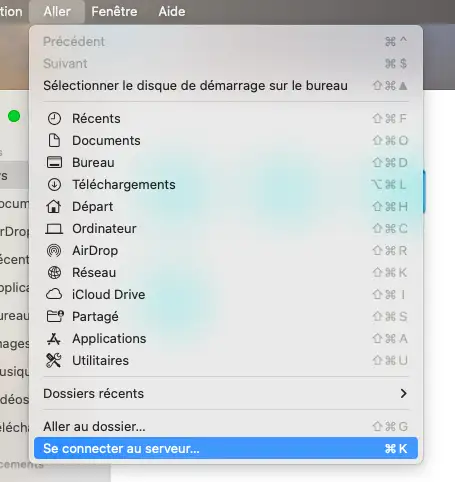
Steg 1: Öppna Finder och klicka på Gå längst upp på skärmen, klicka sedan på Anslut till server...
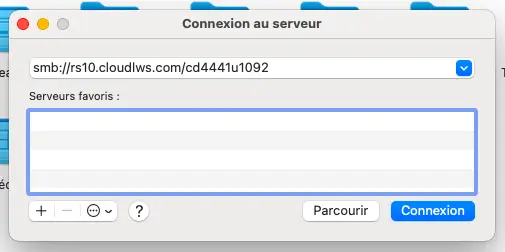
Steg 2: Ange sedan smb://adressen-till-din-server.com/user
Ersätt adressen och användaren med de som du fick i e-postmeddelandet när du skapade din användare.
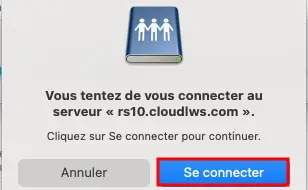
Steg 3: Klicka sedan på Logga in
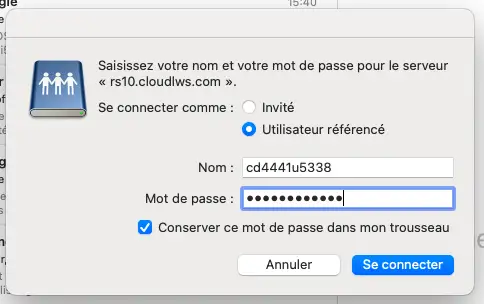
Steg 4: Här anger du molnanvändarnamnet och användarens lösenord. Behåll lösenordet och klicka på Connect.
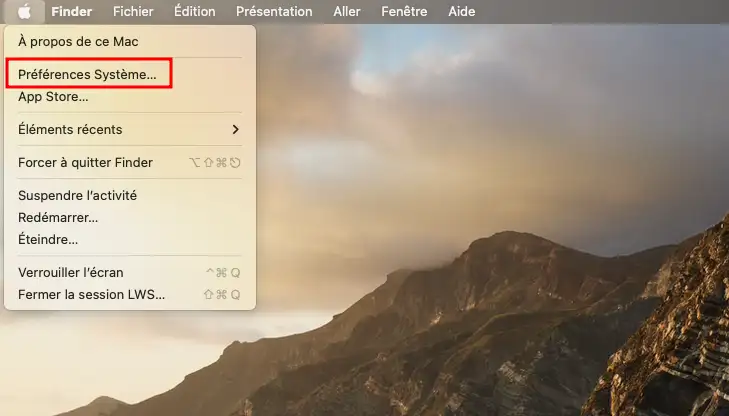
Steg 5 : Du är nu ansluten till servern, klicka nu på Apple längst upp till vänster på skärmen och sedan på Systeminställningar
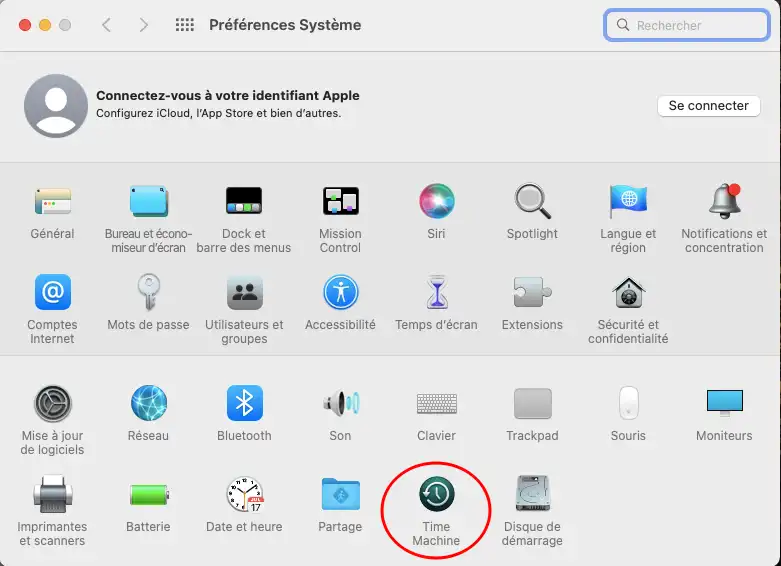
Steg 6 : Sök sedan efter Time Machine och öppna applikationen.
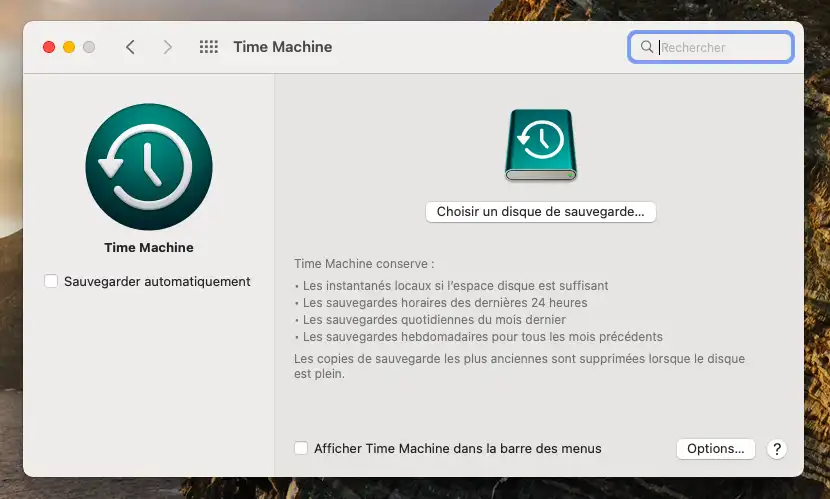
Steg 6 : När du är i applikationen klickar du på Visa Time Machine i menyraden och klickar sedan på Välj en säkerhetskopieringsdisk.
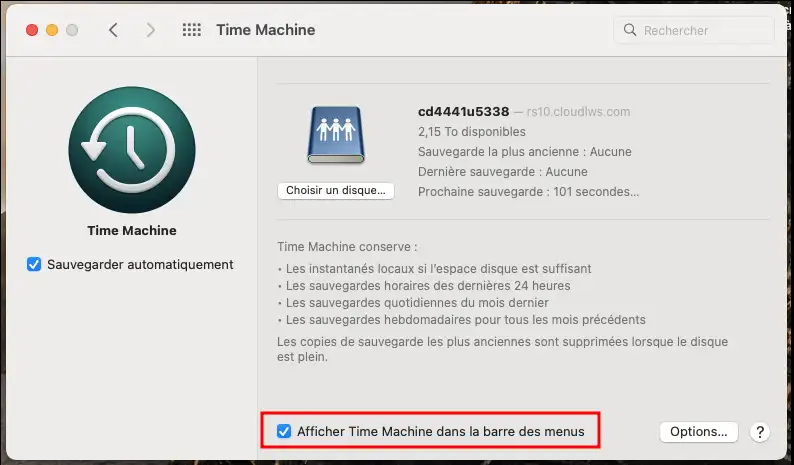
Steg 7 : Välj den nyligen tillagda servern och klicka på Använd disk
.webp "Click to display the original image")
Steg 8 : För enklare åtkomst till dina säkerhetskopior och Time Machine-hantering, markera "Visa Time Machine i menyraden".
Steg 9 : Time Machine är nu korrekt konfigurerad, klicka på fliken (1) högst upp på skärmen och sedan på Enter Time Machine (2).
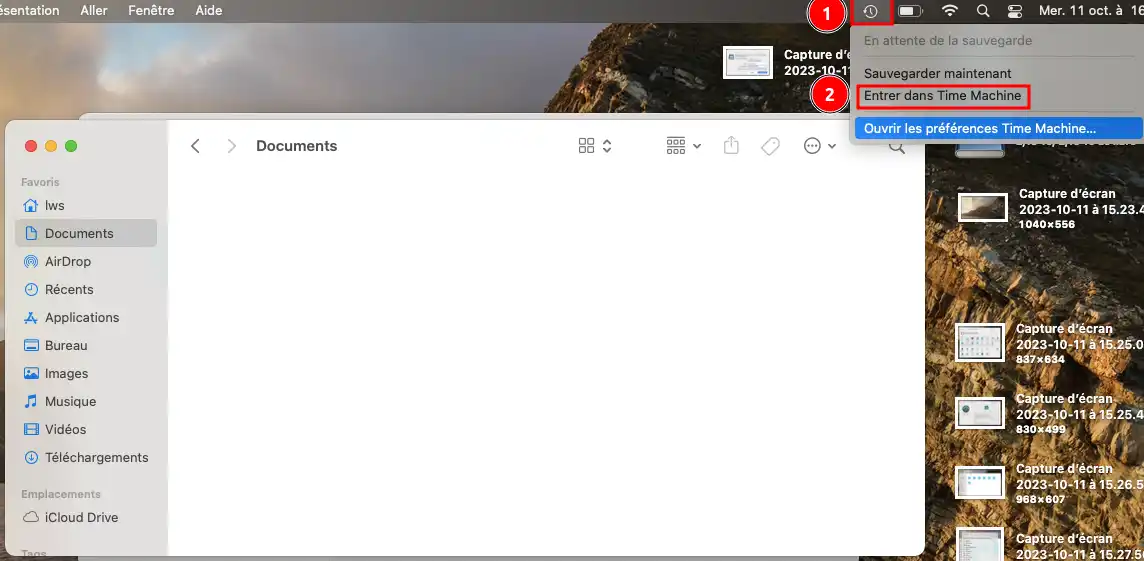
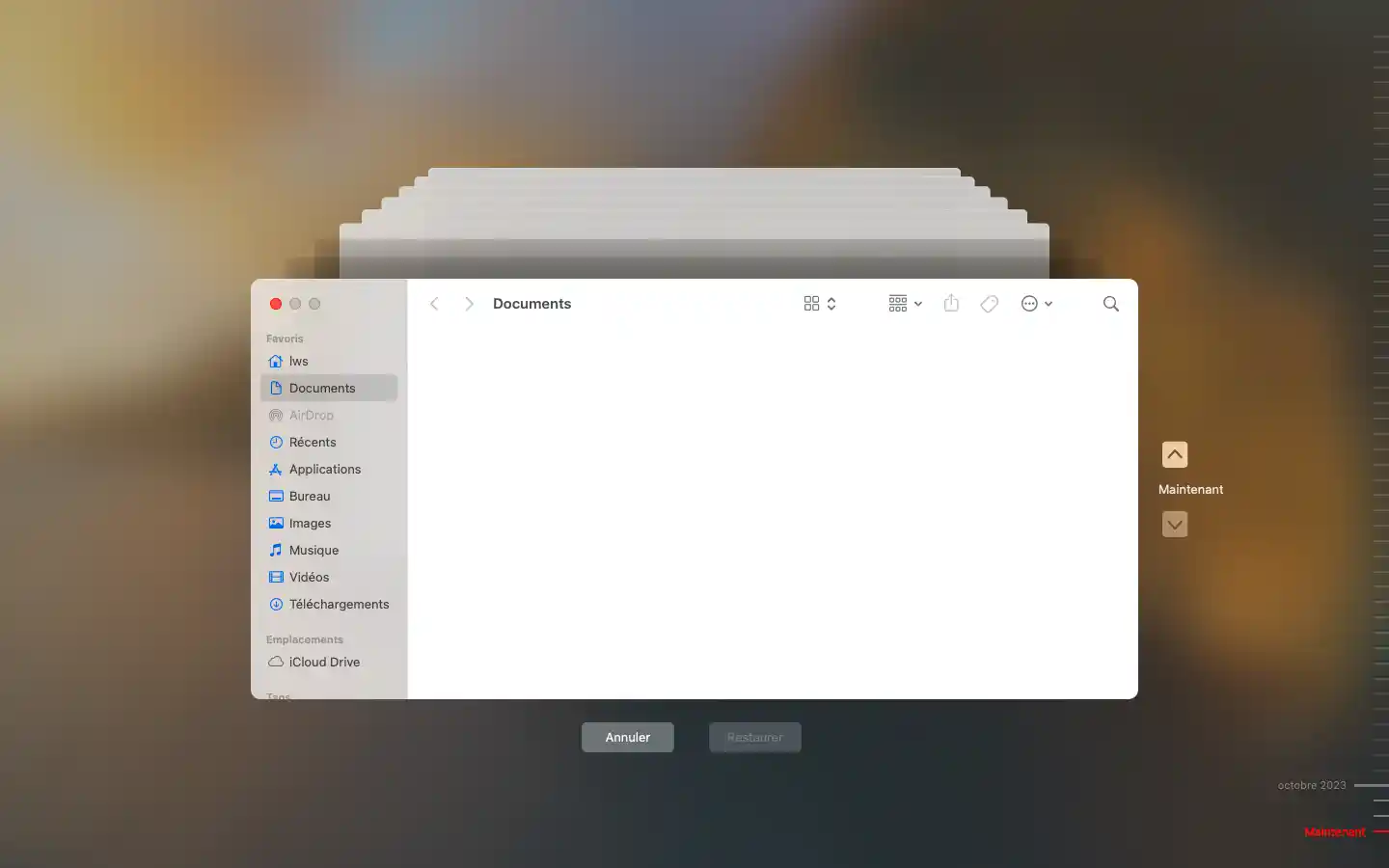
Nu kan du använda Time Machine. På höger sida av gränssnittet hittar du en tidslinje och du kan bläddra igenom de säkerhetskopior du har gjort och sedan kan du återställa dokument, data etc.
Du vet nu hur du länkar Time Machine till ditt moln för att säkra dina data. ???? Glöm inte att LWS kundtjänst alltid finns tillgänglig om du stöter på några problem eller har några ytterligare frågor.
Tack för att du tog dig tid att läsa den här dokumentationen. Vi uppmuntrar dig starkt att lämna en kommentar för att ställa frågor, dela med dig av dina erfarenheter eller ge din åsikt om vår tjänst. Din feedback hjälper oss att förbättra oss! ????
För mer information och tjänster, besök https://www.lws.fr/sauvegarde-mac-time-machine-cloud.php.
Betygsätt denna artikel :
2,4/5 | 5 Yttrande
Den här artikeln var användbar för dig ?
Ja
Nej
 Om LWS :
LWS är ett 100% franskt webbhotell som fokuserar på kvalitet och innovation och erbjuder en lyhörd och kompetent teknisk service till överkomliga priser.
Om LWS :
LWS är ett 100% franskt webbhotell som fokuserar på kvalitet och innovation och erbjuder en lyhörd och kompetent teknisk service till överkomliga priser.