 Kontakta oss
 Kundområde
 Besök LWS
Betygsätt denna artikel :
Den här artikeln var användbar för dig ?
 Ja
Ja
 Nej
Nej
 Läst artikel
19540 en gång
Läst artikel
19540 en gång Merci ! N'hésitez pas à
poser des questions sur nos documentations si vous souhaitez plus d'informations et nous aider à les
améliorer.
Merci ! N'hésitez pas à
poser des questions sur nos documentations si vous souhaitez plus d'informations et nous aider à les
améliorer.Vous avez noté 0 étoile(s)



Sommaire
Procédure
Divi builder ingår i våraWordpress webbhotellspaket. Om du vill ha support för DIVI builder måste du prenumerera på en licens direkt på Elegent theme Divis webbplats.
LWS erbjuder 3 premiumplugins från Elegant Themes (Divi, Bloom och Monarch). Dessa uppdateras regelbundet. När du är kund hos LWS får du fri tillgång till dessa plugins genom att välja distributionen "Divi Builder" när du installerar Wordpress CMS med vår Auto-Installer.
Om du har ett cPanel-paket eller redan har installerat Wordpress med denna distribution, men inte har tillgång till alla teman eller uppdateringar, vänligen meddela oss genom att ge oss åtkomstuppgifterna för administrationsområdet på din Wordpress-webbplats så att en tekniker kan uppdatera licensen.
Observera: du måste teckna en Elegant Themes-licens för att kunna dra nytta av supporten. LWS tillhandahåller inte support för dessa produkter.
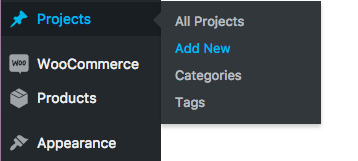
Divi gör det roligt och enkelt att bygga ett projekt. Ett menyalternativ för projekt har lagts till i din adminpanel så att du kan skapa projekt som om du skapade ett inlägg eller en sida. Du har också möjlighet att använda den grundläggande projektstrukturen eller använda byggaren för att skapa några verkligt fantastiska projektlayouter.
Titel
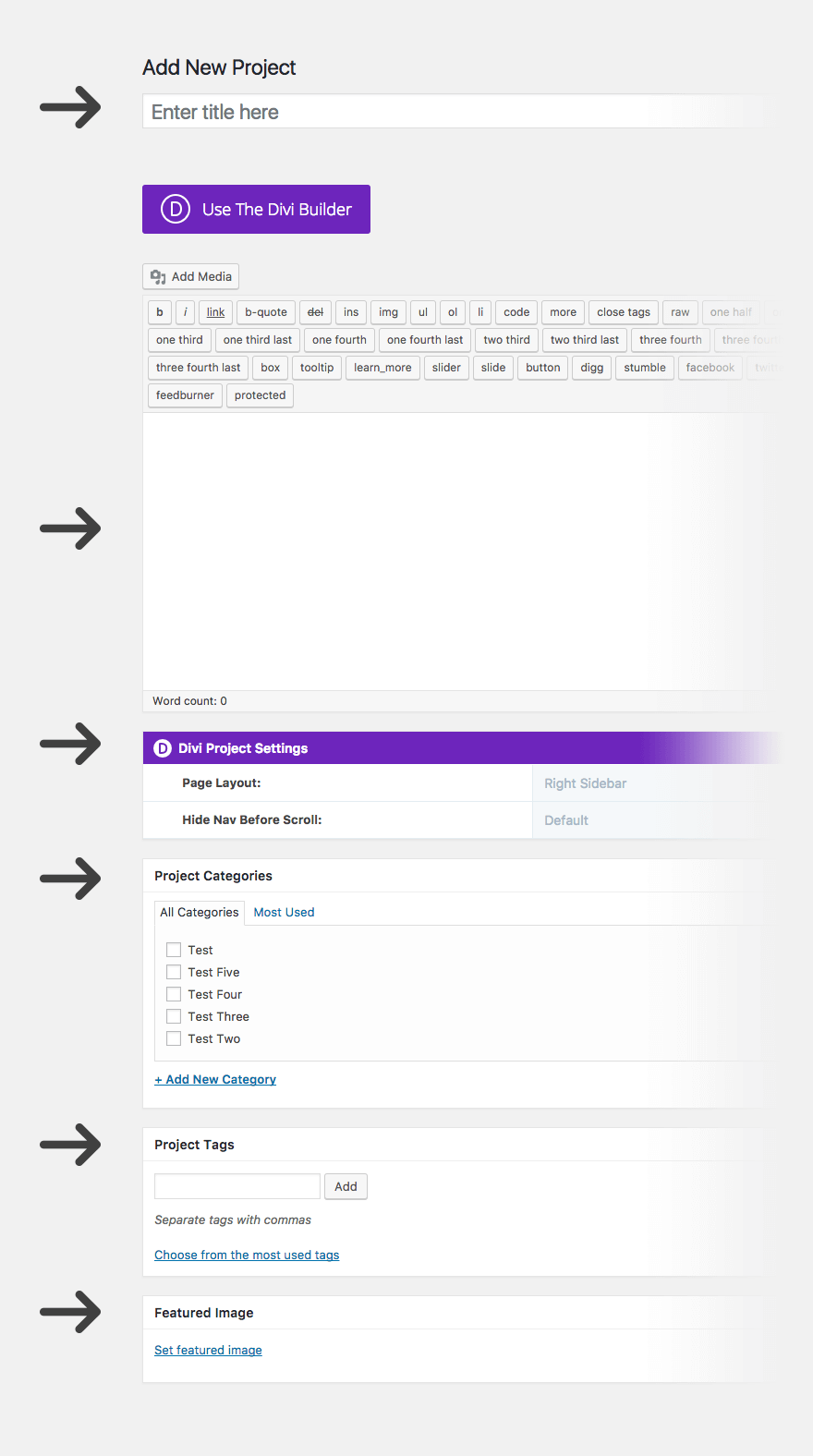
Börja med att definiera titeln på ditt projekt.
Layout för sidan
Du kan välja mellan tre projektlayouter, som kan vara unika för varje projekt om så önskas. De tre layouterna inkluderar ett vänster sidofält, ett höger sidofält eller ett fullbreddsalternativ.
Kategorier
Projektkategorierna är åtskilda från jobbkategorierna så att du har full kontroll över vad som visas i dina portfolios. I Project Builder kan du lägga till en ny kategori eller välja bland befintliga kategorier.
Tagg
Använd projekttaggar för att definiera de färdigheter som har använts i projektet. Dessa kommer att visas på projektsidan i en lista över färdigheter. Du kan klicka på varje färdighet eller tagg för att se alla projekt som innehåller den färdigheten.
Utvalda bilder
Välj en utvald bild genom att välja/installera en bild via WordPress mediabibliotek. Detta blir den bild som visas som en miniatyrbild i din portfolio.
Miniatyrbilden kommer att baseras på bildförhållandet för din utvalda bild, så vi rekommenderar att alla bilder i ditt projekt har samma bildförhållande om du använder ett rutnät.
Innehåll: Grundläggande
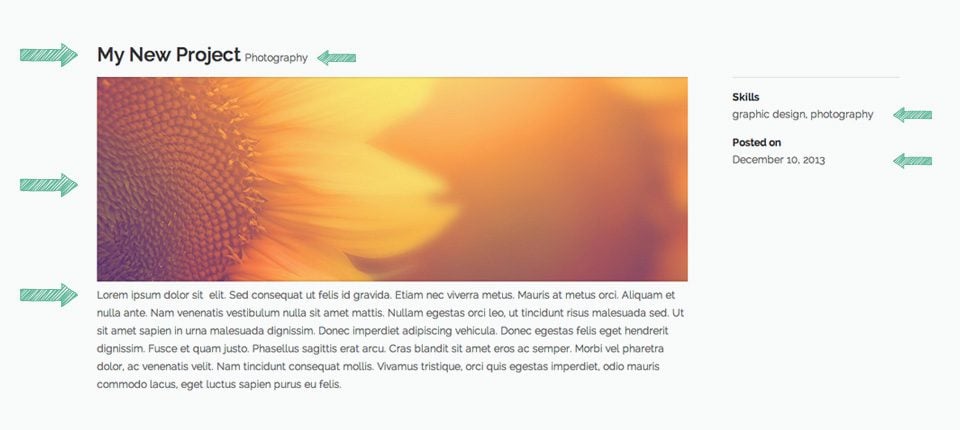
Projektets grundläggande layout placerar din bild högst upp på sidan, ovanför allt innehåll som du placerar i textredigeraren.
I exemplet nedan kan du se att vi har vår projekttitel med vår(a) projektkategori(er) precis till höger. Nedan visas vår utvalda bild i full bredd ovanför det innehåll som vi har angett. De taggar som har definierats visas som färdigheter och publiceringsdatumet visas nedan.
Innehåll: Utökat
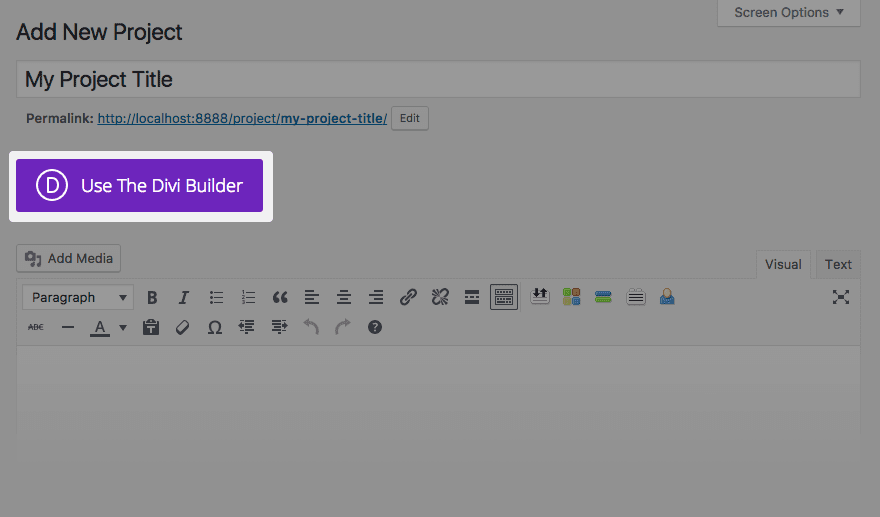
Om du vill skapa utökade projektmeddelanden kan du klicka på knappen Använd sidbyggare högst upp i Project Builder och du kommer att presenteras med Divi Builder.
Klicka sedan på Use Visual Builder för att växla till Divis Visual Builder-läge.
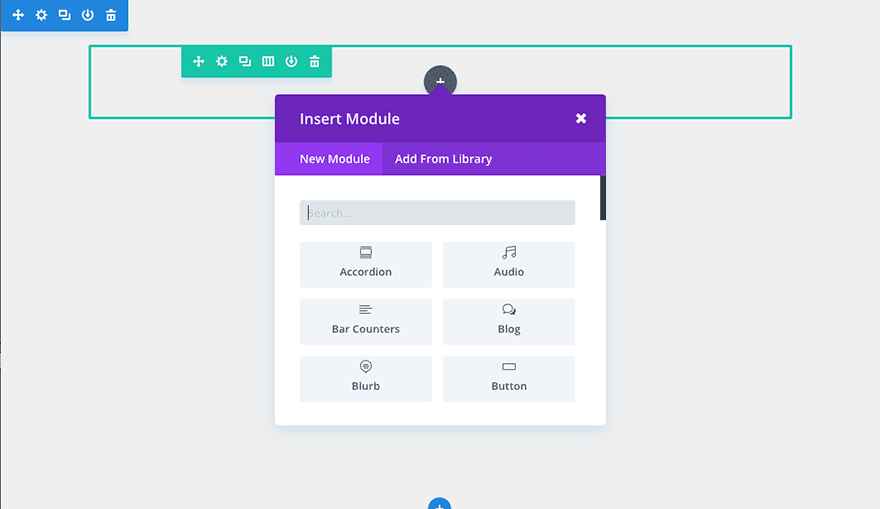
I det här läget har du lika stor kreativ frihet som när du skapar vilken annan sida som helst med Divi Builder. Se presentationen av Divi Builder-gränssnittet.
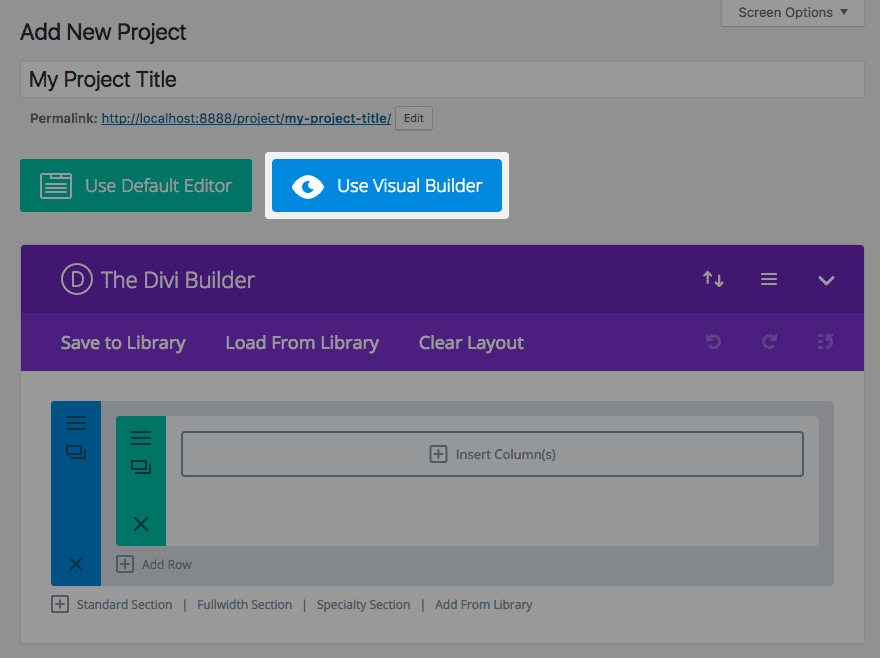
OBS: Om du väljer att använda byggaren börjar du från en tom canvas. Det innebär att alla element i projektets grundlayout är borttagna (titel, kategorier, featured image, skills och datum). Du kommer dock fortfarande att vilja fylla i den här informationen för dina projektminiatyrer i dina portfolios.
Gratulerar till att du nu vet hur du skapar ett projekt. Du vet nu hur man skapar ett projekt med Divi :)
Vi ses snart för en ny handledning!
Hur du uppdaterar ditt Divi-plugin
> Konsultera hjälpavsnittet Elegant Themes Divi
Betygsätt denna artikel :
Den här artikeln var användbar för dig ?
Ja
Nej
3mn läsning
Divi-biblioteket
3mn läsning
Hur installerar jag insticksprogrammet Divi Builder?
3mn läsning
Introduktion till Divi Builder-gränssnittet
3mn läsning
Använda rollredigeraren i Divi Builder
 Om LWS :
LWS är ett 100% franskt webbhotell som fokuserar på kvalitet och innovation och erbjuder en lyhörd och kompetent teknisk service till överkomliga priser.
Om LWS :
LWS är ett 100% franskt webbhotell som fokuserar på kvalitet och innovation och erbjuder en lyhörd och kompetent teknisk service till överkomliga priser. 