 Kontakta oss
 Kundområde
 Besök LWS
Betygsätt denna artikel :
5/5 | 1 Yttrande
Den här artikeln var användbar för dig ?
 Ja
Ja
 Nej
Nej
 Läst artikel
16172 en gång
Läst artikel
16172 en gång Merci ! N'hésitez pas à
poser des questions sur nos documentations si vous souhaitez plus d'informations et nous aider à les
améliorer.
Merci ! N'hésitez pas à
poser des questions sur nos documentations si vous souhaitez plus d'informations et nous aider à les
améliorer.Vous avez noté 0 étoile(s)



Sommaire
Procédure
Divi builder ingår i våraWordpress webbhotellspaket. Om du vill ha support för DIVI builder måste du prenumerera på en licens direkt på Elegent theme Divis webbplats.
LWS erbjuder 3 premiumplugins från Elegant Themes (Divi, Bloom och Monarch). Dessa uppdateras regelbundet. När du är kund hos LWS får du fri tillgång till dessa plugins genom att välja distributionen "Divi Builder" när du installerar Wordpress CMS med vår Auto-Installer.
Om du har ett cPanel-paket eller redan har installerat Wordpress med denna distribution, men inte har tillgång till alla teman eller uppdateringar, vänligen meddela oss genom att ge oss åtkomstuppgifterna för administrationsområdet på din Wordpress-webbplats så att en tekniker kan uppdatera licensen.
Observera: du måste teckna en Elegant Themes-licens för att kunna dra nytta av supporten. LWS tillhandahåller inte support för dessa produkter.
Divi Leads är ett otroligt användbart system för delad testning och konverteringsoptimering, uppbackat av kraftfull statistik och insikter som hjälper dig att låsa upp din webbplats dolda potential. Med enkel testning kan du fatta meningsfulla designbeslut som hjälper till att driva användarengagemang och försäljning. Split Testing är något som alla borde göra!
Tanken bakom split testing är enkel: du gör en ändring på din sida (till exempel ändrar textinnehållet, storleken, färgen eller placeringen) och testar sedan den ändringen mot originalversionen för att se vilken variant som ger bäst resultat. Tänk på en typisk försäljningssida. Längst upp har vi vårt säljargument i form av en rubrik (med modulen Full-Width Header ), följt av en lista med kundutlåtanden (med modulen Testimonials), följt av en försäljningsknapp (med modulen Call to Action). Syftet med sidan är att få så många som möjligt att klicka på din säljknapp och köpa din produkt. Men hur vet du om din försäljningssida verkligen är effektiv? Hur kan olika värdepropositioner i rubriken påverka avvisningsfrekvensen? Hur kan olika testimonials påverka en besökares köpvilja? Hur kan storleken, färgen och placeringen av din säljknapp på sidan påverka besökarens benägenhet att klicka? Var och en av dessa faktorer kan omvandlas till ett split-test för att ta reda på exakt hur de påverkar konverteringsgraden till vårt önskade mål.
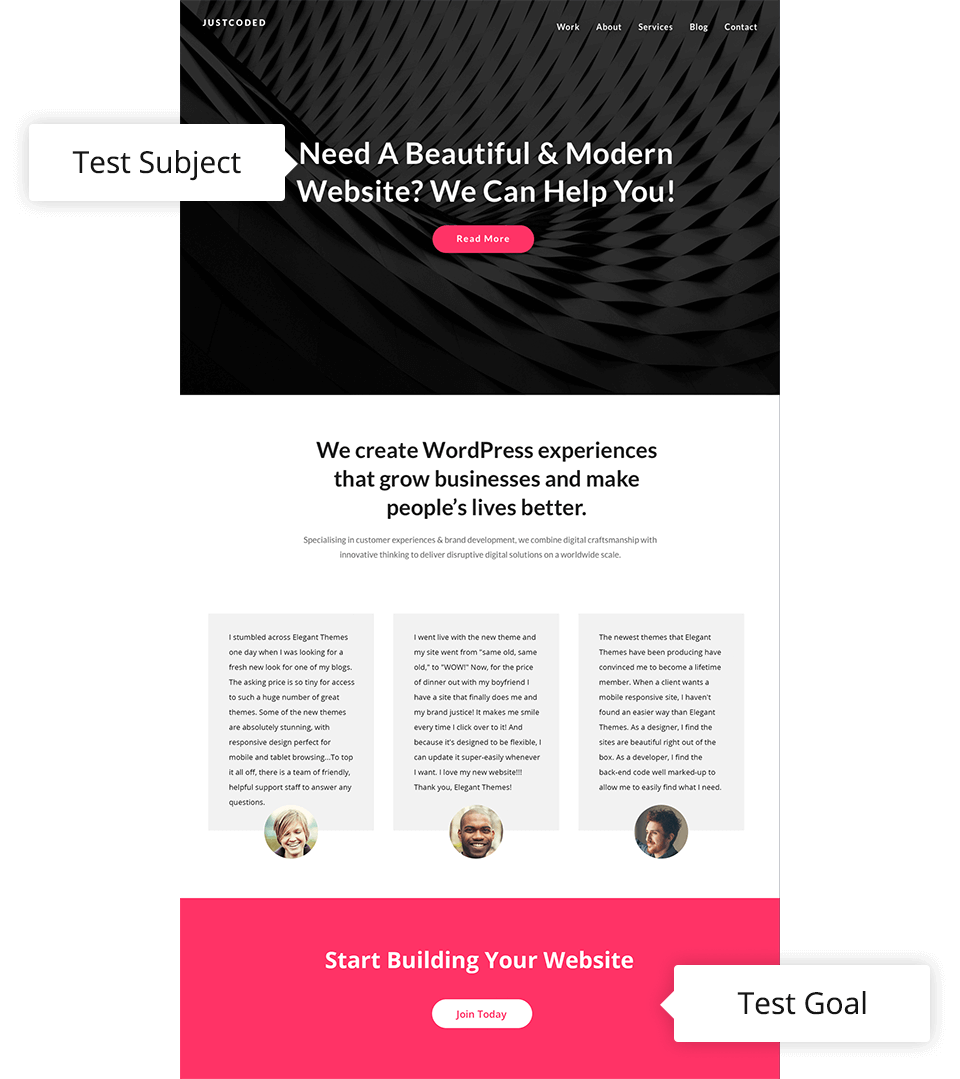
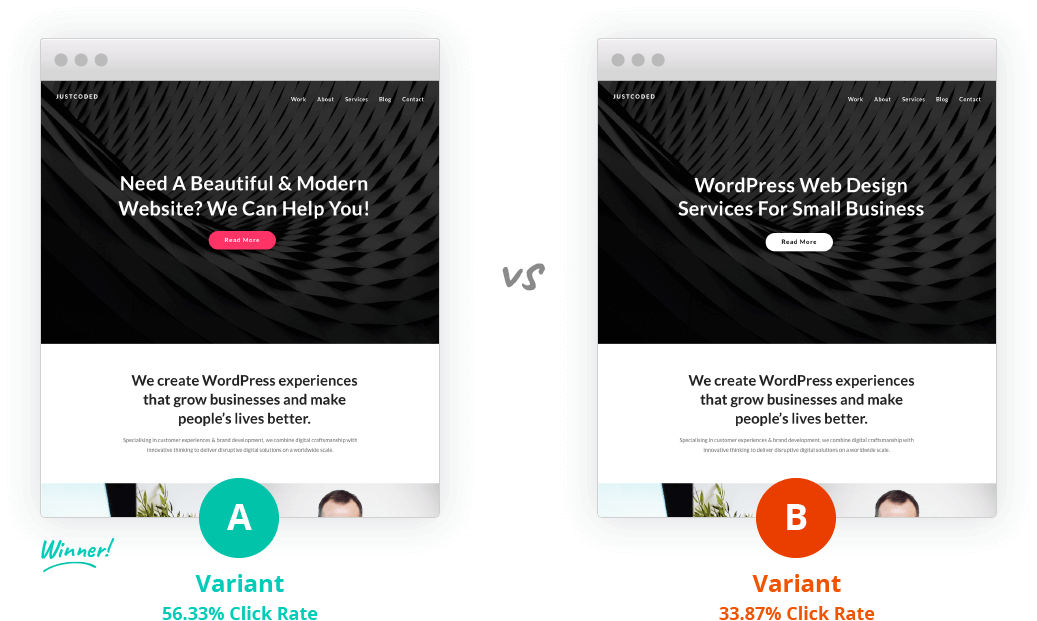
Split-testning består av två huvudelement: Ämnet och målet. Ämnet är det element du testar, och målet är hur du tillskriver framgång på din sida. I exemplet ovan kan vi använda rubrikmodulen i full bredd som testobjekt och knappmodulen som mål. Sedan kan du konfigurera olika varianter av din rubrik för att förstå hur varje version påverkar den relevanta statistiken för användarengagemang. En mer effektiv rubrik kommer att leda till högre användarengagemang, en lägre avvisningsfrekvens och de engagerade användarna kommer att klicka på din försäljningsknapp oftare. Eftersom vi har valt Call to Action-modulen som vårt mål kommer Divi Leads att spåra klick på CTA-knappen (utöver annan grundläggande statistik). Varje version av ditt testobjekt kommer att visas för olika besökare och över tid kommer skillnader i konverteringsfrekvenser att bli uppenbara. Med hjälp av denna statistik kan du fatta ett välgrundat beslut om den mest framgångsrika rubriken. Det här testet kommer att visa oss hur olika versioner av vår rubrik påverkar klickfrekvensen till vår knapp, och vi kan fatta ett välgrundat beslut om vilken version som är överlägsen. Liknande tester kan utföras för varje element på din sida, vilket ökar din sidas totala konverteringsfrekvens med stormsteg!
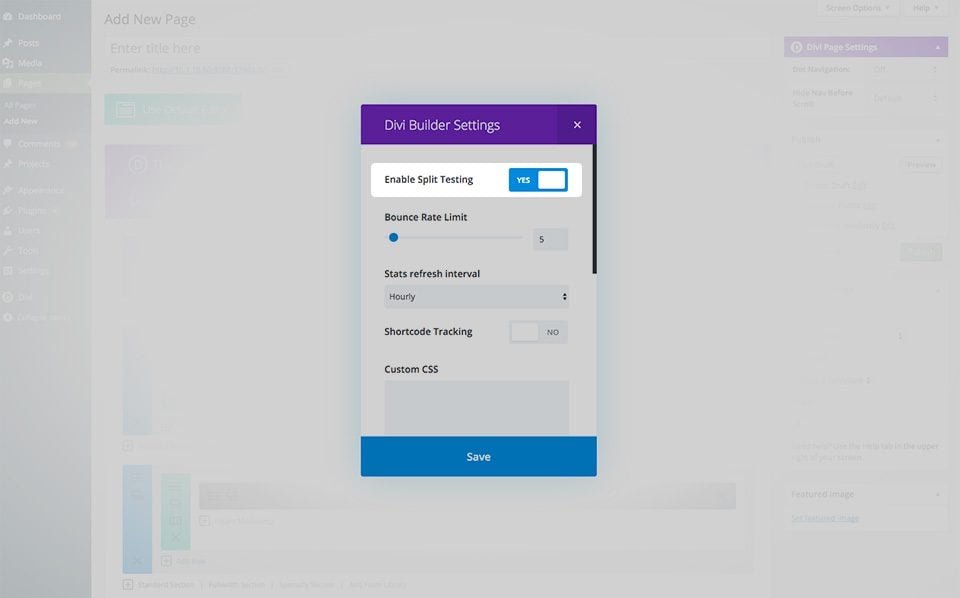
För att starta ett split-test öppnar du sidinställningarna i Divi Builder och aktiverar split-test-funktionen. Efter att ha klickat på"Spara" uppmanas du att konfigurera ditt test. Under denna process kommer du att bli ombedd att göra två saker: 1) Välj ditt ämne för delat test och 2) Välj ditt mål för delat test. Ämnet är det objekt som du vill testa. Detta element kommer att dupliceras så att du kan ställa in olika variationer, som var och en kommer att visas för olika besökare. Målet är vad du vill att dina besökare ska göra på din sida. Beroende på vilket mål du väljer kommer Divi Leads att spåra relevant statistik. Om du till exempel testar en målsida och ditt mål är att få leads med hjälp av modulen Email Optin, kan du välja modulen Email Optin på din sida som mål. Divi Leads kommer sedan att spåra hur var och en av dina ämnesvariationer påverkar konverteringsfrekvensen för e-postoptin. Om syftet med din sida är att sälja artiklar via din WooCommerce-butik kan du välja e-handelsmodulen som mål. I det här fallet kommer Divi Leads att spåra försäljningen. Om du har en enkel sida med en vanlig uppmaningsknapp som du vill att användarna ska klicka på, kan du tilldela lämplig uppmaning eller knappmodul som mål och Divi Leads kommer att spåra klickfrekvensen. Vilken modul, rad eller sektion som helst kan tilldelas som mål. Du kan till och med tilldela ditt testobjekt som ett mål.
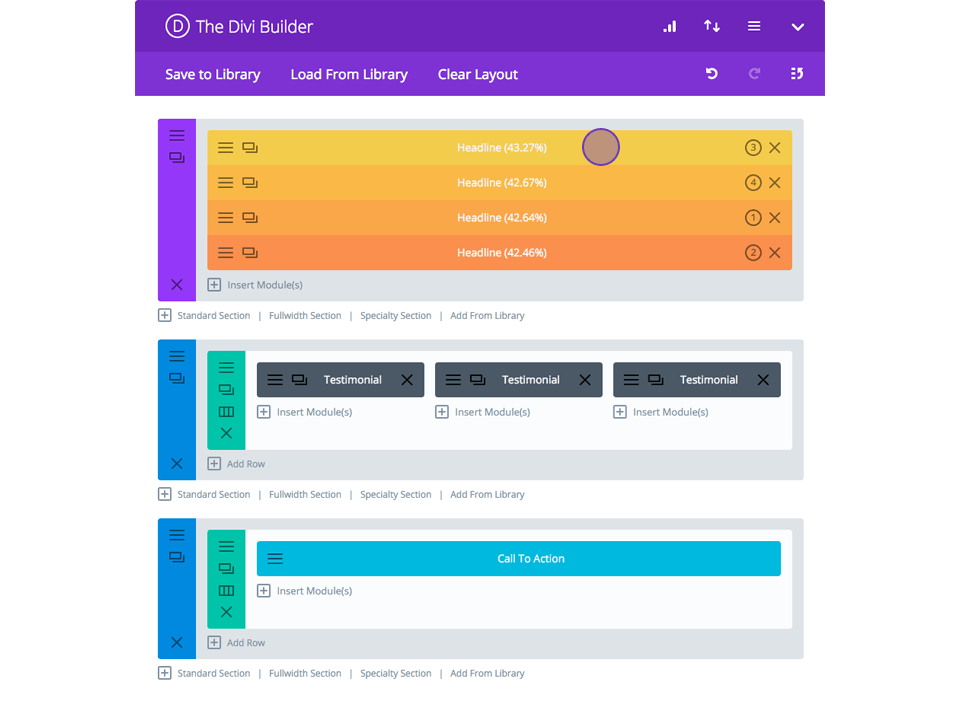
Det första Divi Leads kommer att be dig göra är att välja ditt testämne, allt på din sida kan testas. I Divi kan ditt testämne vara vilken modul, rad eller sektion som helst. När ditt testobjekt har valts och ditt split-test har startat kommer ditt testobjekt att dupliceras och du kan börja konfigurera den andra varianten. På så sätt kan du göra och testa ett stort antal ändringar, inklusive innehåll, design och positionering. Du kan skapa hur många variationer som helst genom att helt enkelt duplicera testobjektet. Du kan t.ex. testa 10 olika rubriker samtidigt genom att testa din rubrikmodul i full bredd, duplicera testobjektet och konfigurera de 10 variationerna.

Därefter kommer Divi Leads att be dig att välja ditt mål, allt på din sida kan användas som ett mål. I Divi kan ditt mål vara vilken modul, rad eller sektion som helst. Beroende på vilket objekt du väljer som mål kommer Divi Leads att spåra relevant statistik för användarengagemang. Med tiden kommer du att kunna se hur varje version av ditt testämne påverkar konverteringsfrekvensen mot ditt specifika mål. Om du till exempel har valt ditt sidhuvud i full bredd som ditt testämne och din Call to Action-modul som ditt mål, kommer Divi Leads att visa olika versioner av ditt sidhuvud i full bredd för olika besökare och spåra hur ofta var och en av dessa besökare klickar på din Call to Action-modul. Med tiden kan det bli uppenbart att en version av din fullbreddsheader ökar klickfrekvensen. Välj ditt mål genom att klicka på det med musen.

När du har ställt in ditt split-test måste du vänta på att trafikstatistiken ska samlas in. Divi Leads kommer att visa varje variation av ditt testämne för olika besökare och samla in information för var och en av dem. Du kan se resultaten av dina aktuella tester genom att klicka på statistikikonen högst upp i Divi Builder.
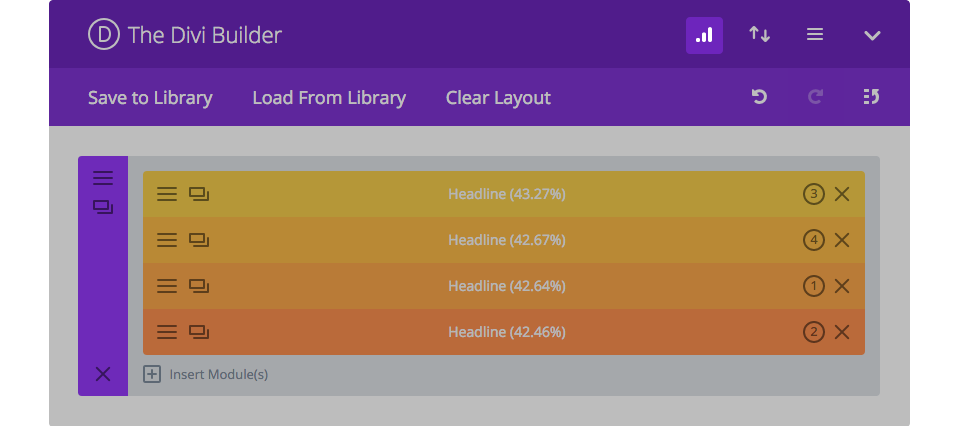
Beroende på vilket mål du väljer kommer Divi Leads att spåra olika statistik:
Klick
Detta visar hur många gånger ditt mål har klickats på. Klickfrekvensen beräknas genom : Klick / Avbildningar.
Försäljning
Här visas hur många gånger en WooCommerce-produkt har köpts. Försäljningsgraden beräknas av Försäljning / visningar.
Konverteringar
Detta visar hur ofta ett formulär har skickats in (t.ex. ett kontaktformulär eller ett opt-in-formulär för e-post). Konverteringsfrekvensen beräknas av Konvertering / visningar.
Avvisningsfrekvens
Detta visar hur ofta besökare stannar på din sida och hur ofta de studsar. En besökare anses ha "studsat" när han eller hon landar på din sida och lämnar den direkt utan att ha tagit del av något av ditt innehåll. Avvisningsfrekvensen beräknas genom avvisningar / visningar. Lägre studsfrekvenser är högre än högre studsfrekvenser.
Läsning
Detta visar hur ofta besökarna läser ditt mål. Om du t.ex. definierar en textmodul längst ned på sidan som ditt mål kommer läsfrekvensen att visa hur många besökare som har skrollat ned på sidan och läst textmodulen. Läsfrekvensen beräknas genom Läsningar / Impressioner.
Mål för engagemang
Den här statistiken är lite annorlunda, eftersom den inte tar hänsyn till ämnet för testet alls. Det enda syftet med denna statistik är att bestämma effekten av ditt mål, oberoende av alla andra faktorer. Engagemangsgraden beräknas genom Målläsningar / Målintryck. En försöksperson som klarar ett test kan till exempel hindras av ett mål som är helt oattraktivt och ignoreras.
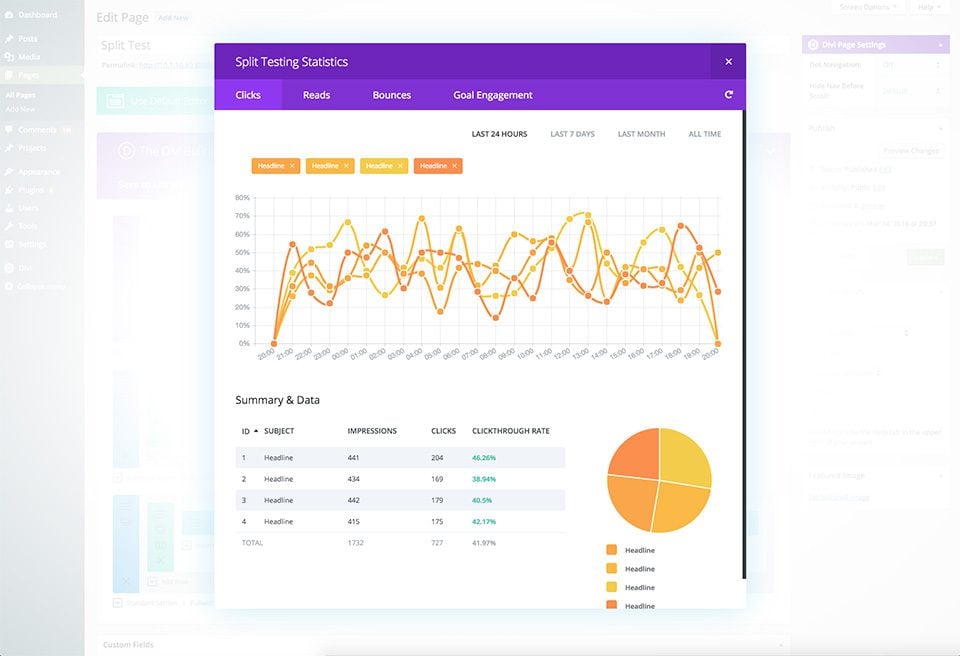
När ditt test har samlat in tillräckligt med statistik och du har bestämt dig för vilken variation av testpersonen som är mest effektiv kan du avsluta testet och välja vilken version du vill behålla. För att avsluta ett test högerklickar du bara på testobjektet och väljer "Avsluta split-test" eller avaktiverarSplit Testing i inställningarna på Divi Builder-sidan. Klicka bara med musen på det testobjekt som du vill behålla. Divi Leads kommer att radera de återstående ämnena och testet kommer att slutföras.
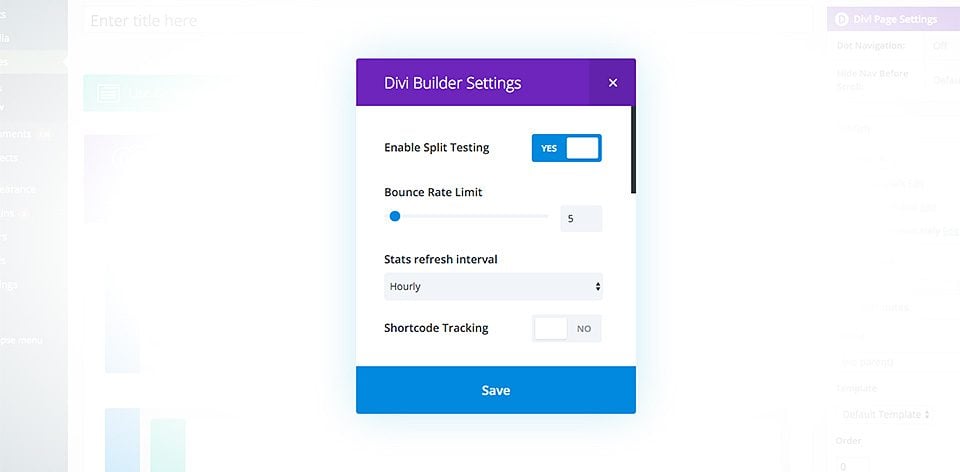
När Split Testing har aktiverats för den aktuella sidan kommer några villkorliga alternativ att visas i popup-fönstret Inställningar på Divi Builder-sidan. Dessa inställningar är :
Gräns för studsfrekvens
Denna hastighet påverkar vad som är / inte anses vara en vägrad besökare. Avvisade besökare bestämmer sidans avvisningsfrekvens, vilket är ett utmärkt mått för att bestämma besökarnas övergripande engagemangsnivåer. När en besökare landar på din sida och lämnar den direkt, betraktas den besökaren som en "avvisning" och din avvisningsfrekvens ökar. Ju lägre din avvisningsfrekvens är, desto bättre. Gränsen för studsfrekvensen avgör vad som anses vara en studsande besökare. Som standard betraktas alla besökare som landar på din sida och lämnar den inom 5 sekunder som en avvisning. Du kan dock ändra detta värde med hjälp av parametern Bounce rate limit.
Uppdateringsintervall för statistik
När ett split-test körs spårar Divi Leads den relevanta statistiken för användarengagemang som ska visas i statistikfönstret. Som standard uppdateras denna statistik en gång i timmen och cachelagras i WP-databasen. Om du vill minska den serverresurs som används av Divi Leads kan du dock minska denna frekvens till en gång om dagen.
Spårning av kortkod
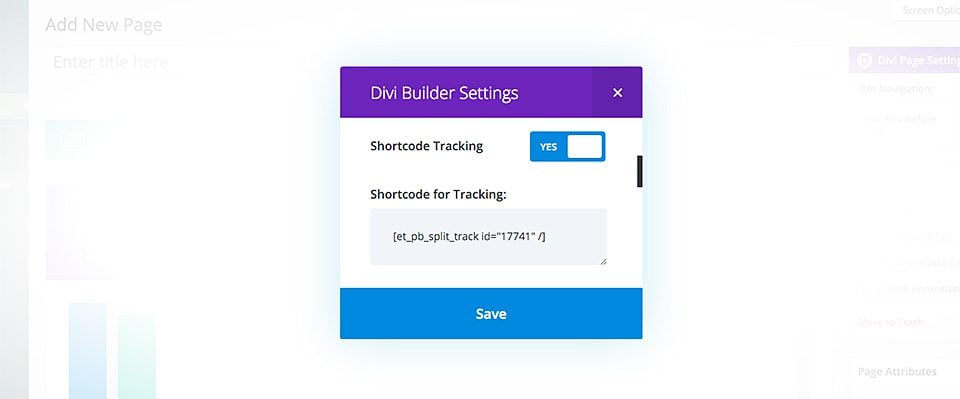
Kortkodsspårning används för att spåra mål utanför sidan. Placera Divi Leads kortkodsspårning på valfri sida på din webbplats och Divi Leads kommer att spåra besök på den sidan som ett separat konverteringsmått.
Kortkodsspårning kan användas för att spåra off-page-mål. Det här är mål som finns utanför den sida som testas, till exempel, låt oss säga att du testar ditt mjukvaruföretags leadgenereringssida. Du har skapat ett nytt test med en rubrikmodul i full bredd som ämne och en opt-in e-postmodul som mål. Syftet med den här sidan är att samla in e-postmeddelanden som ska importeras till ditt CRM-system. När de har importerats till CRM-systemet lanseras en automatiseringskampanj för e-postmarknadsföring, vars syfte är att uppmuntra personen att köpa din programvara via en separat sida. När försäljningen är klar skickas kunden vidare till en tack-/bekräftelsesida på din webbplats. I det här fallet fokuserar det inledande testet på mätvärdena på den första sidan i vår tratt. Men med hjälp av kortkodstrackern kan du också spåra antalet personer som slutför försäljningstratten och köper din produkt. Kopiera och klistra bara in spårningsgenvägskoden i det slutliga tack-sidinnehållet, och Divi kommer att spåra detta mått med samma logik, kortkodsspåraren kan användas för att spåra valfritt antal saker. Det kan användas för att spåra försäljning i tredjeparts e-handelsplugins, leads som genereras av ett opt-in-system från tredje part eller något annat för den delen!
Du kan nu testa dina sidor med hjälp av split testing. Du kommer att få värdefull statistik och information som hjälper dig att öka dina konverteringsfrekvenser.
Vi ses snart för en ny handledning!
Betygsätt denna artikel :
5/5 | 1 Yttrande
Den här artikeln var användbar för dig ?
Ja
Nej
3mn läsning
Divi-biblioteket
3mn läsning
Hur installerar jag insticksprogrammet Divi Builder?
3mn läsning
Introduktion till Divi Builder-gränssnittet
3mn läsning
Använda rollredigeraren i Divi Builder
 Om LWS :
LWS är ett 100% franskt webbhotell som fokuserar på kvalitet och innovation och erbjuder en lyhörd och kompetent teknisk service till överkomliga priser.
Om LWS :
LWS är ett 100% franskt webbhotell som fokuserar på kvalitet och innovation och erbjuder en lyhörd och kompetent teknisk service till överkomliga priser. 