 Kontakta oss
 Kundområde
 Besök LWS
Betygsätt denna artikel :
Den här artikeln var användbar för dig ?
 Ja
Ja
 Nej
Nej
 Läst artikel
19278 en gång
Läst artikel
19278 en gång Merci ! N'hésitez pas à
poser des questions sur nos documentations si vous souhaitez plus d'informations et nous aider à les
améliorer.
Merci ! N'hésitez pas à
poser des questions sur nos documentations si vous souhaitez plus d'informations et nous aider à les
améliorer.Vous avez noté 0 étoile(s)



Sommaire
Procédure
Divi builder ingår i våraWordpress webbhotellspaket. Om du vill ha support för DIVI builder måste du prenumerera på en licens direkt på Elegent theme Divis webbplats.
LWS erbjuder 3 premiumplugins från Elegant Themes (Divi, Bloom och Monarch). Dessa uppdateras regelbundet. När du är kund hos LWS får du fri tillgång till dessa plugins genom att välja distributionen "Divi Builder" när du installerar Wordpress CMS med vår Auto-Installer.
Om du har ett cPanel-paket eller redan har installerat Wordpress med denna distribution, men inte har tillgång till alla teman eller uppdateringar, vänligen meddela oss genom att ge oss åtkomstuppgifterna för administrationsområdet på din Wordpress-webbplats så att en tekniker kan uppdatera licensen.
Observera: du måste teckna en Elegant Themes-licens för att kunna dra nytta av supporten. LWS tillhandahåller inte support för dessa produkter.
En av de coolaste funktionerna i Divi är dess förmåga att spara dina layouter för framtida användning. Om du har spenderat massor av tid på att bygga en fantastisk sida med hjälp av byggaren, och du tror att du kanske vill bygga något liknande i framtiden, kan du spara din skapelse som en mall för framtida bruk. När den sparade layouten laddas på en tom sida visas alla de sektioner, rader och moduler som du har skapat tidigare. Du kan också ladda sparade layouter på en sida som redan har innehåll från byggaren. Om du till exempel har ett återkommande element på alla dina sidor (som en uppmaning till handling nära sidfoten på din sida) kan du spara en layout med den här uppmaningen redan byggd och lägga till den på alla dina befintliga sidor och använda den som utgångspunkt för alla framtida sidor.

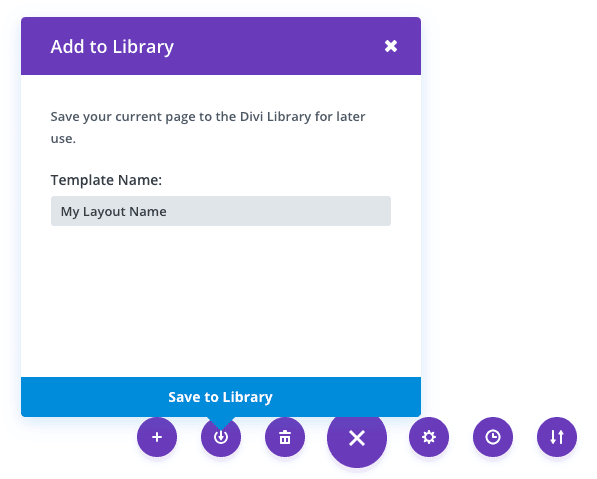
När du har skapat en layout kan du spara den för framtida bruk genom att klicka på knappen"Spara layout" längst ned i byggarens gränssnitt. När du klickar på ikonen "Spara layout" visas ett popup-fönster där du uppmanas att namnge och spara din layout. Ange ett valfritt namn som kommer att användas för att identifiera layouten när den laddas senare och klicka sedan på knappen Spara. Nu är du klar! Din layout har sparats.
När du har sparat en layout kan du när som helst ladda den genom att klicka på den i popup-fönstret Library Load. När du laddar en layout fylls den sida du redigerar med de sektioner, rader och moduler som du har sparat i layouten. När du laddar en sparad layout tas innehållet bort från sidan och ersätts med den sparade layouten, såvida du inte avmarkerar alternativet "Ersätt befintligt innehåll med laddad layout" innan du laddar.
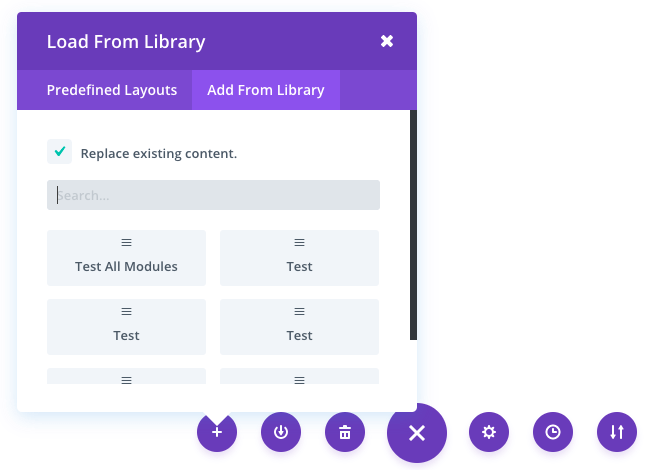
Vi gratulerar dig så mycket! Du vet nu hur du sparar anpassade mallar och laddar dem för senare användning i Divi Builder.
Tack för att du följde denna handledning! :)
> Konsultera vår Elegant Themes Divi hjälpavsnitt
Betygsätt denna artikel :
Den här artikeln var användbar för dig ?
Ja
Nej
3mn läsning
Divi-biblioteket
3mn läsning
Hur installerar jag insticksprogrammet Divi Builder?
3mn läsning
Introduktion till Divi Builder-gränssnittet
3mn läsning
Använda rollredigeraren i Divi Builder
 Om LWS :
LWS är ett 100% franskt webbhotell som fokuserar på kvalitet och innovation och erbjuder en lyhörd och kompetent teknisk service till överkomliga priser.
Om LWS :
LWS är ett 100% franskt webbhotell som fokuserar på kvalitet och innovation och erbjuder en lyhörd och kompetent teknisk service till överkomliga priser. 