 Kontakta oss
 Kundområde
 Besök LWS
Betygsätt denna artikel :
Den här artikeln var användbar för dig ?
 Ja
Ja
 Nej
Nej
 Läst artikel
16712 en gång
Läst artikel
16712 en gång Merci ! N'hésitez pas à
poser des questions sur nos documentations si vous souhaitez plus d'informations et nous aider à les
améliorer.
Merci ! N'hésitez pas à
poser des questions sur nos documentations si vous souhaitez plus d'informations et nous aider à les
améliorer.Vous avez noté 0 étoile(s)



Procédure
En e-postadress eller elektronisk meddelandeadress är en teckensträng som används för att dirigera ett elektroniskt meddelande på Internet. Den består av ett användar-ID och ett domännamn med tillägg, åtskilda av en asterisk (@). nom@domaine.com Vid routning av e-postmeddelanden används först den högra sidan av adressen för att skicka meddelandet till den e-postserver som hanterar domänen. Väl på servern vidarebefordras meddelandet till den mottagare som använder den vänstra sidan av adressen.
Innan vi börjar konfigurera vår e-postadress på hestiaCP måste vi först ändra DNS-zonen och i synnerhet MX-fältet för den domän som ska användas för att skapa brevlådan och tilldela den VPS-serverns IP. För mer information om DNS-zonshantering, läs denna dokumentation.
Eftersom HestiaCP levereras med Rouncube 1.6 webmail kan du använda den för att kontrollera din e-post. För att göra detta måste du lägga till ett A-fält "webmail" som pekar på din VPS-server. Dokumentationen nedan kommer också att hjälpa dig med detta.
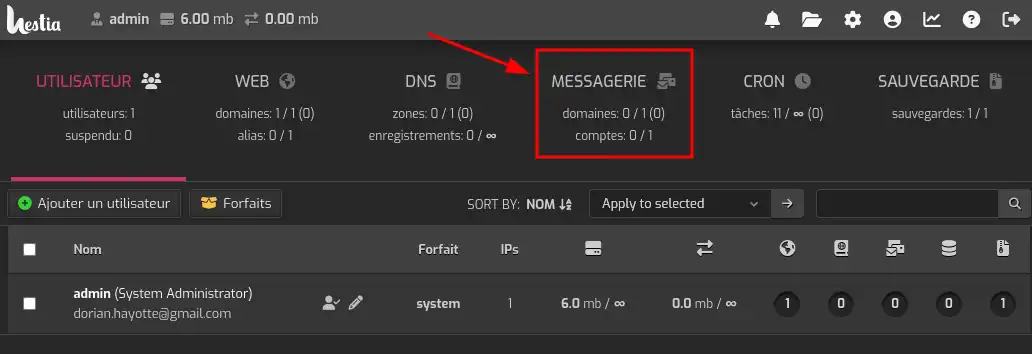
3. Klicka på "Lägg till en domän".
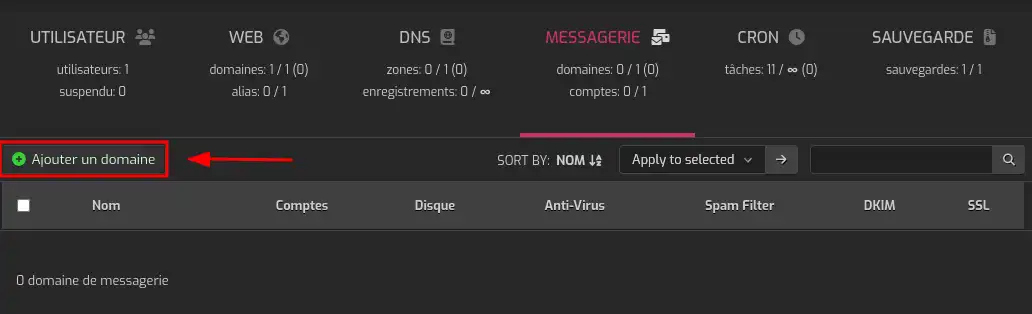
Obs: Om du använder Admin-kontot kan du få ett meddelande där du uppmanas att skapa en användare. Vi rekommenderar att du skapar en användare av säkerhetsskäl och för att underlätta hanteringen.
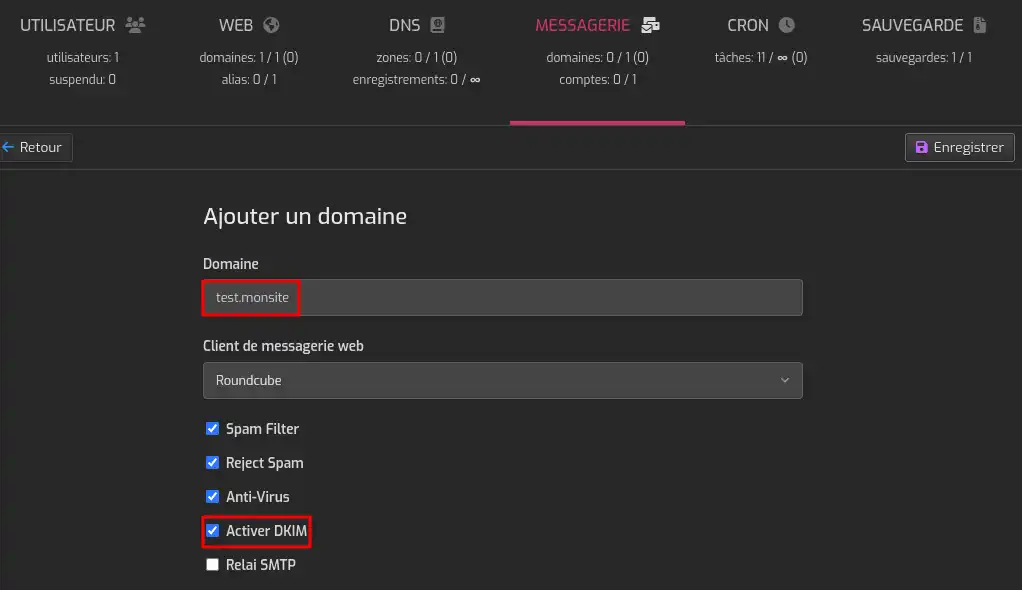
4. Fyll i avsnittet "Domain" som visas i skärmdumpen. Det är lämpligt att aktivera DKIM så att servern genererar ett nyckelpar för att autentisera e-postservern. Detta är nödvändigt för att andra e-postservrar inte ska blockera din VPS.
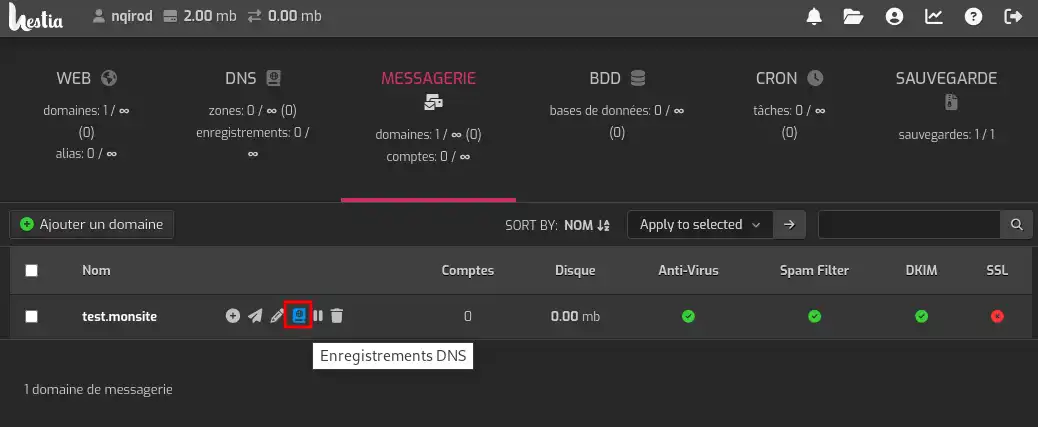
5. När domänen har skapats klickar du på knappen "DNS records" för att lägga till den DNS-konfiguration som krävs för att e-posttjänsten ska fungera korrekt.
6. Kopiera fälten och värdena till din DNS-zon (den sista raden "_domainkey" är endast för teständamål och är inte användbar). Om din zon hanteras på LWS-panelen kan du följa den här dokumentationen för att lägga till de nödvändiga fälten.
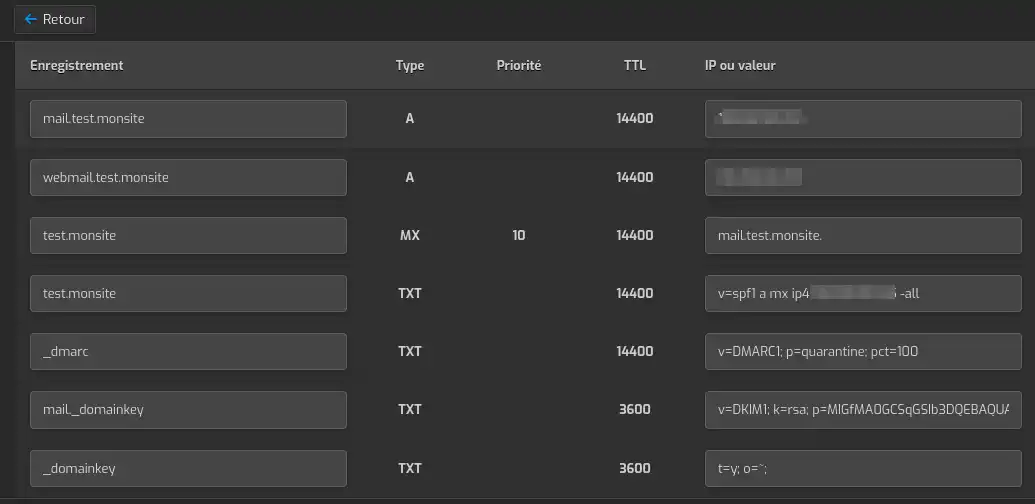
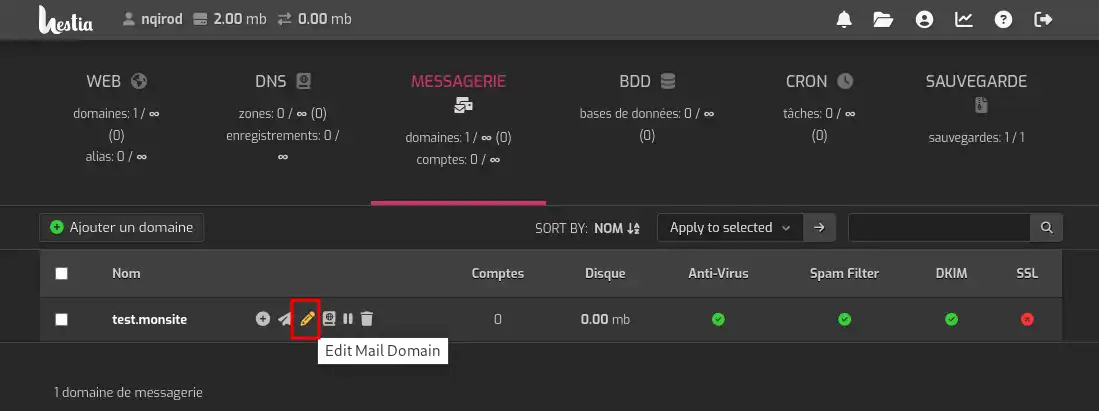
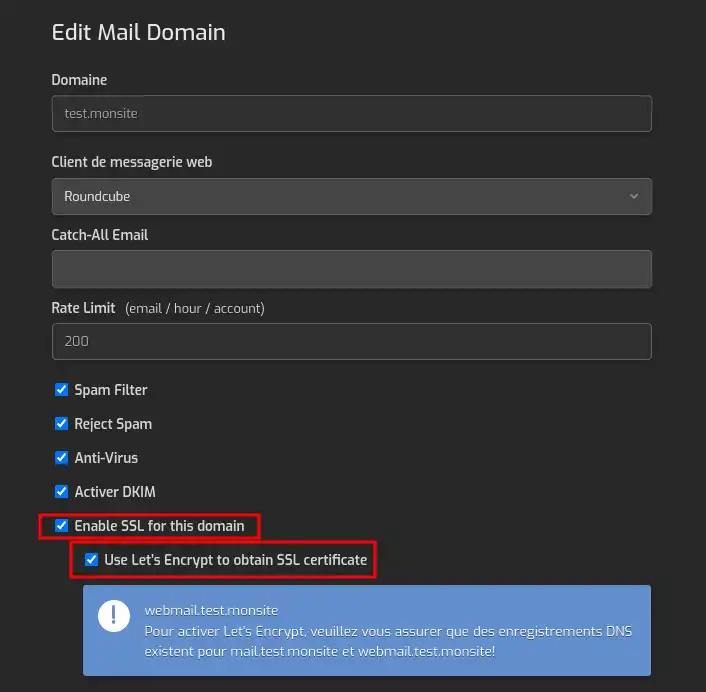
När DNS-utbredningen (några minuter till några timmar) har slutförts kan du använda din VPS:s e-posttjänst och den integrerade webbmailen via länken webmail.test.monsite (som ska ersättas med ditt domännamn). Du kan också ladda upp ett Let's Encrypt SSL-certifikat till din e-postdomän genom att klicka på knappen "Redigera" och sedan markera "Aktivera SSL för den här domänen" och "Använd Let's Encrypt för att skaffa SSL-certifikat".
7. Du kan nu skapa en brevlåda genom att klicka på din domän igen i "Mail".
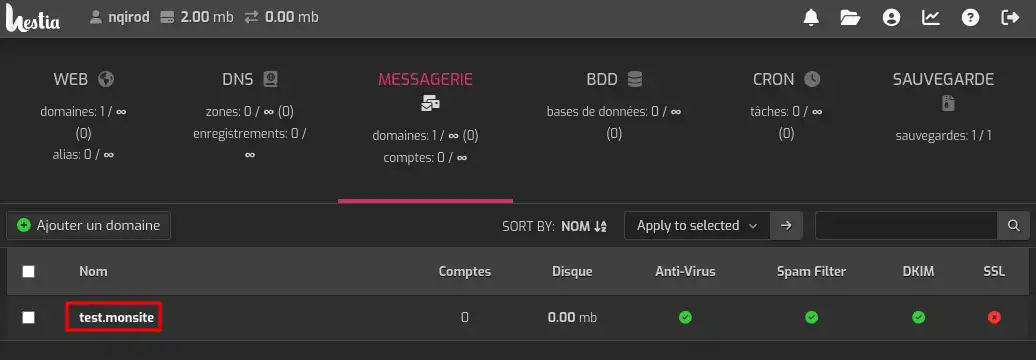
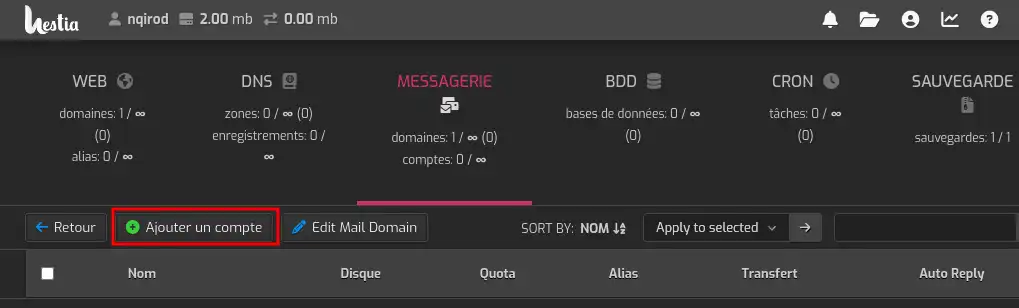
7. Klicka sedan på "Lägg till ett konto".
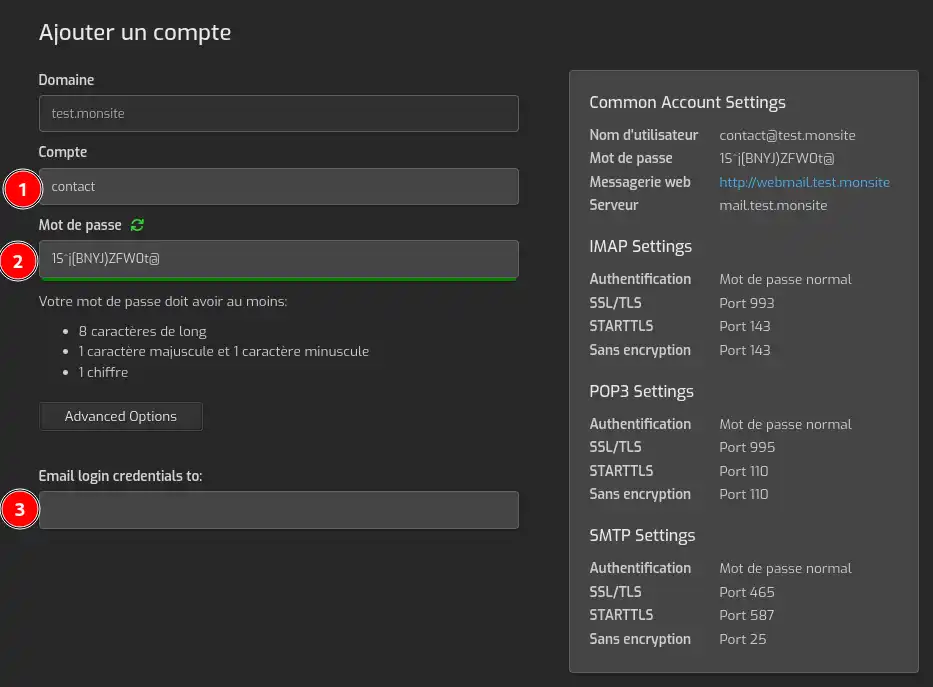
8. Fyll i de uppgifter som krävs för att skapa din e-postadress. (Konto, Lösenord). Du kan välja att skicka inloggningsuppgifterna till en e-postadress genom att fylla i fältet "Email login credentials to:".
Anslutningsparametrarna (IMAP/SMTP) visas till höger, så att du kan konfigurera boxen med hjälp av en extern e-postklient (Outlook, Thunderbird etc.).
För att upptäcka högpresterande, färdiga hostinglösningar, ta en titt på våra nyckelfärdiga VPS-servrar utrustade med HestiaCP. Klicka här 👉 Upptäck våra HestiaCP-erbjudanden.
Betygsätt denna artikel :
Den här artikeln var användbar för dig ?
Ja
Nej
0mn läsning
Hur använder jag Roundcube webmail med HestiaCP?
 Om LWS :
LWS är ett 100% franskt webbhotell som fokuserar på kvalitet och innovation och erbjuder en lyhörd och kompetent teknisk service till överkomliga priser.
Om LWS :
LWS är ett 100% franskt webbhotell som fokuserar på kvalitet och innovation och erbjuder en lyhörd och kompetent teknisk service till överkomliga priser. 