 Kontakta oss
 Kundområde
 Besök LWS
Betygsätt denna artikel :
Den här artikeln var användbar för dig ?
 Ja
Ja
 Nej
Nej
 Läst artikel
14076 en gång
Läst artikel
14076 en gång Merci ! N'hésitez pas à
poser des questions sur nos documentations si vous souhaitez plus d'informations et nous aider à les
améliorer.
Merci ! N'hésitez pas à
poser des questions sur nos documentations si vous souhaitez plus d'informations et nous aider à les
améliorer.Vous avez noté 0 étoile(s)



Sommaire
Procédure
Hestia Control Panel är ett gränssnitt med öppen källkod för förenklad serverhantering. HestiaCP är inspirerat av den populära Vesta Control Panel och är utformat för att göra det enkelt att hantera webbservrar med flera webbplatser på Linux. Användargränssnittet, som är översatt till flera språk, är intuitivt och användarvänligt. Det gör det möjligt för användare att enkelt hantera sina webbservrar, databaser och e-posttjänster, utan att det krävs djupgående tekniska kunskaper i systemadministration.
Du kan hantera dina webbplatser, databaser (särskilt MySQL, men även postgreSQL) och e-postservrar direkt från din favoritwebbläsare, vilket ger maximal flexibilitet och tillgänglighet. HestiaCP optimerar användningen av serverresurser och förbättrar prestandan hos de webbplatser som drivs av HestiaCP. För att upptäcka alla dess funktioner kan du få tillgång till en online-demonstration på Hestia Control Panels webbplats.
Gå till https://vpsXXXX.serveur-vps.net:8083
(Obs: vpsXXXX ska ersättas med ditt VPS-nummer, till exempel: https://vps1234.serveur-vps.net:8083
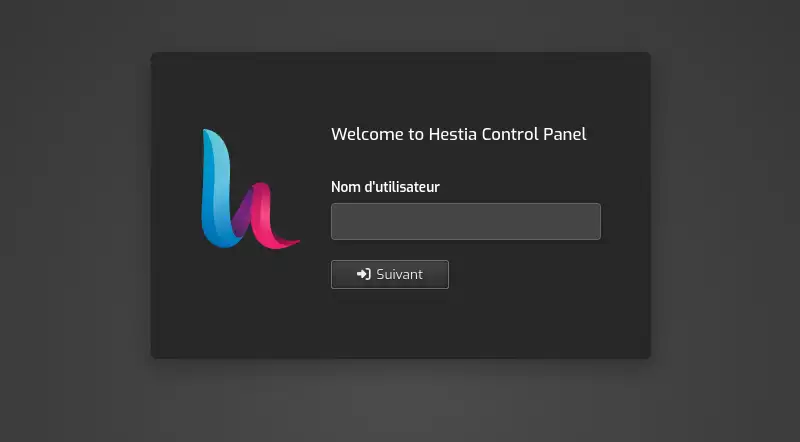
Du är nu ansluten till din hestia-kontrollpanel.
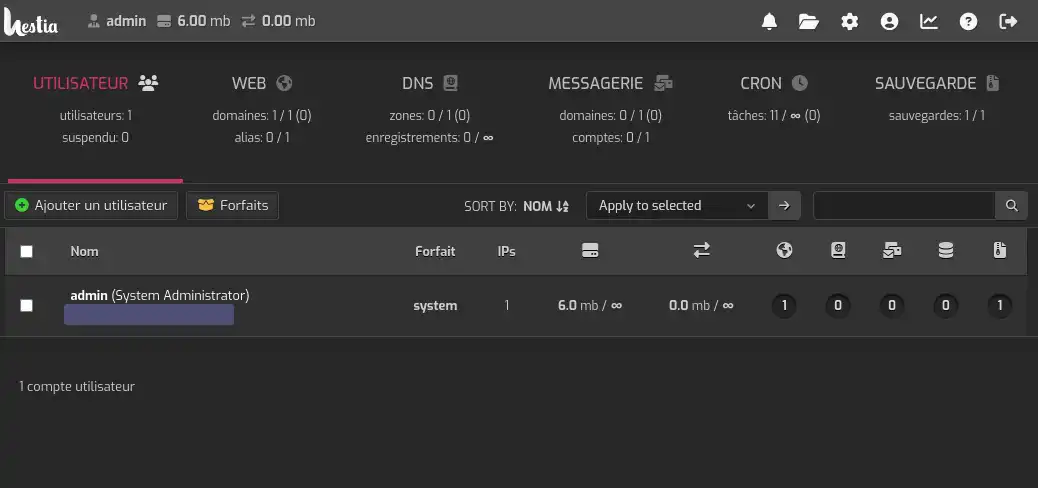
Eftersom VPS:en levereras med SSH-rotåtkomst kan du ändra lösenordet med hjälp av ett verktyg som tillhandahålls av panelen. Så här gör du det:
Ansluta till din VPS via SSH på Windows:
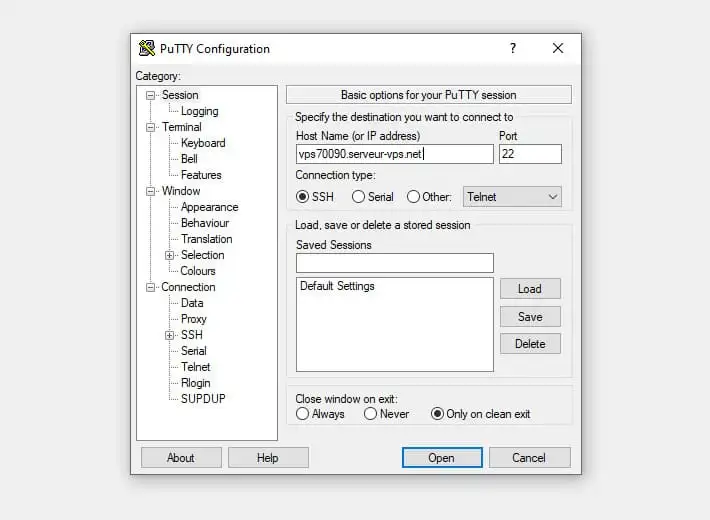
Ändra lösenordet med hjälp av Hestia-kommandot:
/usr/local/hestia/bin/v-change-user-password USER NEW_PASSWORDUSER med det användarnamn som du vill ändra lösenordet för.NEW_PASSWORD med det nya lösenord som du vill definiera.
Exekvera kommandot:
Kontrollera:
Du vet nu hur du gör för att :
Bra gjort 👏 ! Du har nu alla nycklar du behöver för att hantera din server på ett enkelt och effektivt sätt. Glöm inte att HestiaCP:s användarvänliga gränssnitt är utformat för att göra din upplevelse av webbadministration enklare, även utan avancerade tekniska färdigheter.
Tack för att du läste den här artikeln 📘. Om du har några frågor eller vill dela med dig av dina erfarenheter av Hestia Control Panel är du välkommen att lämna en kommentar nedan. Din feedback är ovärderlig för oss och för communityn!
För att upptäcka högpresterande, färdiga hostinglösningar, kolla in våra erbjudanden för nyckelfärdiga VPS-servrar utrustade med HestiaCP. Klicka här 👉 Upptäck våra HestiaCP-erbjudanden.
Betygsätt denna artikel :
Den här artikeln var användbar för dig ?
Ja
Nej
0mn läsning
Hur använder jag VPS-mallen Hestia Control Panel (HestiaCP)?
 Om LWS :
LWS är ett 100% franskt webbhotell som fokuserar på kvalitet och innovation och erbjuder en lyhörd och kompetent teknisk service till överkomliga priser.
Om LWS :
LWS är ett 100% franskt webbhotell som fokuserar på kvalitet och innovation och erbjuder en lyhörd och kompetent teknisk service till överkomliga priser. 