 Kontakta oss
 Kundområde
 Besök LWS
Betygsätt denna artikel :
5/5 | 1 Yttrande
Den här artikeln var användbar för dig ?
 Ja
Ja
 Nej
Nej
 Läst artikel
16836 en gång
Läst artikel
16836 en gång Merci ! N'hésitez pas à
poser des questions sur nos documentations si vous souhaitez plus d'informations et nous aider à les
améliorer.
Merci ! N'hésitez pas à
poser des questions sur nos documentations si vous souhaitez plus d'informations et nous aider à les
améliorer.Vous avez noté 0 étoile(s)



Procédure
Välkommen till den här detaljerade dokumentationen om hur du skapar en professionell e-postadress med LWS. Den här guiden hjälper dig att skapa en professionell online-närvaro med en professionell e-postadress.
Innan du förklarar hur du skapar en professionell e-postadress måste du kontrollera att du har en Pro-e-posttjänst som du tidigare har beställt från ditt kundområde och att du har en gräns för hur många Pro-e-postadresser du kan skapa nya adresser till.
Följ de här stegen för att utföra dessa kontroller:
Steg 1 : Först måste du logga in på ditt LWS-konto och komma åt det delade webbhotellet eller den e-posttjänst som du vill skapa professionella e-postadresser för.
Om du inte har några produkter listade under fliken"andra tjänster" måste du först köpa en Mail Pro-tjänst med ett tillräckligt antal e-postadresser för att tillgodose dina behov.
Om du redan har beställt en Mail Pro-tjänst som är kopplad till det domännamn du vill ha, måste du gå in på domännamnet för att kontrollera att du har tillräckligt många e-postadresser för att skapa nya.
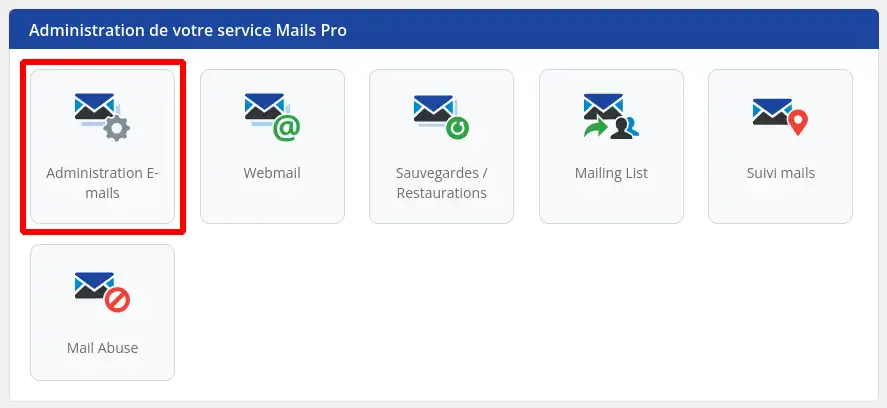
Steg 2: Gå till hanteringen av din e-posttjänst genom att klicka på ikonen"Mail Administration" i avsnittet"Administrera din Mail Pro-tjänst".
Steg 3: Du kan kontrollera antalet e-postadresser som används och antalet e-postadresser som fortfarande är tillgängliga för din Pro-posttjänst genom att titta på kvoterna som visas längst upp till höger i din e-posthantering.
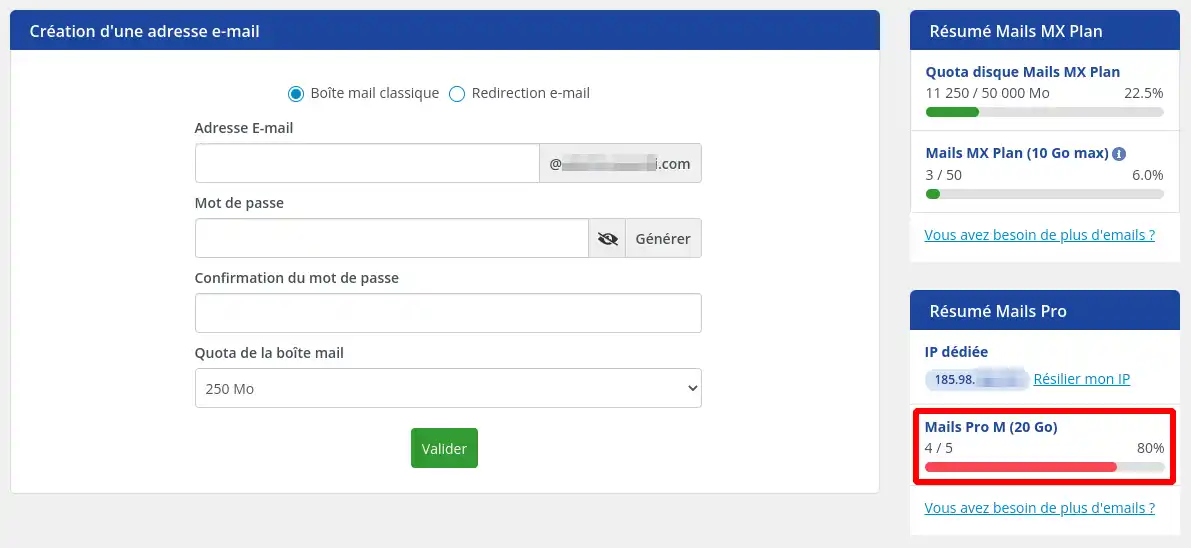
Om du fortfarande har e-postadresser tillgängliga kan du gå vidare till nästa steg, där du kan skapa din egen e-postadress.
Om du å andra sidan inte längre har några kvoter tillgängliga uppmanar vi dig att följa avsnittet "Hur man beställer en Pro-e-postadress för en domän som hanteras av LWS" i denna dokumentation för att köpa nya adresser.
Om du har varit tvungen att rekommendera e-postadresser kan du återgå till administrationen av dina Pro-e-postadresser genom att följa stegen i del "I. Innan du börjar" i den här dokumentationen.
Följ sedan dessa steg för att skapa en ny e-postadress:
Steg 1: i blocket"Skapa e-postadress" fyller du i följande information:
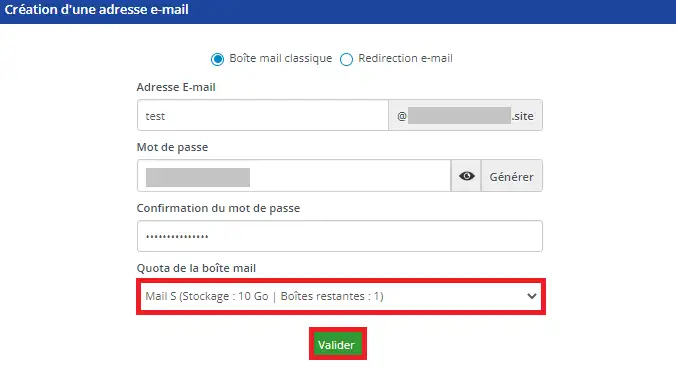
Steg 2: klicka på "Bekräfta".
Om du väljer att ange ditt eget lösenord måste du se till att det uppfyller följande regler för att kunna accepteras:
Steg 3: En dialogruta visas för att bekräfta att e-postadressen har skapats. Om ett felmeddelande visas, kontrollera att du har angett den information som anges i steg 2.
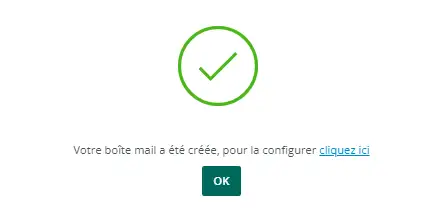
Klicka sedan på "OK". Din e-postadress ska nu visas i listan över e-postmeddelanden som skapats med Type: Mail Pro.
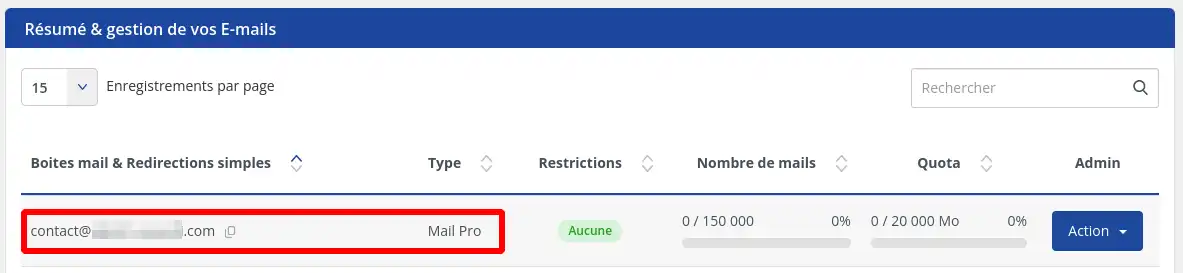
Grattis, du har gått igenom alla nödvändiga steg för att skapa en professionell e-postadress med LWS. Tack vare den här guiden har du kunnat skapa en pålitlig och professionell online-närvaro. Med hjälp av dessa instruktioner är det inte längre en utmaning att skapa en e-postadress, utan en möjlighet att utöka din digitala närvaro. Få ut mesta möjliga av din nya e-postadress för företag och utforska alla möjligheter som den har att erbjuda.
Avancerad konfiguration av din e-postadress med Roundcube[/tips]
Betygsätt denna artikel :
5/5 | 1 Yttrande
Den här artikeln var användbar för dig ?
Ja
Nej
1mn läsning
Hur köper jag en e-postadress för företag?
1mn läsning
Hur kan du enkelt migrera dina e-postmeddelanden mellan LWS Pro och Standard e-posttjänster?
1mn läsning
Hur tar jag bort en Pro-e-postadress från LWS-panelen?
1mn läsning
Optimera din e-posttjänst med LWS dedikerade IP-alternativ: Hur gör jag?
Bonjour,
Merci de votre retour.
Pour votre cas, vous avez opté pour une formule mail pro sans avoir la gestion de votre domaine chez LWS.
Dans la zone DNS de votre domaine, vous avez paramétré le Mx suivant : mailXX.lwspanel.com
Alors quand vous vous trouvez sur la page de gestion de vos adresses, le robot va check vos DNS et va essayer de chercher "mail.domaine.ext" pointant vers l'IP du serveur mail. S'il ne le trouve pas (ce qui est votre cas) alors, il va afficher cette notification.
Si vous souhaitez ne plus l'avoir, alors je vous invite à paramétrer un champ de type A, pour nom "mail" avec la valeur de l'IP de votre serveur mail.
Et ensuite changer le MX avec pour valeur : mail.votre-domaine.ext
Je vous remercie de votre attention et reste à votre disposition pour toute autre question ou complément d'information.
Nous vous invitons à contacter notre service support à travers votre espace client, afin de vous apporter une aide si vous rencontrez des difficultés sur cette manipulation. (Contacter le support LWS)
Cordialement, L'équipe LWS
Bonjour,
Je vous remercie pour votre message.
Je suis désolé de l'inconfort que vous rencontrez avec l'utilisation de votre adresse de messagerie PRO.
Malheureusement, je ne pourrais vous apporter une réponse générique et je vous inviterais à nous contacter depuis l'espace client afin que nous trouvions une solution ensemble.
Dans l'attente, je vous remercie pour votre attention et reste à votre disposition pour toute autre question ou complément d'information. Vous pouvez nous contacter depuis votre espace client ou directement depuis cette page.
Cordialement, L'équipe LWS.
 Om LWS :
LWS är ett 100% franskt webbhotell som fokuserar på kvalitet och innovation och erbjuder en lyhörd och kompetent teknisk service till överkomliga priser.
Om LWS :
LWS är ett 100% franskt webbhotell som fokuserar på kvalitet och innovation och erbjuder en lyhörd och kompetent teknisk service till överkomliga priser. 