Kontakta oss
 Kundområde
 Besök LWS
Betygsätt denna artikel :
5/5 | 1 Yttrande
Den här artikeln var användbar för dig ?
 Ja
Ja
 Nej
Nej
 Läst artikel
19324 en gång
Läst artikel
19324 en gång Merci ! N'hésitez pas à
poser des questions sur nos documentations si vous souhaitez plus d'informations et nous aider à les
améliorer.
Merci ! N'hésitez pas à
poser des questions sur nos documentations si vous souhaitez plus d'informations et nous aider à les
améliorer.Vous avez noté 0 étoile(s)



Sommaire
Procédure
Ibland är det nödvändigt att överföra din SQL Server-databas för att kunna använda den i SQL Server Management Studio (SSSMS), som är ett mer komplett verktyg för att hantera en SQL Server-databas än det verktyg som erbjuds i Plesk: MyLittleAdmin.
Denna handledning, som kommer att förklara hur du överför din databas från ett verktyg till ett annat, förutsätter att du har Windows-hosting med Plesk-kontrollpanelen och att du också har installerat programvaran SQL Server Management Studio. Den version av SQL Server Management Studio som används för denna handledning är 2012 Express-versionen, som du kan ladda ner gratis från den här sidan: https: //www.microsoft.com/fr-fr/download/details.aspx?id=29062
Välj "FRA\x64\SQLEXPRWT_x64_FRA.exe" eller "FRA\x86\SQLEXPRWT_x86_FRA.exe" beroende på ditt operativsystem om SQL Server inte är installerat på din dator.
Välj "FRA\x64\SQLManagementStudio_x64_FRA.exe" eller "FRA\x86\SQLManagementStudio_x86_FRA.exe" beroende på ditt operativsystem om SQL Server redan är installerat på din dator.
1. Logga in på Plesk-kontrollpanelen i ditt Windows-paket.
2. Klicka sedan på "Databas" för att visa listan över databaser som är installerade på din plan.
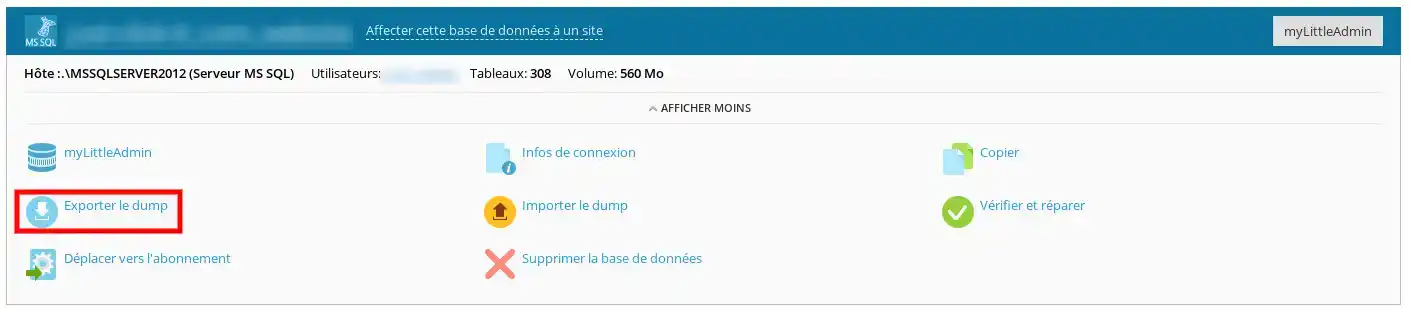
3. Som visas i skärmdumpen nedan klickar du på knappen "Export dump" för att ladda ner en säkerhetskopia till din dator.
4. Glöm inte att kryssa i rutan "Ladda ner dump automatiskt efter skapandet".
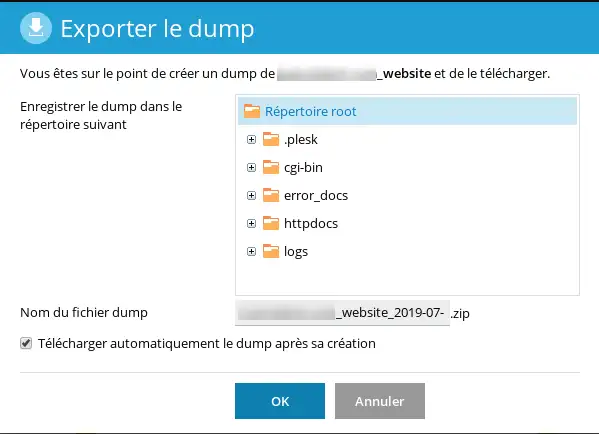
5. När .zip-filen har laddats ner, dekomprimera filen.
6. Filen har ingen förlängning. Lägg till .bak-tillägget i slutet av namnet så att det tas med i beräkningen av SQL Server Management Studio.
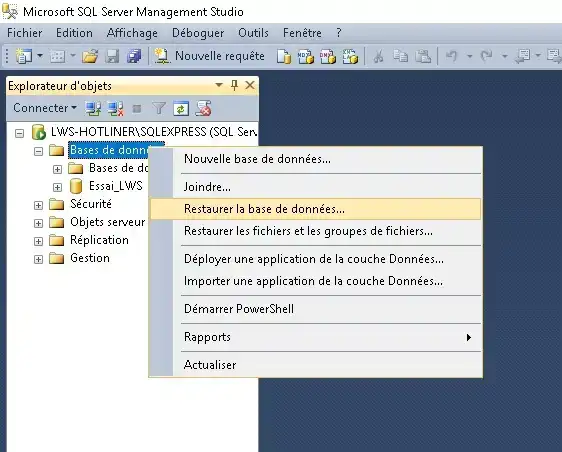
7. I SQL Server Management Studio högerklickar du i den vänstra kolumnen på objektet "databases". I rullgardinsmenyn klickar du på "Restore database".
8. I avsnittet "source" i fönstret som visas väljer du "Device" och klickar sedan på knappen "...". Ett nytt fönster visas där du kan hämta .bak-backupfilen för din databas från din dator efter att ha klickat på knappen "Add".
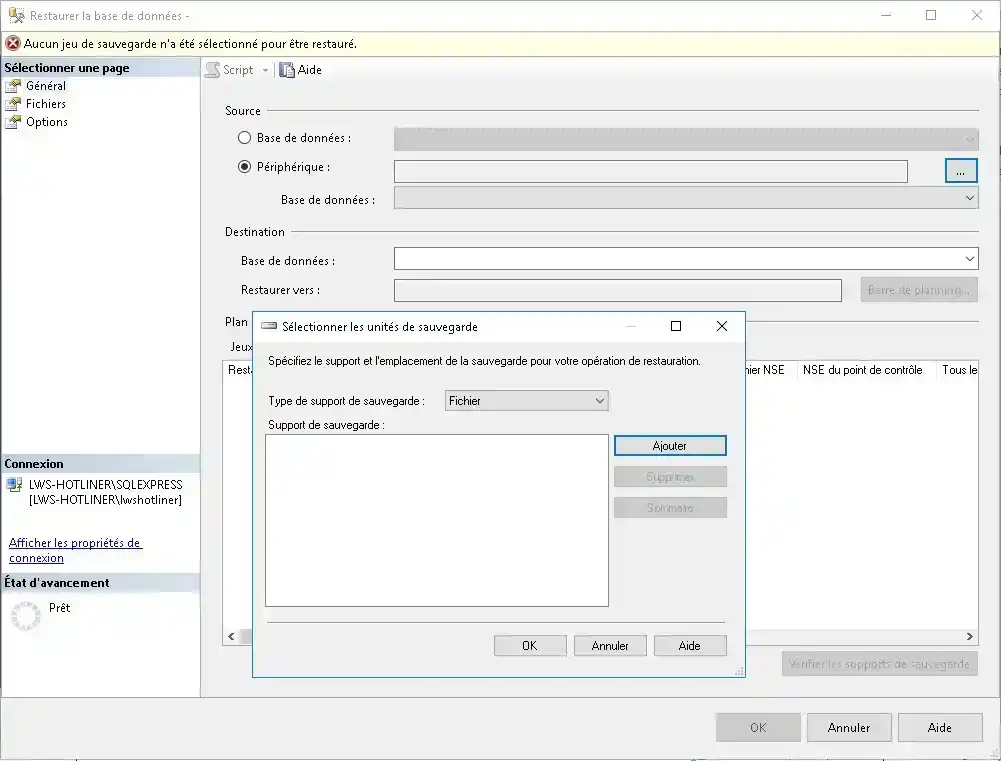
9. När du har gjort detta är importen klar och du kan använda din databas i SQL Server Management Studio.
1. I SQL Server Management Studio högerklickar du i den vänstra kolumnen på namnet på den databas som du vill exportera. I menyn som visas klickar du sedan på "Tasks" och sedan på "Backup".
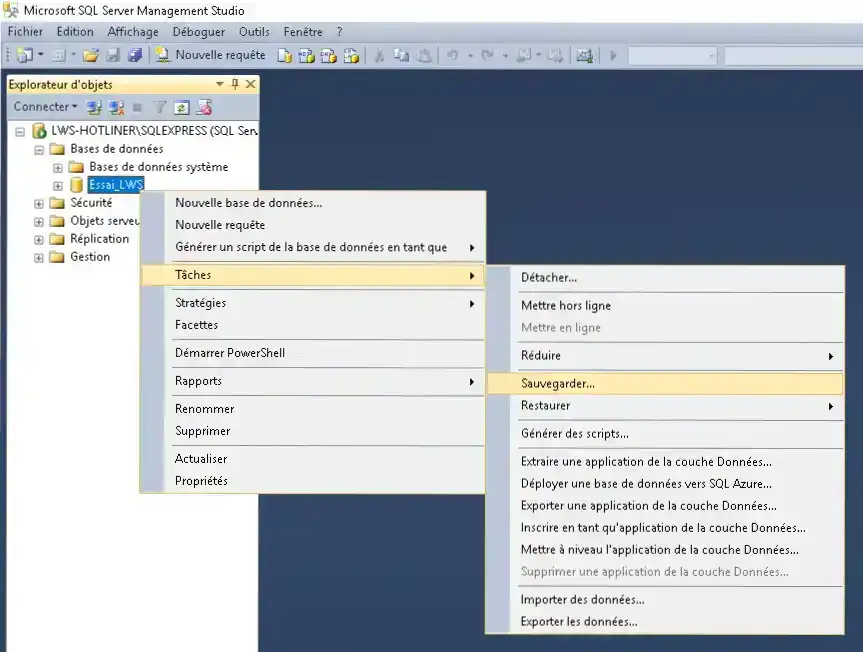
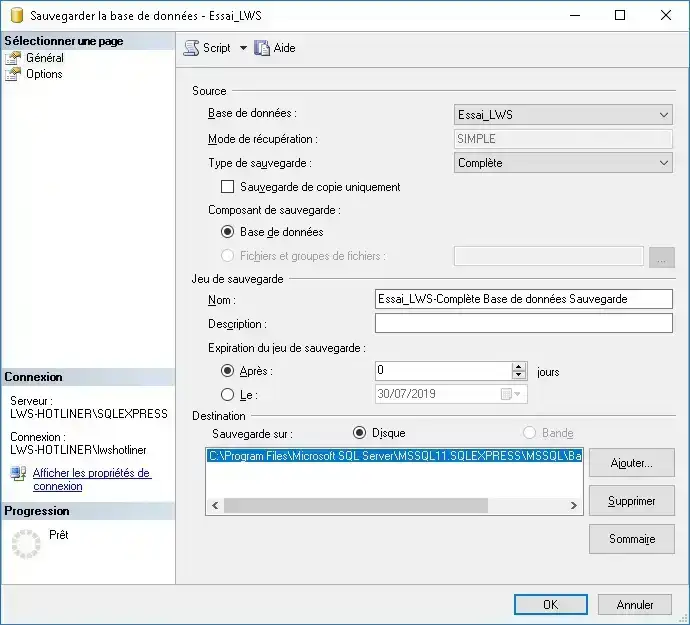
2. I fönstret som visas kontrollerar du att destinationssökvägen är den du vill använda för att hitta din säkerhetskopia på din dator och klickar sedan på "OK".
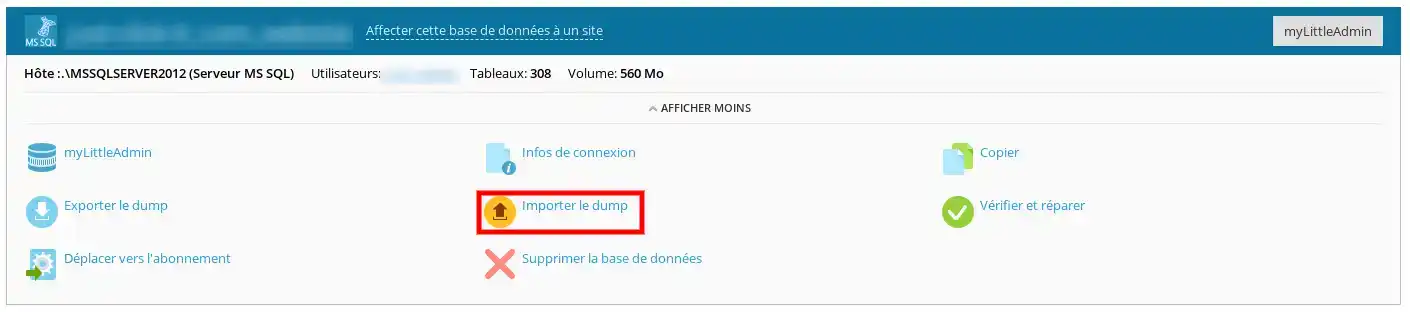
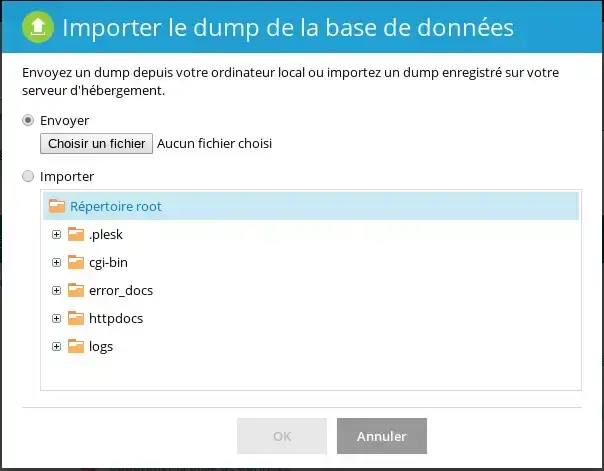
3. Anslut till din Plesk-kontrollpanel. I databasavsnittet klickar du på "Importera dump".
4. I fönstret som visas väljer du "Skicka" och hämtar sedan backupfilen från din dator innan du bekräftar. Din databas kommer att importeras automatiskt.
Du kan nu överföra din SQL Server-databas mellan Plesk och SQL Server Management Studio.
Tveka inte att kontakta vår tekniska avdelning via en incident ticket om du har några frågor.
Betygsätt denna artikel :
5/5 | 1 Yttrande
Den här artikeln var användbar för dig ?
Ja
Nej
1mn läsning
Hur skapar jag en databas i Plesk?
0mn läsning
Hur skapar jag en ODBC-länk i Plesk?
0mn läsning
Hur exporterar jag en databas till Plesk?
0mn läsning
Hur installerar jag myLittleAdmin på Plesk?
 Om LWS :
LWS är ett 100% franskt webbhotell som fokuserar på kvalitet och innovation och erbjuder en lyhörd och kompetent teknisk service till överkomliga priser.
Om LWS :
LWS är ett 100% franskt webbhotell som fokuserar på kvalitet och innovation och erbjuder en lyhörd och kompetent teknisk service till överkomliga priser.