 Kontakta oss
 Kundområde
 Besök LWS
Betygsätt denna artikel :
4,5/5 | 2 Yttrande
Den här artikeln var användbar för dig ?
 Ja
Ja
 Nej
Nej
 Läst artikel
34778 en gång
Läst artikel
34778 en gång Merci ! N'hésitez pas à
poser des questions sur nos documentations si vous souhaitez plus d'informations et nous aider à les
améliorer.
Merci ! N'hésitez pas à
poser des questions sur nos documentations si vous souhaitez plus d'informations et nous aider à les
améliorer.Vous avez noté 0 étoile(s)



Sommaire
Procédure
En brandvägg är programvara och/eller maskinvara som används för att upprätthålla en säkerhetspolicy för nätverket, som definierar vilka typer av kommunikation som är tillåtna i datornätverket. Den mäter förhindrandet av applikationer och paket.
I vårt fall handlar den brandvägg vi ska prata om i det här avsnittet om hanteringen av den hårdvarubrandvägg som ingår i alla våra dedikerade VPS-serverpaket.
Dess huvuduppgift är att kontrollera trafiken mellan olika betrodda zoner genom att filtrera dataflödena som passerar genom dem. Generellt sett inkluderar betrodda zoner Internet (en zon med noll förtroende) och minst ett internt nätverk (en zon med en högre nivå av förtroende).
Med andra ord kan du med brandväggen blockera och avblockera portar, vilket gör att vissa program kan aktiveras eller inte.
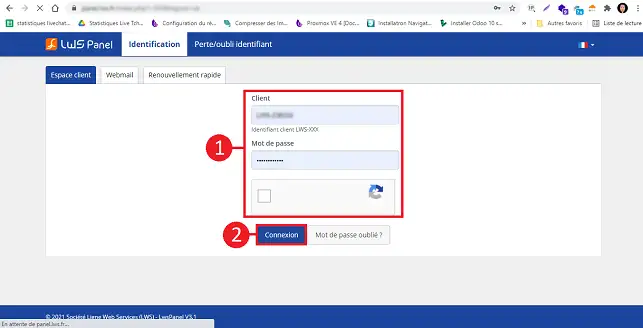
1. Logga in på ditt LWS kundområde
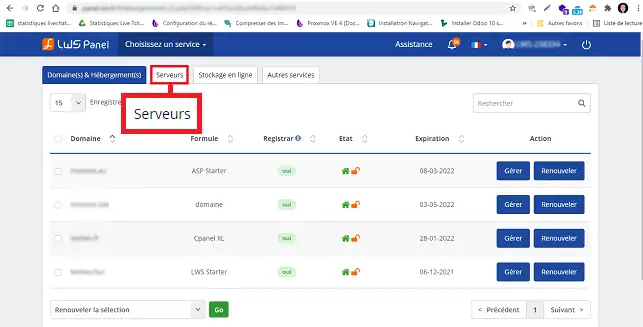
2. Klicka på fliken"Servrar".
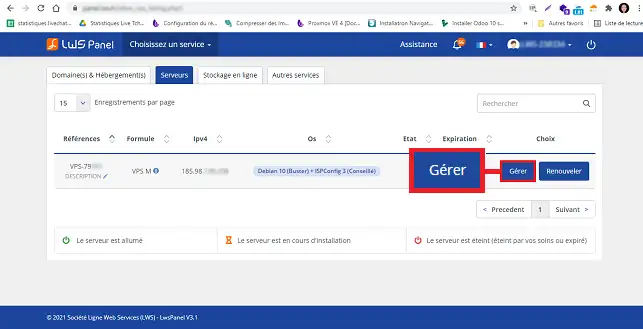
3. Klicka på"Manage" bakom den aktuella VPS-servern.
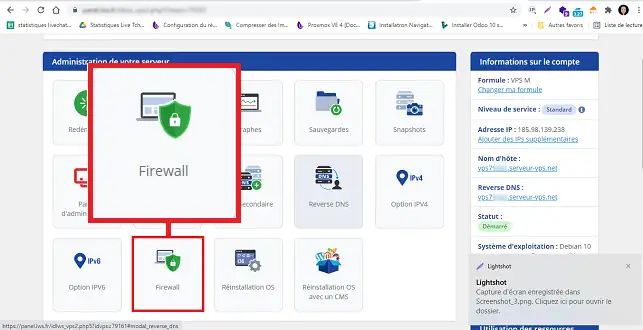
4. Klicka på Firewall i avsnittet"Tools and Administration of your server".
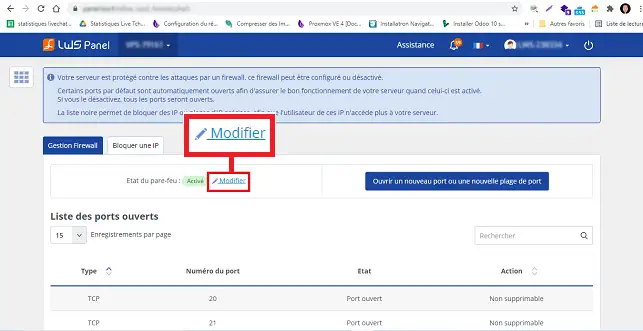
När du har anslutit till brandväggen klickar du på fliken"Modify" bakom brandväggsstatusen.
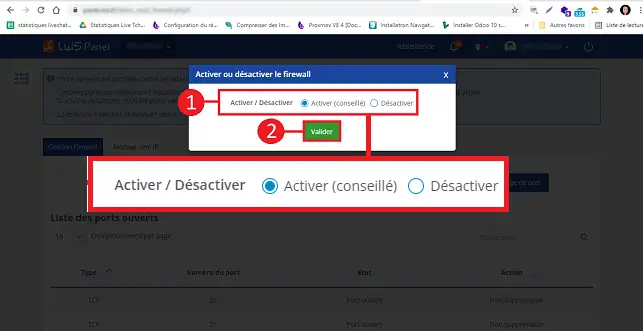
Välj"Aktivera" eller"Inaktivera" brandväggen och klicka på"Skicka" för att spara din begäran.
Som standard är vissa portar redan definierade för att garantera bättre säkerhet.
Denna standardkonfiguration motsvarar normal användning av en VPS.
Du kan lägga till nya portar enligt definitionen nedan
1. Gå till"Öppna en ny port eller ett nytt portintervall".
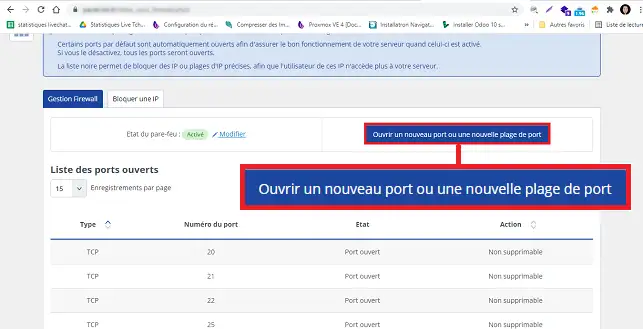
2. För att konfigurera din port måste du ange protokolltypen och även porten
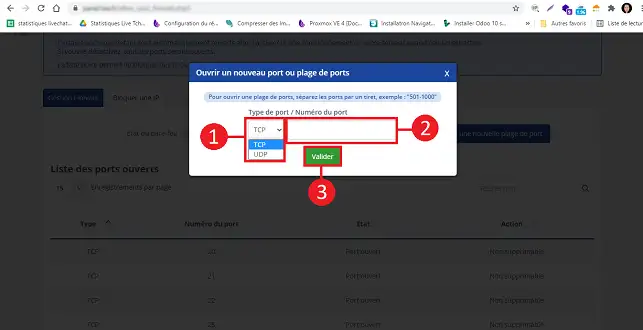
6. Efter bekräftelsen får du vänta några minuter på att din begäran ska behandlas.
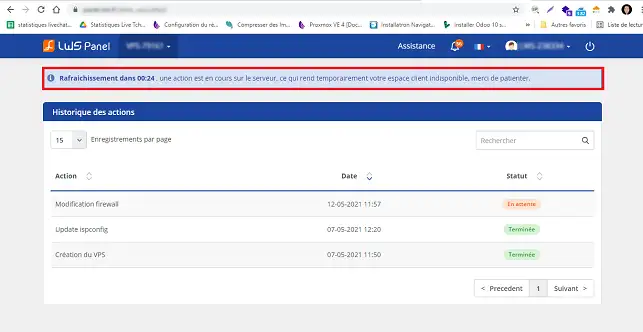
Klicka på"Blockera enIP".
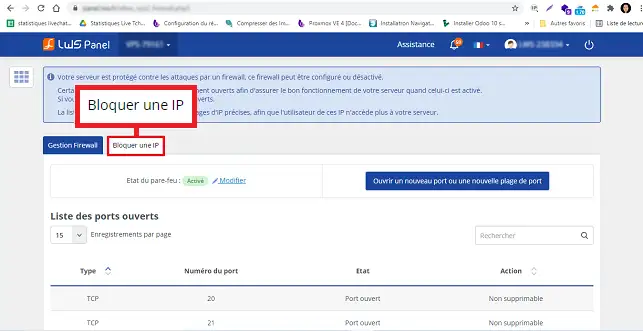
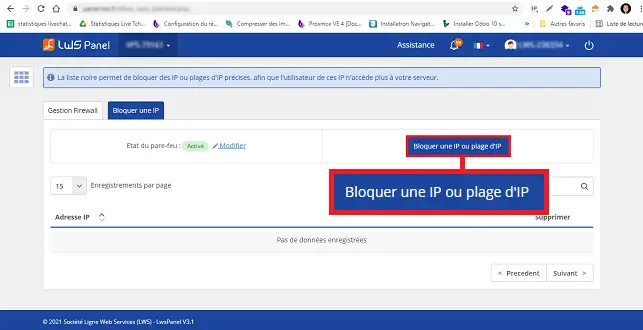
Klicka på knappen"Blockera en IP eller ett antal IP:n".
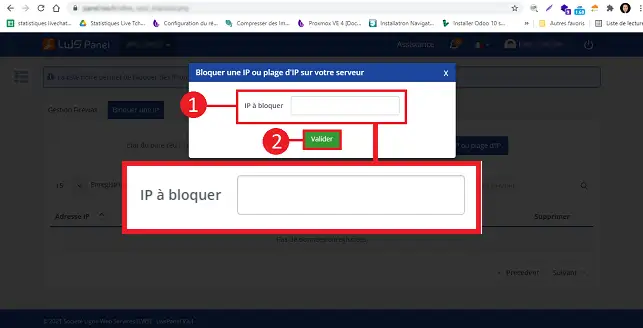
Ange den IP som ska blockeras och klicka på knappen"Validate" för att spara din begäran.
På varje version av den VPS som erbjuds (S,M,L,XL, PRO S, PRO M, PRO L och PRO XL) kan du öppna ett visst antal portar.
För att ta reda på hur många portar du kan öppna på din VPS, vänligen se de begränsningar/kvoter som gäller.
Du kan dock göra en förfrågan till supporten.
Efter att ha granskat din begäran kommer de att kunna öppna portarna manuellt.
Du kan också hantera din egen brandvägg med hjälp av t.ex. kommandot iptables.
Men om en hårdvaruport är stängd kan du inte öppna den med en mjukvarubrandvägg och vice versa.
Betygsätt denna artikel :
4,5/5 | 2 Yttrande
Den här artikeln var användbar för dig ?
Ja
Nej
1mn läsning
Hur kan jag ansluta som root på en dedikerad VPS-server med Putty?
0mn läsning
Linux / Debian SSH-kommandon
0mn läsning
SSH - Kommandot Apt-get: Installera och avinstallera paket
0mn läsning
SSH - Behörighet till filer eller kataloger (Chmod)
Bonjour, merci pour votre question très pertinente.
Afin de laisser votre session ouverte sur un VPS, vous pouvez utiliser la commande "screen" sur un terminal.
La commande screen sur Linux permet de créer des sessions de terminal virtuelles qui peuvent être détachées et rattachées, ce qui signifie que vous pouvez continuer à utiliser une session même lorsque vous vous déconnectez de la console ou de l'application de terminal.
Cela est particulièrement utile lorsque vous voulez laisser une tâche en cours d'exécution sur un serveur, telle que la mise à jour d'un logiciel ou un téléchargement, même après vous être déconnecté.
Voici les étapes pour utiliser la commande screen pour laisser une session ouverte sur un VPS :
Nous vous invitons à contacter notre service support à travers votre espace client, afin de vous apporter une aide si vous rencontrez des difficultés sur cette manipulation. (https://aide.lws.fr/a/268)
Bonjour,
Merci de votre retour.
Vous pouvez utiliser la commande iptables, voici un exemple d'utilisation :
Bloquez tous les accès SSH entrants en exécutant la commande suivante :
Cela empêchera toute connexion SSH entrante.
Autorisez les adresses IP spécifiques que vous souhaitez inclure dans la liste blanche. Par exemple, si vous voulez autoriser l'adresse IP 192.168.0.100, exécutez la commande suivante :
Cela permettra uniquement à l'adresse IP spécifiée de se connecter via SSH.
Enregistrez les règles iptables pour qu'elles persistent après le redémarrage en utilisant la commande suivante:
Cela enregistrera les règles iptables afin qu'elles soient chargées automatiquement au démarrage du système.
Je vous remercie de votre attention et reste à votre disposition pour toute autre question ou complément d'information.
Nous vous invitons à contacter notre service support à travers votre espace client, afin de vous apporter une aide si vous rencontrez des difficultés quelconque.(Contactez le support LWS)
Cordialement, L'équipe LWS
Bonjour,
Merci de votre retour.
POur bloquer une plage IP, vous pouvez utiliser le format CIDR, par exemple :
192.168.1.0/24 si vous mettez cela ça va bloquer les IP allant de 192.168.1.0 à 192.168.1.254.
Si votre demande concerne autre chose n'hésitez pas à nous contacter via notre service support à travers votre espace client, afin de vous apporter une aide. (Contacter le support LWS)
Je vous remercie de votre attention et reste à votre disposition pour toute autre question ou complément d'information.
Cordialement, L'équipe LWS
 Om LWS :
LWS är ett 100% franskt webbhotell som fokuserar på kvalitet och innovation och erbjuder en lyhörd och kompetent teknisk service till överkomliga priser.
Om LWS :
LWS är ett 100% franskt webbhotell som fokuserar på kvalitet och innovation och erbjuder en lyhörd och kompetent teknisk service till överkomliga priser. 