 Kontakta oss
 Kundområde
 Besök LWS
Betygsätt denna artikel :
3/5 | 2 Yttrande
Den här artikeln var användbar för dig ?
 Ja
Ja
 Nej
Nej
 Läst artikel
13308 en gång
Läst artikel
13308 en gång Merci ! N'hésitez pas à
poser des questions sur nos documentations si vous souhaitez plus d'informations et nous aider à les
améliorer.
Merci ! N'hésitez pas à
poser des questions sur nos documentations si vous souhaitez plus d'informations et nous aider à les
améliorer.Vous avez noté 0 étoile(s)



Procédure
Med WP Manager kan du hantera en mängd viktiga inställningar för din webbplats. WP Manager på LWS Panel är utmärkt för att göra stora ändringar, men ger dig inte samma kontrollnivå som att ansluta direkt till själva WordPress Dashboard. Den här guiden hjälper dig att ta reda på hur du klonar din WordPress-webbplats och tar dig steg för steg genom processen.
I den här hjälpen får du lära dig hur du hanterar WordPress-teman med hjälp av verktyget"WP Manager" som finns i LWS Starter-paketet och högre.
Först och främst måste du ansluta till ditt LWS- konto och komma åt den delade hosting som du vill klona din WordPress-webbplats till.
Klicka sedan på"WP Manager" i avsnittet"Software" på ditt webbhotell.

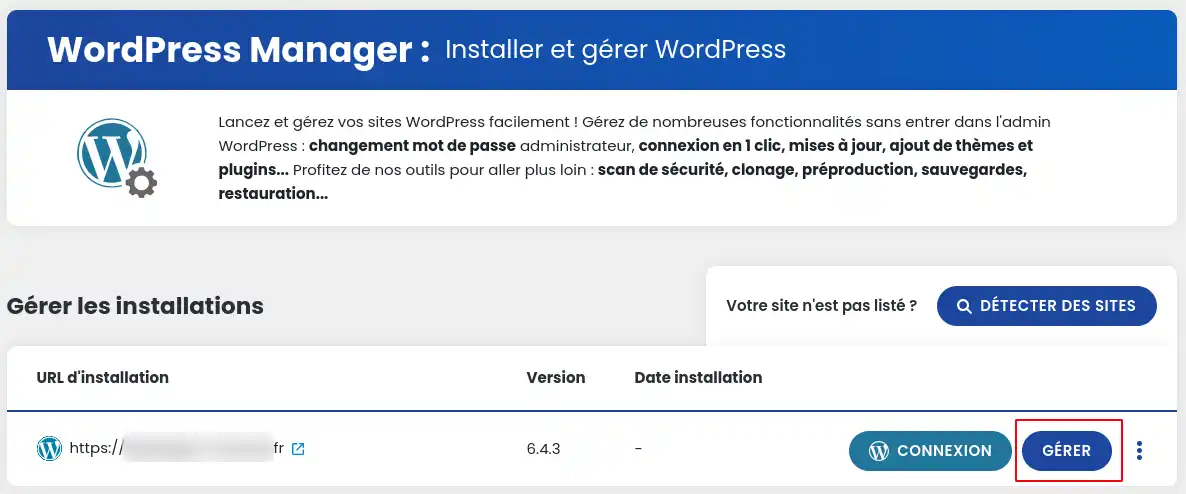
Klicka sedan på knappen"Hantera" för den webbplats som du vill klona.
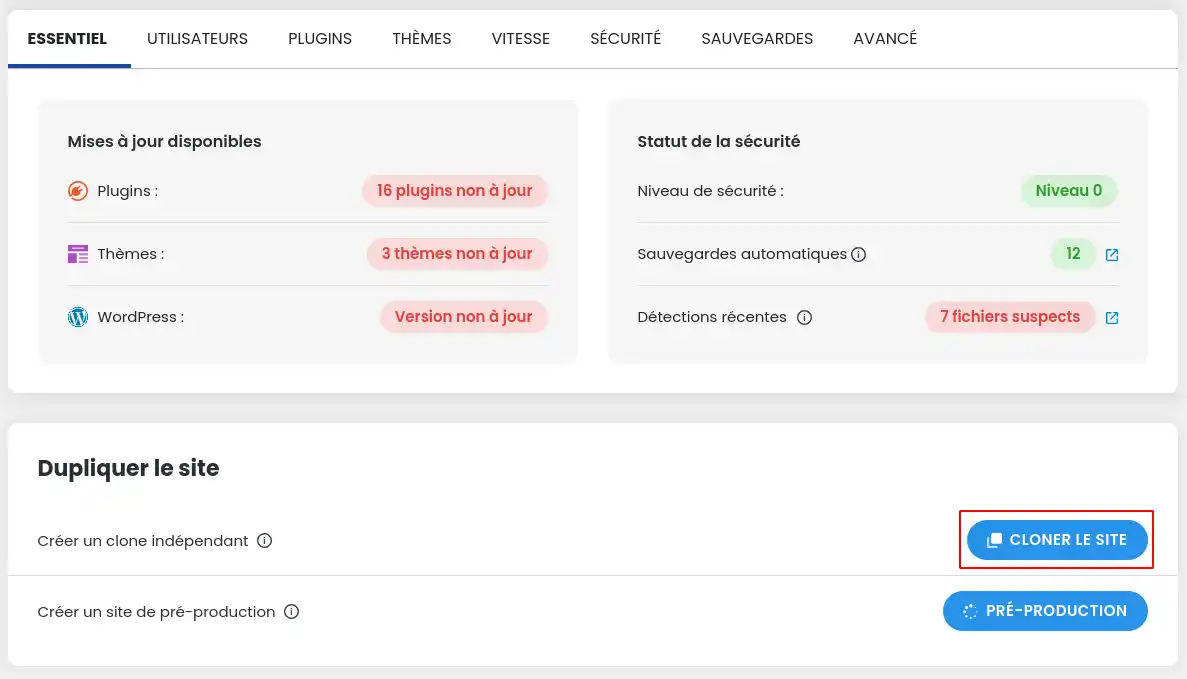
När du är inne i hanteringen av din WordPress-webbplats, klicka på knappen "Clone site " i avsnittet "Duplicera webbplats ".
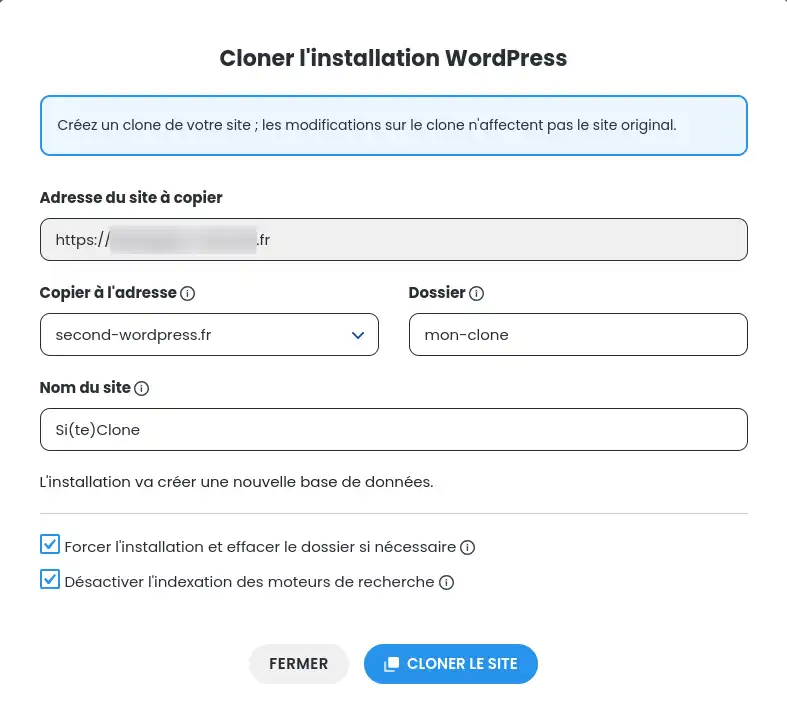
Vi kommer att följa stegen för att klona din WordPress-webbplats steg för steg:
Sedan klickar du bara på "clone site".
Denna funktion är begränsad till webbplatser med mindre än 20 GB data. Utöver det kanske kloningsfunktionen inte fungerar.
Du vet nu hur du gör för att :
🚀 Tack vare denna förenklade procedur blir kloning av din WordPress-webbplats en operation inom räckhåll för alla, även för mindre erfarna användare. Glöm inte att den här funktionen är optimal för webbplatser som inte är större än 20 GB data. För större webbplatser bör extra försiktighetsåtgärder vidtas. 🛠️
Tack för att du läste den här artikeln! Om du har några frågor eller feedback om kloningstjänsten via WP Manager, tveka inte att dela med dig av dem genom att lämna en kommentar nedan. Din feedback är ovärderlig och hjälper oss att ständigt förbättra de verktyg som står till ditt förfogande! 😊👍
Betygsätt denna artikel :
3/5 | 2 Yttrande
Den här artikeln var användbar för dig ?
Ja
Nej
1mn läsning
Hur söker jag efter Wordpress-installationer på mitt webbhotell?
1mn läsning
Hur hanterar jag Wordpress-användare med WP Manager?
1mn läsning
Hur hanterar jag uppdateringar av min Wordpress-sajt med hjälp av WP Manager?
1mn läsning
Hur hanterar jag tillägg och plugins med WP Manager?
 Om LWS :
LWS är ett 100% franskt webbhotell som fokuserar på kvalitet och innovation och erbjuder en lyhörd och kompetent teknisk service till överkomliga priser.
Om LWS :
LWS är ett 100% franskt webbhotell som fokuserar på kvalitet och innovation och erbjuder en lyhörd och kompetent teknisk service till överkomliga priser. 