 Kontakta oss
 Kundområde
 Besök LWS
Betygsätt denna artikel :
5/5 | 2 Yttrande
Den här artikeln var användbar för dig ?
 Ja
Ja
 Nej
Nej
 Läst artikel
32487 en gång
Läst artikel
32487 en gång Merci ! N'hésitez pas à
poser des questions sur nos documentations si vous souhaitez plus d'informations et nous aider à les
améliorer.
Merci ! N'hésitez pas à
poser des questions sur nos documentations si vous souhaitez plus d'informations et nous aider à les
améliorer.Vous avez noté 0 étoile(s)



Sommaire
Procédure
Ibland räcker det inte med support via felanmälan eller telefon.
I så fall kan vårt tekniska team behöva ta kontroll över din dator direkt för att kunna åtgärda problemet åt dig.
På så sätt kommer den supportansvarige teknikern att utföra de åtgärder som begärs på din dator och du kommer att kunna se i realtid vad teknikern gör så att du kan göra det själv om det behövs.
Observera att denna process är helt säker: du kommer att se allt som LWS teknikern gör.
Om detta lugnar dig kan du helt enkelt ta bort fjärrkontrollprogramvaran (Teamviewer) från din dator.
Följ stegen nedan för att aktivera fjärrstyrning av din arbetsstation:
1 ) Ladda ner programvaran Teamviewer till din arbetsstation kostnadsfritt, beroende på arbetsstationens operativsystem:
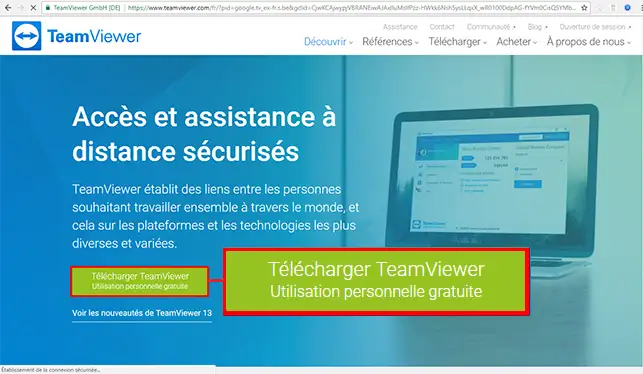
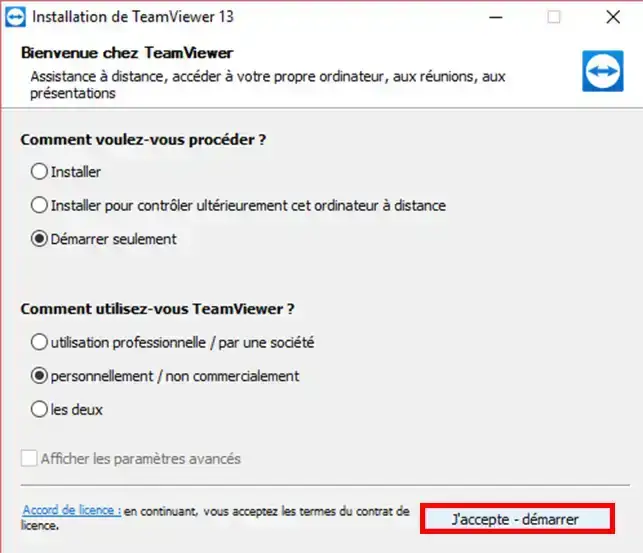
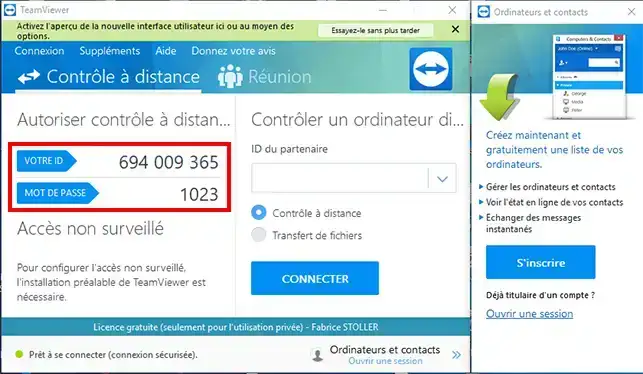
4 ) Låt programvaran Teamviewer vara öppen under hela interventionen.
Du kommer att kunna se allt som AWS-teknikern gör i realtid under hela interventionen. När interventionen är över kan du stänga programvaran och ta bort den från din arbetsstation.
Du är nu redo att installera Teamweaver på din dator. Teamweaver kommer att ge LWS tekniska support tillgång till din dator för att konfigurera Outlook eller utföra någon annan åtgärd som du begär.
Tveka inte att dela med dig av dina kommentarer och frågor!
Betygsätt denna artikel :
5/5 | 2 Yttrande
Den här artikeln var användbar för dig ?
Ja
Nej
2mn läsning
Kontakta support via ditt kundområde
1mn läsning
Hur svarar jag på en incidentanmälan?
1mn läsning
Hur använder man RustDesk för fjärrunderhåll?
 Om LWS :
LWS är ett 100% franskt webbhotell som fokuserar på kvalitet och innovation och erbjuder en lyhörd och kompetent teknisk service till överkomliga priser.
Om LWS :
LWS är ett 100% franskt webbhotell som fokuserar på kvalitet och innovation och erbjuder en lyhörd och kompetent teknisk service till överkomliga priser. 