 Kontakta oss
 Kundområde
 Besök LWS
Betygsätt denna artikel :
1/5 | 2 Yttrande
Den här artikeln var användbar för dig ?
 Ja
Ja
 Nej
Nej
 Läst artikel
9910 en gång
Läst artikel
9910 en gång Merci ! N'hésitez pas à
poser des questions sur nos documentations si vous souhaitez plus d'informations et nous aider à les
améliorer.
Merci ! N'hésitez pas à
poser des questions sur nos documentations si vous souhaitez plus d'informations et nous aider à les
améliorer.Vous avez noté 0 étoile(s)



Procédure
PrestaShop är ett CMS med öppen källkod för e-handel, känt för sin användarvänlighet och flexibilitet. Det lanserades 2007 och erbjuder omfattande funktionalitet för att hantera lager, beställningar och betalningar, stöder flera språk och valutor och är perfekt för små och medelstora företag. Dess aktiva community bidrar med ett brett utbud av moduler och teman, vilket möjliggör omfattande anpassning av onlinebutiker.
LWS tillhandahåller ett verktyg förautomatisk installation av din Prestashop-programvara på din cPanel-hosting. Tack vare detta verktyg kommer Prestashop att installeras på bara några minuter.
1. Anslut till ditt cPanel-värdtjänst.
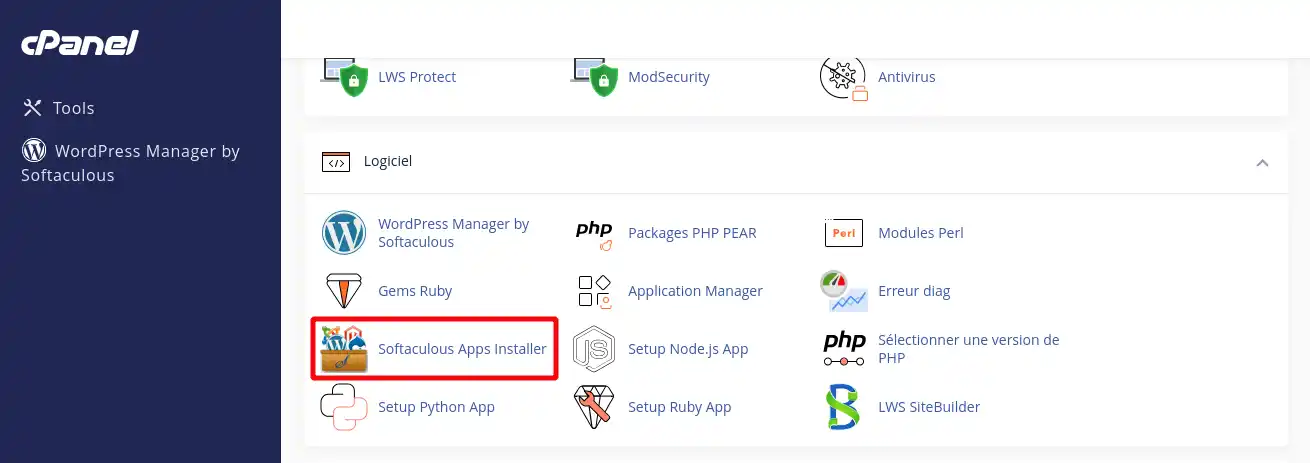
2. Gå till avsnittet"Programvara" och klicka på"Softaculous Apps Installer".
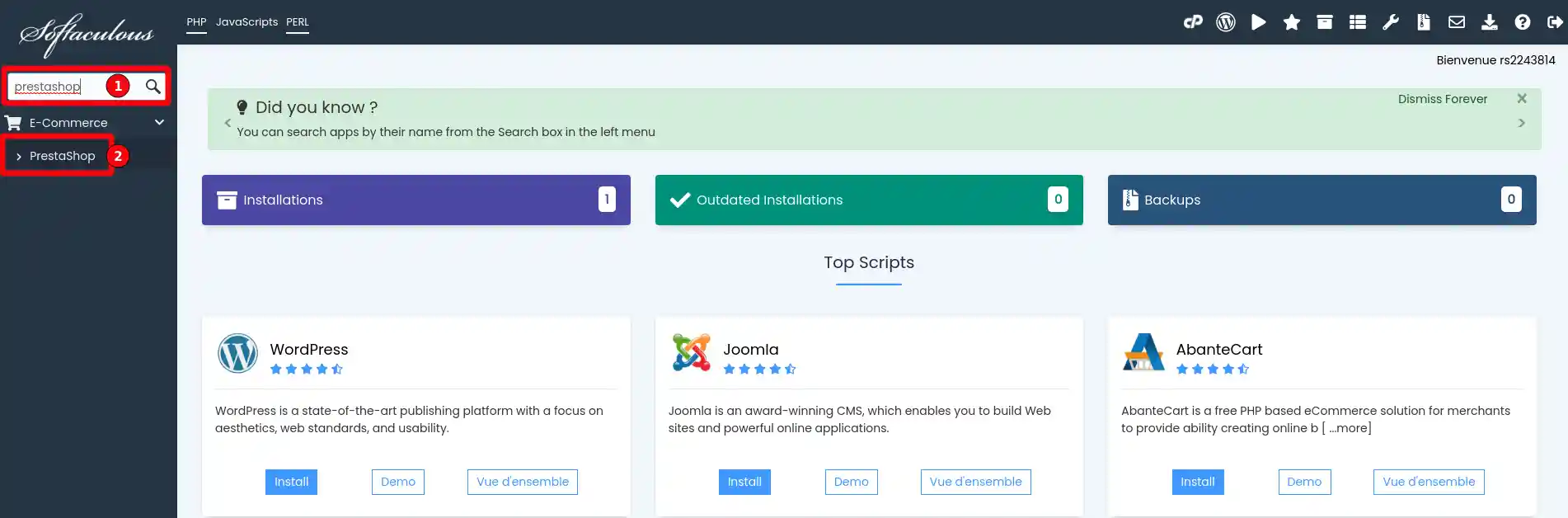
3. Sök efter ett CMS genom att skriva in"Prestashop" (1) och klicka sedan på"Prestashop" i menyn (2).
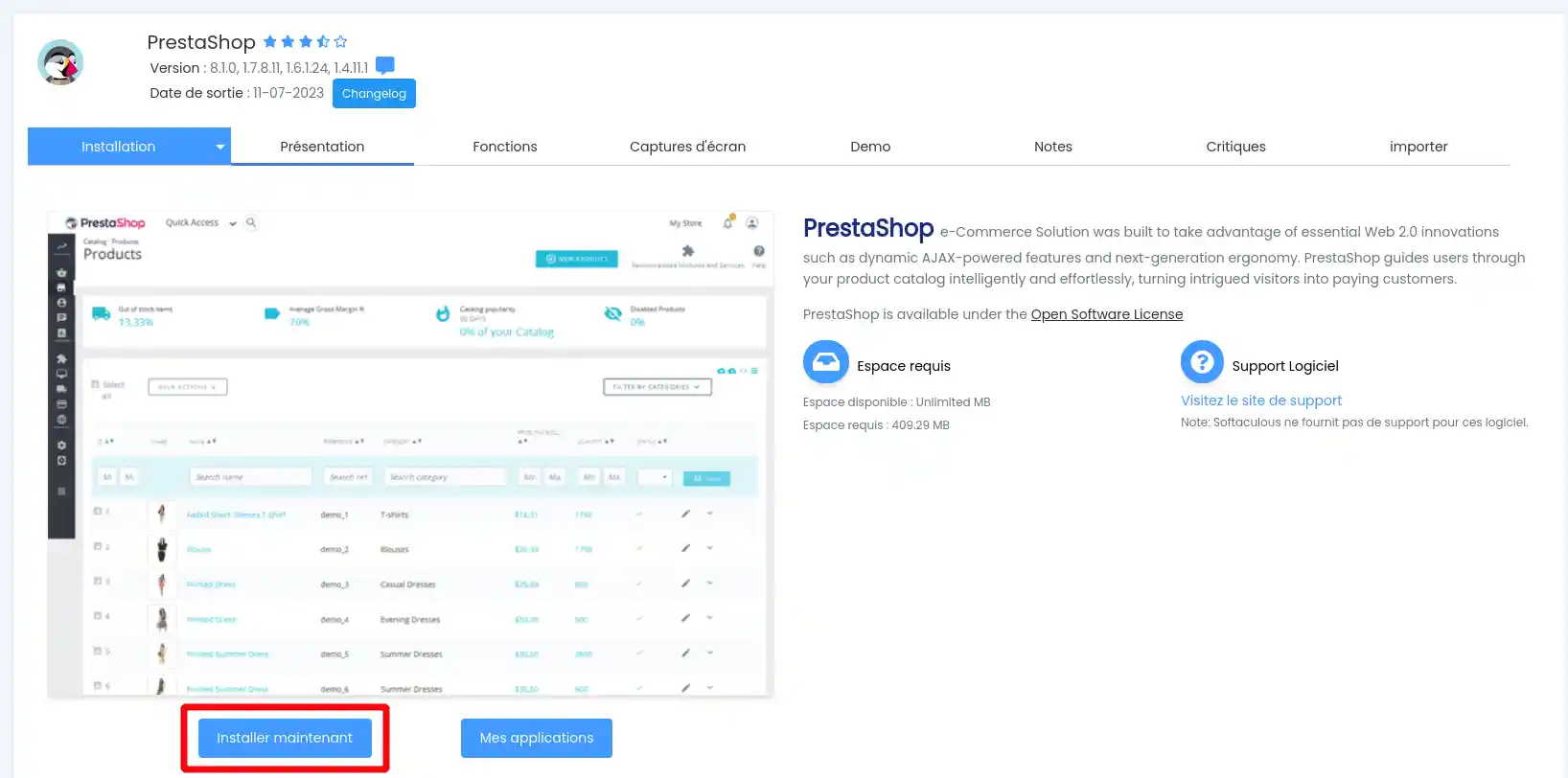
4. Klicka sedan på "Installera".
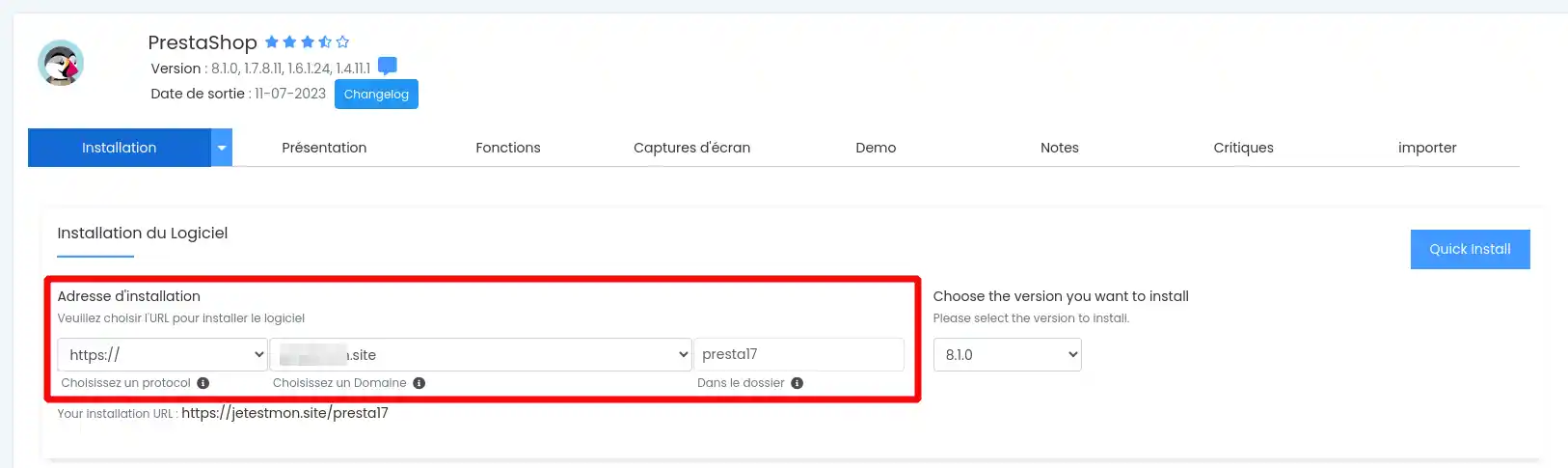
5. I avsnittet"Software Installation" anger du den information som krävs
6. I avsnittet"Inställningar" kan du välja en titel och en beskrivning för din Prestashop-webbplats.
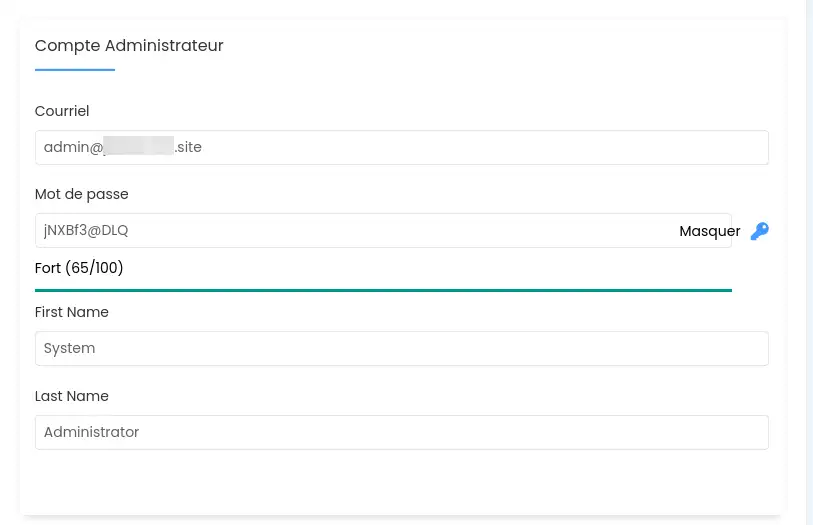
7. I avsnittet"Administratörskonto" kan du ange ett användarnamn, lösenord och e-postadress för administrationskontot för din Prestashop-programvara.
Vi rekommenderar starkt att du inte lämnar denna information som standard för att undvika att din webbplats blir hackad. När du väljer ditt lösenord är det lämpligt att växla mellan siffror, bokstäver, versaler och gemener och att ha minst tio tecken. E-postadressen gör det också möjligt för dig att återställa dina inloggningsuppgifter om du förlorar dem.
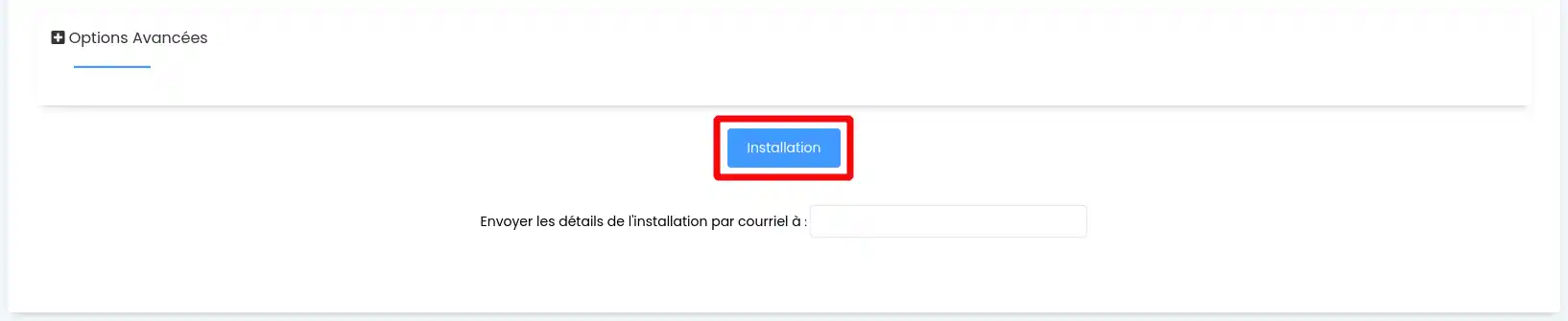
8. Klicka på knappen"Installera".
9. Om den automatiska installationen av din webbplats har lyckats, kommer du att omdirigeras till en sida som ger dig webbadresserna för att komma åt din webbplats.
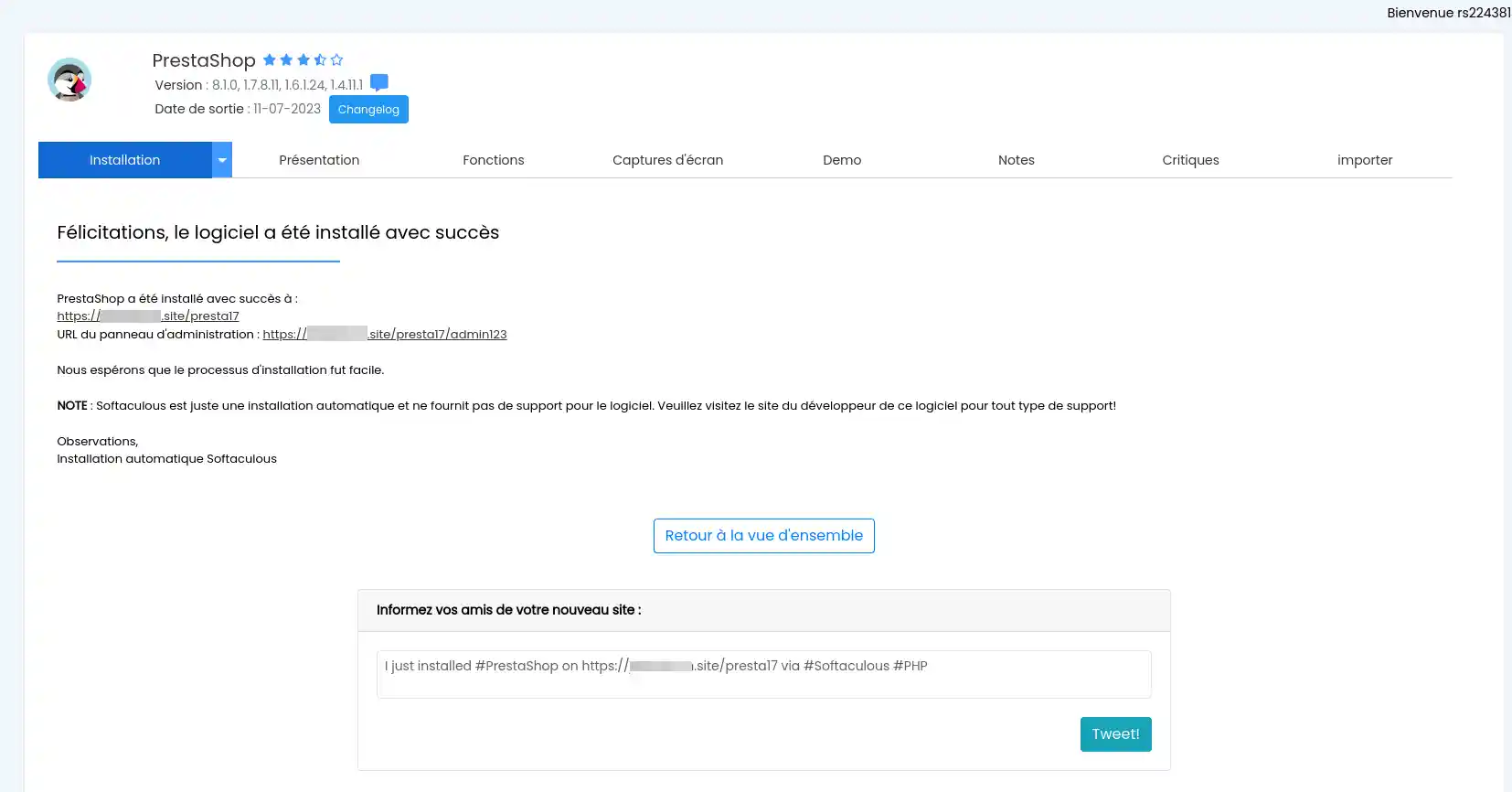
10. Logga nu in på din Prestashop-instrumentpanel för att fortsätta bygga din webbplats.
Du kan nu automatiskt installera Prestashop på ditt cPanel-webbhotell med LWS.
Tveka inte att dela med dig av dina kommentarer och frågor!
Betygsätt denna artikel :
1/5 | 2 Yttrande
Den här artikeln var användbar för dig ?
Ja
Nej
1mn läsning
Hur ändrar du stilen på din cPanel?
2mn läsning
Hur lösenordsskyddar jag en katalog i cPanel?
2mn läsning
Hur skapar jag ytterligare FTP-konton i cPanel?
3mn läsning
Hur skapar jag egna felsidor i cPanel?
 Om LWS :
LWS är ett 100% franskt webbhotell som fokuserar på kvalitet och innovation och erbjuder en lyhörd och kompetent teknisk service till överkomliga priser.
Om LWS :
LWS är ett 100% franskt webbhotell som fokuserar på kvalitet och innovation och erbjuder en lyhörd och kompetent teknisk service till överkomliga priser. 