 Kontakta oss
 Kundområde
 Besök LWS
Betygsätt denna artikel :
5/5 | 1 Yttrande
Den här artikeln var användbar för dig ?
 Ja
Ja
 Nej
Nej
 Läst artikel
18468 en gång
Läst artikel
18468 en gång Merci ! N'hésitez pas à
poser des questions sur nos documentations si vous souhaitez plus d'informations et nous aider à les
améliorer.
Merci ! N'hésitez pas à
poser des questions sur nos documentations si vous souhaitez plus d'informations et nous aider à les
améliorer.Vous avez noté 0 étoile(s)



Sommaire
Procédure
LWS Affiliation-plugin är direkt kopplat till ditt affiliate-konto och låter dig snabbt och enkelt lägga till våra banners och widgets på din WordPress-webbplats så att du kan njuta av fördelarna med vårt LWS affiliate-program utan krångel.
Som en del av vårt program kommer du att tjäna provision när en kund gör ett köp från LWS med hjälp av en banner, widget eller kampanjkod på din webbplats!
För att använda denna plugin behöver du ett LWS affiliate-konto, som du kan skapa här, och en webbplats som är byggd med WordPress version 5.0 eller senare och en PHP-version på minst 7.0.
Om du inte vet hur man skapar en WordPress-webbplats kan du följa den här dokumentationen eller den här.
För att ladda ner insticksprogrammet kan du gå till WordPress nedladdningssida och ladda ner ZIP-filen eller helt enkelt gå till din webbplats och ladda ner insticksprogrammet från sidan med tillägg.
Oavsett vilket du väljer ska du logga in på din webbplatsadministration för att fortsätta. Klicka här för att göra det,
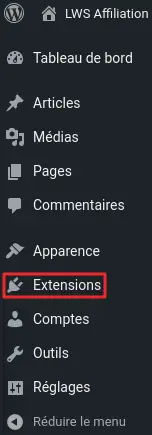
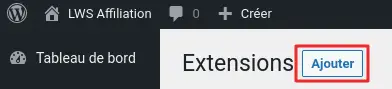
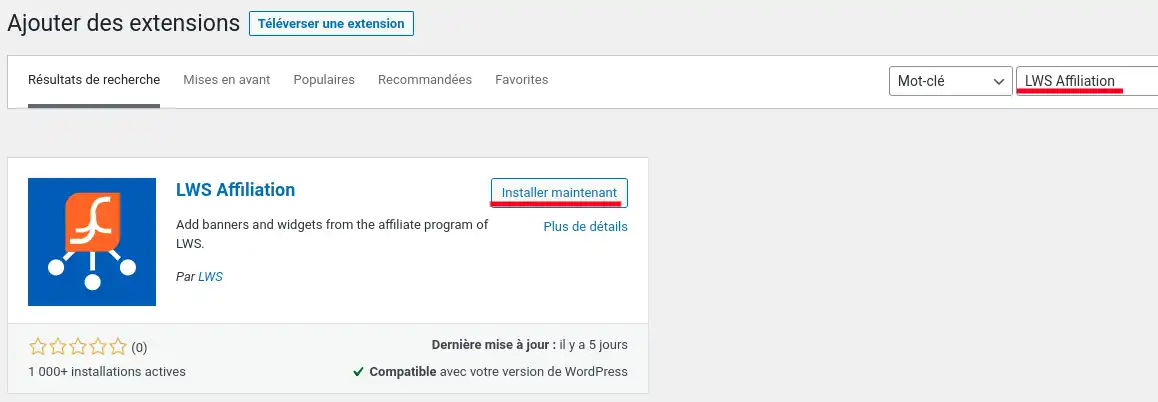
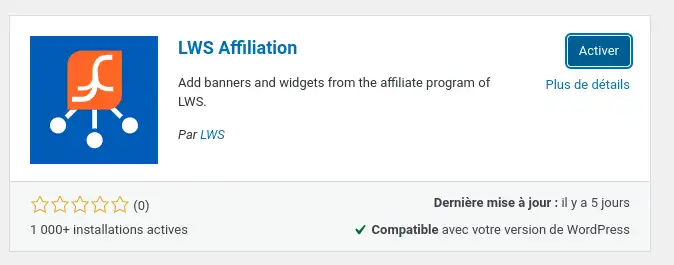
Om allt har gått bra bör du se ditt nya aktiverade plugin, med namnet "LWS Affiliation", i listan över installerade tillägg. Om du inte aktiverade det i föregående steg kan du göra det från den här listan.

Och så är det klart! Ditt plugin är aktiverat, allt du behöver göra nu är att konfigurera det.
För att konfigurera ditt nya plugin, gå till konfigurationssidan för LWS Affiliation. Du har två alternativ:

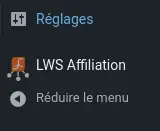
Oavsett vilken metod du väljer kommer du till plugin-programmets konfigurationssida.
På denna sida hittar du information som förklarar hur pluginet fungerar, samt ett inloggningsformulär. Ange användarnamnet och lösenordet för ditt LWS Affiliation-konto i de angivna fälten och klicka på knappen "Skicka" för att logga in.
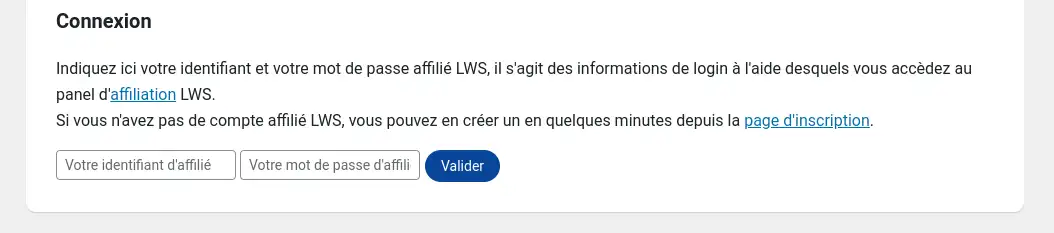
När du har loggat in kan du använda insticksprogrammet.
Om du någonsin vill koppla bort eller ändra ditt affiliate-konto klickar du på knappen "Koppla bort" på konfigurationssidan. Detta kommer att ta bort kontot från webbplatsen men tar inte bort några banners eller widgets som du redan har lagt till.
Om du vill använda vårt plugin med WordPress standardläge för sidredigering, Gutenberg, går du till den sida där du vill lägga till en banner eller widget och lägger till ett nytt "Classic"-block på önskad plats.
Detta är ett block baserat på visningen av TinyMCE, det gamla WordPress-sidskapande systemet. Med det här blocket kan du lägga till text och media (t.ex. bilder) på din webbplats på samma sätt som med blocken "Title", "Paragraph" eller "Image". När du vill lägga till en banner eller widget på din webbplats klickar du på knappen "LWS Affiliation" i redigerarens menyrad.

Den här knappen öppnar plugin-fönstret och låter dig bläddra i listan över tillgängliga banners och widgets.
Om du använder ett plugin som "Classic Editor", som ger dig den klassiska WordPress-sidredigeraren, behöver du bara placera dig där du vill integrera en banner eller widget och klicka på "LWS Affiliation"-knappen i din editor för att använda vårt plugin.

Oavsett din webbplatsredigerare, när du har klickat på knappen öppnas ett nytt fönster som innehåller widgeten.
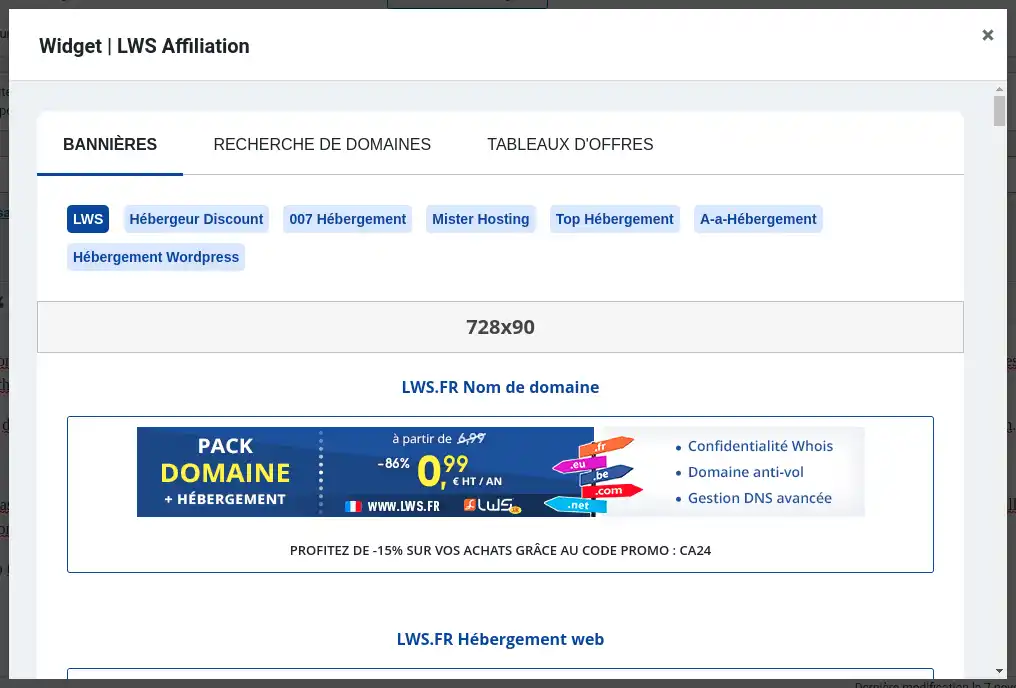
I detta fönster kan du bläddra bland de olika banners som finns tillgängliga för dig och integrera dem på din webbplats genom att helt enkelt klicka på den du vill ha. Banderollerna är sorterade efter försäljningsplats och storlek. Du kan ändra försäljningsplats med hjälp av flikfältet, medan storleken visas i en grå banner.
Ingen kod att skriva, inga ytterligare åtgärder krävs, din banner kommer automatiskt att läggas till där du definierar den.
.webp "Click to display the original image")
Till skillnad från banners måste widgetar konfigureras innan de kan integreras på din webbplats. Få inte panik, det är väldigt enkelt! Precis som med banners klickar du på knappen "LWS Affiliation" i redigeraren för att öppna plugin-fönstret och klickar sedan på "Domain Search" eller "Offer Tables" högst upp på sidan.
Du kommer då att omdirigeras till en annan sida i fönstret, där du kan lägga till en widget för domänsökningsfältet eller visa en tabell som jämför olika värderbjudanden.
Om du vill gå tillbaka till sidan med banners klickar du på "Banners" högst upp på sidan.
Välj den widget som du vill lägga till på din sida bland de widgets som finns tillgängliga och klicka på knappen "Preview" så att en ny flik öppnas där du kan se hur widgeten ser ut. Klicka på "Configure the Widget" för att ändra några av widgetens parametrar och lägga till den på din webbplats.
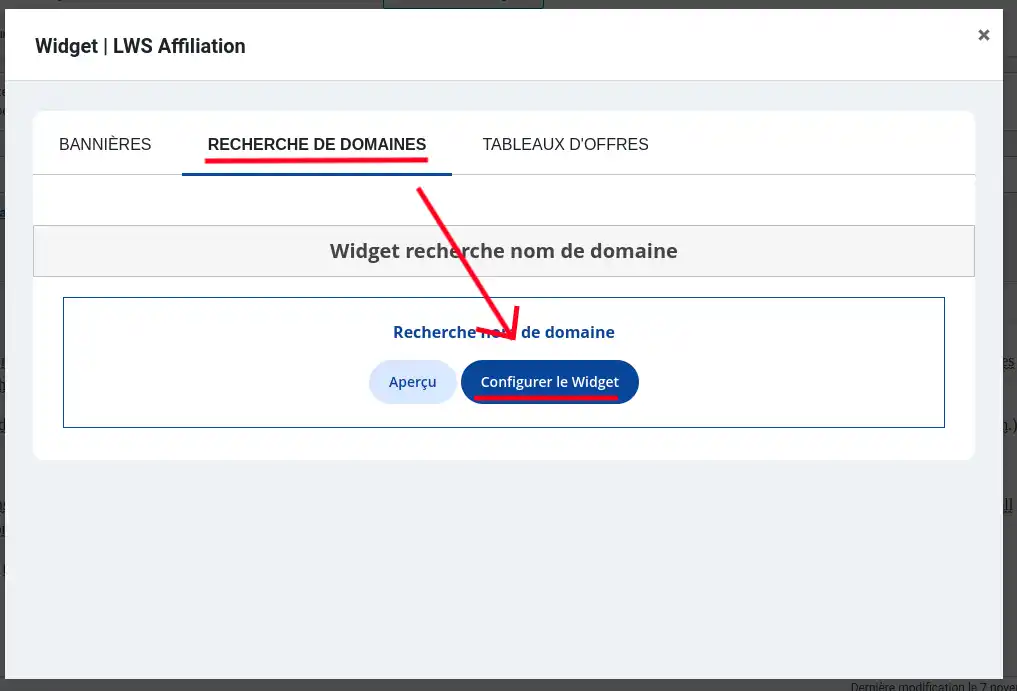
Det finns två typer av widgetar: widgeten "Domännamnssökning" och widgeten "Tabell".
Widgeten "Domännamnssökning" visar ett sökfält där du kan ange ett domännamn (t.ex. "mon-site.fr") och ta reda på om det är tillgängligt. Du kan sedan gå till domänens köpwebbplats för att ta reda på priset och göra din beställning. Du kan konfigurera ett antal saker...
I det första fältet kan du välja vilket webbplatstillägg (fr, com, net...) som ska prioriteras:
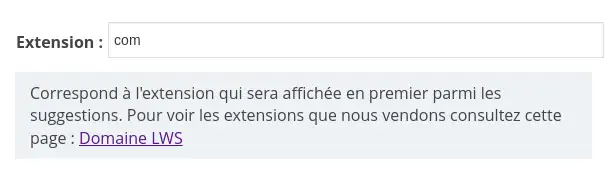
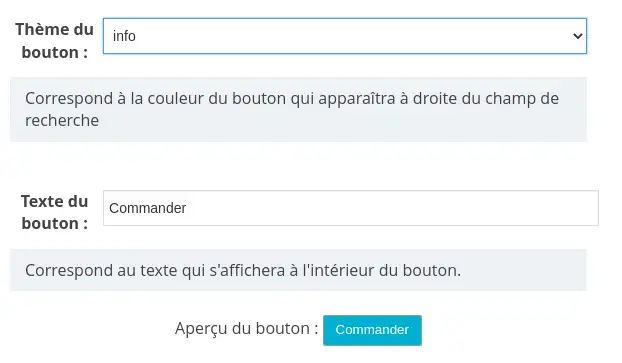
I fält 2 och 3 kan du ändra knappens färg respektive text, med möjlighet att förhandsgranska knappen:
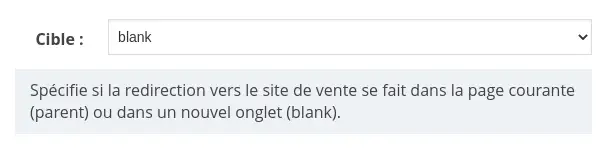
I det 4:e fältet kan du välja om du klickar på en knapp eller länk för att öppna den tillhörande försäljningssidan i den aktuella fliken (överordnad) eller i en ny flik (tom)
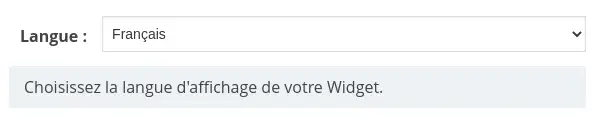
och i det 5:e fältet kan du välja widgetspråk: engelska eller franska.
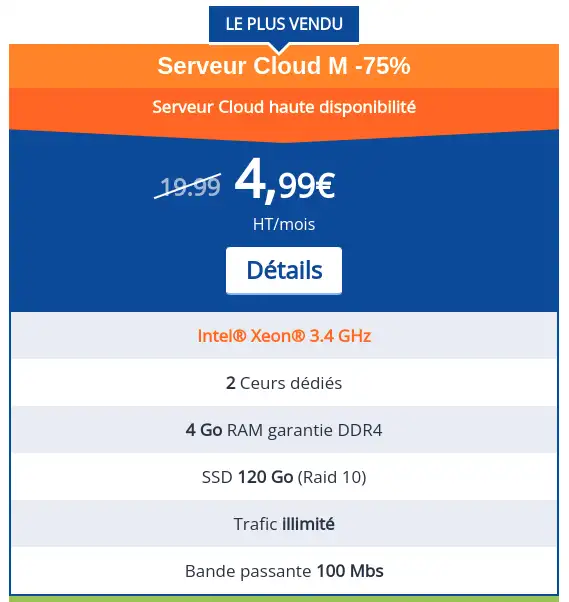
Med widgetarna "Tabell" kan du visa olika jämförelsetabeller med erbjudanden för olika tjänster, t.ex. VPS- eller WordPress-hosting, på din webbplats.
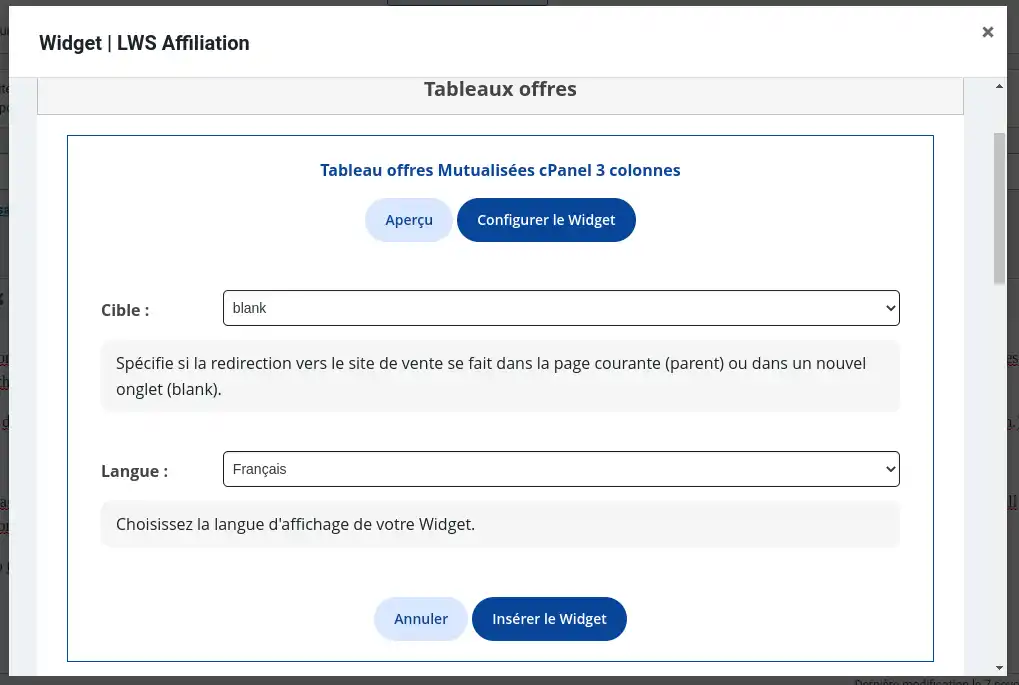
Det finns två parametrar som liknar dem i widgeten "Sök":
Mål, som låter dig bestämma om länkarna öppnar shoppingwebbplatserna i en ny flik (tom) eller på den aktuella fliken (överordnad)
Språk, som låter dig välja modulens språk mellan franska och engelska.
När du har valt och konfigurerat din widget är det bara att lägga till den på din webbplats. För att göra detta klickar du helt enkelt på den gröna knappen "Insert widget" så läggs din widget till automatiskt.
När den har lagts till ser du en grå rektangel på widgetens plats. Detta är widgeten, men den är inte synlig i redigeraren.
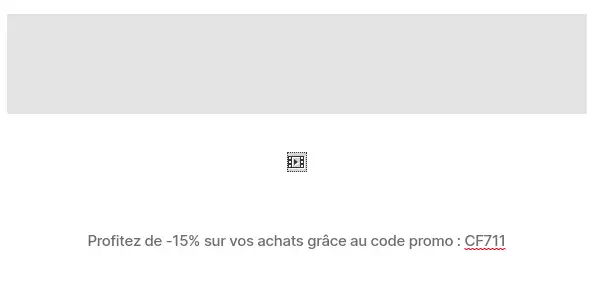
Förhandsgranska din sida så kommer du att se widgeten:
Förutom banners och widgetar kan du också erbjuda en kampanjkod under dina banners och widgetar. Om den här koden används får du 15 % rabatt och du får en provision. För att aktivera den går du till ditt Affiliate-konto och går till fliken "Promo Code".
Här klickar du på knappen för att generera din kod och så är det klart! Från och med nu kommer dina banners och widgets att ha en extra rad som anger din kampanjkod, så du behöver inte lägga till den manuellt.
På konfigurationssidan för ditt plugin hittar du två flikar utöver fliken "Välkommen" och en flik som lyfter fram våra andra plugins.
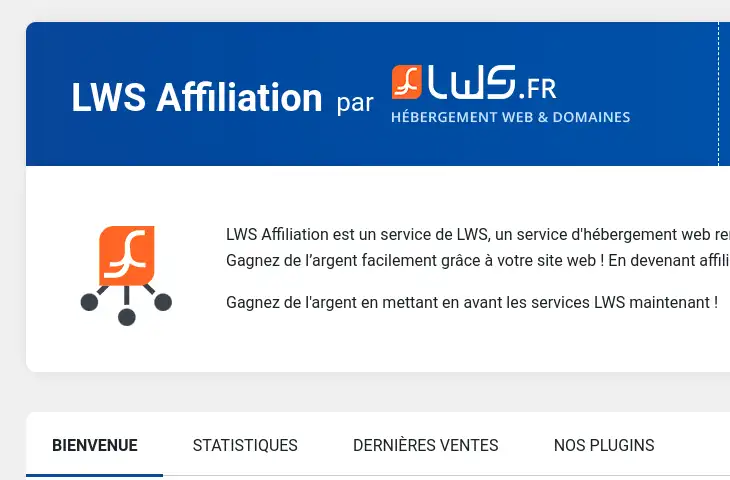
På fliken "Statistik" kan du se ditt antal klick, din försäljning och det totala beloppet för dina provisioner sedan du skapade ditt konto eller endast för den aktuella månaden.
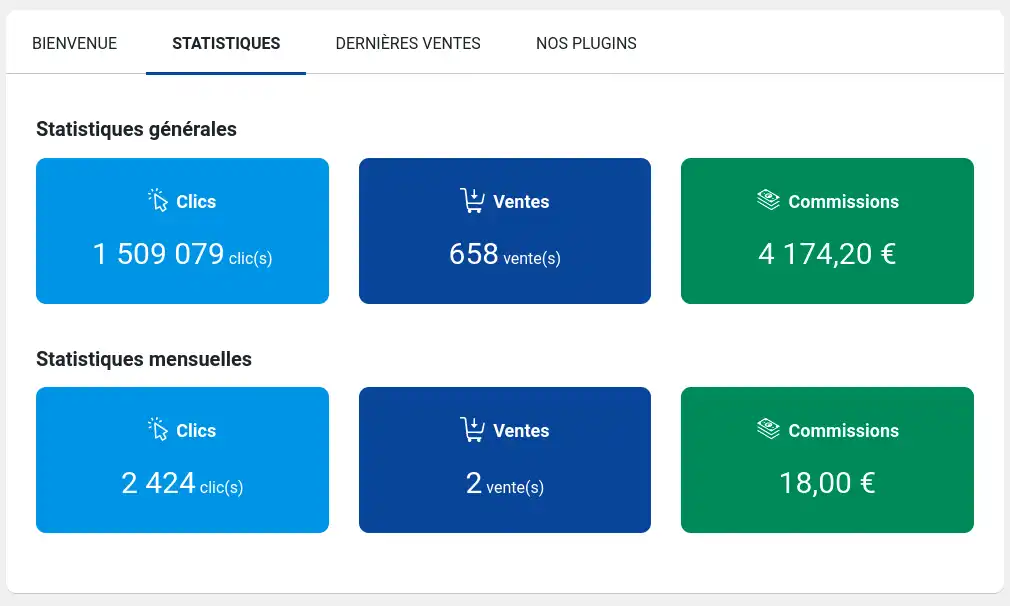
På så sätt kan du hålla ett öga på dina intäkter och se om dina annonser lockar nya kunder.
Fliken "Senaste försäljning" ger dig en sammanfattande tabell över dina 25 senaste oavvisade provisioner.
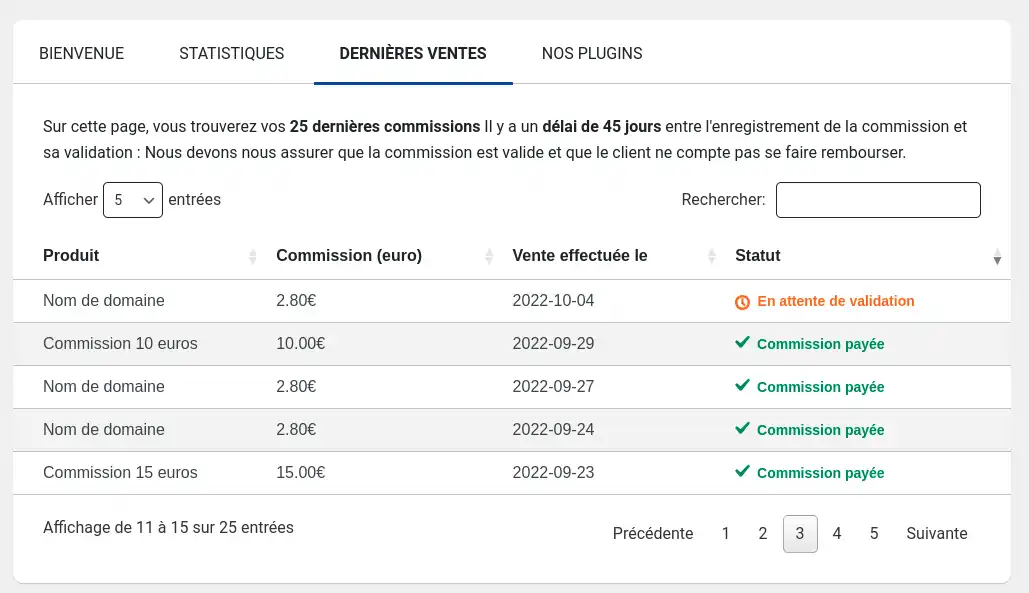
Du hittar den typ av produkt som kunden har köpt, den intjänade provisionen, provisionens status och inköpsdatumet.
Du har nu alla verktyg du behöver för att använda detta plugin och få provisioner. När du har tjänat minst 80 euro i provision kan du ta ut dem genom att gå till ditt konto på fliken Betalning.
Betygsätt denna artikel :
5/5 | 1 Yttrande
Den här artikeln var användbar för dig ?
Ja
Nej
3mn läsning
Hur installerar jag LWS SMS plugin för WooCommerce på WordPress?
0mn läsning
Hur rengör jag min WordPress-webbplats med LWS Cleaner?
0mn läsning
Optimera bilder på WordPress med LWS Optimize
 Om LWS :
LWS är ett 100% franskt webbhotell som fokuserar på kvalitet och innovation och erbjuder en lyhörd och kompetent teknisk service till överkomliga priser.
Om LWS :
LWS är ett 100% franskt webbhotell som fokuserar på kvalitet och innovation och erbjuder en lyhörd och kompetent teknisk service till överkomliga priser. 