 Kontakta oss
 Kundområde
 Besök LWS
Betygsätt denna artikel :
4/5 | 1 Yttrande
Den här artikeln var användbar för dig ?
 Ja
Ja
 Nej
Nej
 Läst artikel
23720 en gång
Läst artikel
23720 en gång Merci ! N'hésitez pas à
poser des questions sur nos documentations si vous souhaitez plus d'informations et nous aider à les
améliorer.
Merci ! N'hésitez pas à
poser des questions sur nos documentations si vous souhaitez plus d'informations et nous aider à les
améliorer.Vous avez noté 0 étoile(s)



Sommaire
Procédure
MedSiteBuilder Pro kan du lägga in ettbildgalleri på din webbplats. Användningen av bildgallerier är inte ny, utan många webbplatser har använt dem under en längre tid. I vissa aktiviteter kan det vara bra att använda ett bildgalleri för att visa upp ditt arbete.
Listan över användningsområden för ett bildgalleri är lång, eftersom det kan användas inom nästan alla verksamhetsområden, t.ex. arkitektur, fotografi och utveckling. Ett väl utformat bildgalleri kan dock skapa större intresse bland besökarna och mer försäljning.
För att infoga ett bildgalleri i SiteBuilder Pro måste du först ansluta till din webbplatsadministration.
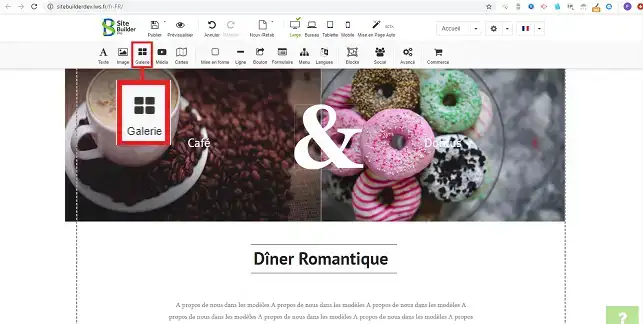
1. Klicka på fliken"Galleri" i verktygsfältet i din SiteBuilder Pro-programvara.
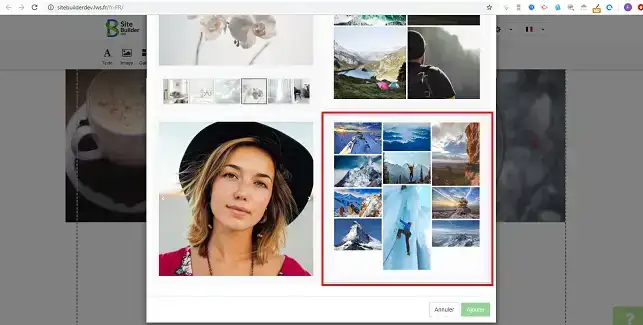
2. Ett nytt fönster öppnas där du kan välja önskat element för dina bilder. Klicka på det element som du vill använda som bildgalleri.
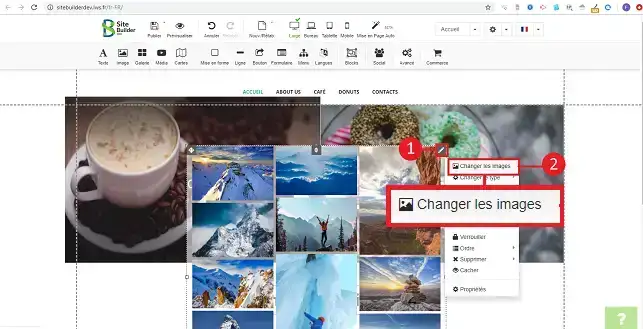
3. Om du vill ändra bilderna klickar du på pennan uppe till höger om elementet och sedan på"Ändra bilder".
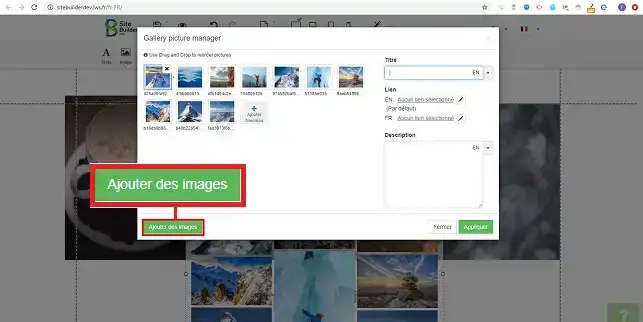
4. Klicka på knappen "Lägg till bilder".
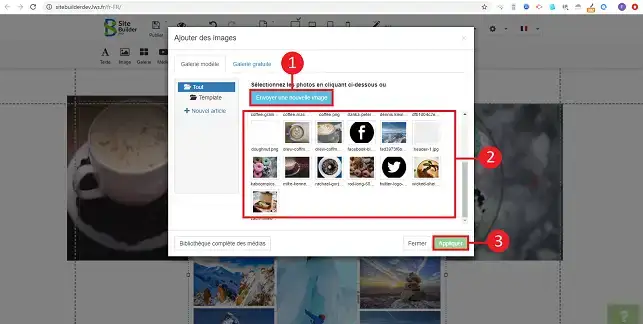
5. Klicka på knappen"Send new images" och välj bilderna på din dator. Välj sedan de bilder som ska infogas på det tidigare laddade elementet och klicka på"Apply" för att spara din begäran.
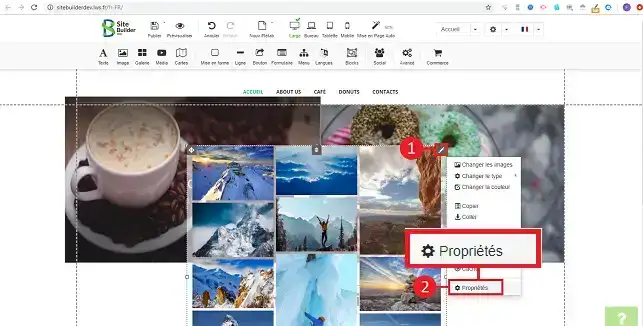
6. Klicka på pennan till höger om ditt bildgalleri och sedan på"Settings" för att konfigurera ditt bildgalleri.
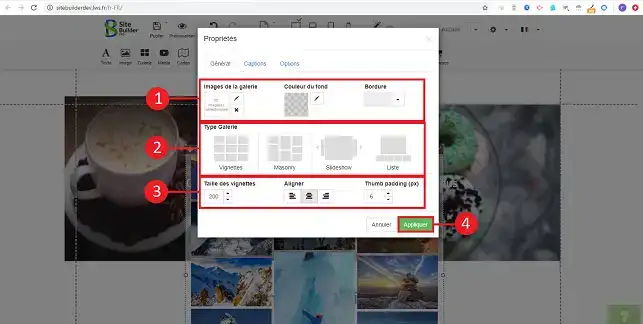
7. Det går snabbt och enkelt att konfigurera objektet. Först och främst kan du välja vilken typ av galleri du vill ha. Du kan välja mellan thumbnails (miniatyrer av dina bilder), Slideshow och List. Klicka på önskad layout för ditt bildgalleri. Du kan också ange en bakgrundsfärg för ditt bildgalleri eller definiera storlek och stil på ramen. När konfigurationen är klar, glöm inte att klicka på knappen"Apply" för att spara dina ändringar.
Du är nu redo att infoga ett bildgalleri på din SiteBuilder Pro-webbplats. När du skapar bilder är det lämpligt att minska deras vikt för att göra dem lättare att navigera på din webbplats. Med SiteBuilder Pro kan du ocksålägga till videor på din webbplats.
Tveka inte att dela med dig av dina kommentarer och frågor!
Betygsätt denna artikel :
4/5 | 1 Yttrande
Den här artikeln var användbar för dig ?
Ja
Nej
2mn läsning
Hur infogar jag ett nytt element i SiteBuilder Pro?
1mn läsning
Hur redigerar jag ett befintligt element i SiteBuilder Pro?
1mn läsning
Hur infogar jag kommentarer i SiteBuilder Pro?
0mn läsning
Hur infogar jag en Flash-video i SiteBuilder Pro?
Bonjour,
Merci de votre retour.
Il n'est pas de recadrer des images insérer dans une galerie, il faudra importer les images déjà redimensionner.
Je vous remercie de votre attention et reste à votre disposition pour toute autre question ou complément d'information.
Nous vous invitons à contacter notre service support à travers votre espace client, afin de vous apporter une aide si vous rencontrez des difficultés quelconque. (Contacter le support LWS)
Cordialement, L'équipe LWS
 Om LWS :
LWS är ett 100% franskt webbhotell som fokuserar på kvalitet och innovation och erbjuder en lyhörd och kompetent teknisk service till överkomliga priser.
Om LWS :
LWS är ett 100% franskt webbhotell som fokuserar på kvalitet och innovation och erbjuder en lyhörd och kompetent teknisk service till överkomliga priser. 