 Kontakta oss
 Kundområde
 Besök LWS
Betygsätt denna artikel :
4/5 | 2 Yttrande
Den här artikeln var användbar för dig ?
 Ja
Ja
 Nej
Nej
 Läst artikel
18650 en gång
Läst artikel
18650 en gång Merci ! N'hésitez pas à
poser des questions sur nos documentations si vous souhaitez plus d'informations et nous aider à les
améliorer.
Merci ! N'hésitez pas à
poser des questions sur nos documentations si vous souhaitez plus d'informations et nous aider à les
améliorer.Vous avez noté 0 étoile(s)



Procédure
Den här dokumentationen beskriver proceduren för den äldre versionen av SiteBuilder. Om du använder den senaste versionen av SiteBuilder måste du läsa den här dokumentationen.
För att infoga en tabell i SiteBuilder Pro loggar du in på din webbplatsadministration.
1. Klicka på fliken"Avancerat" för att öppna fönstret som visar alla tillgängliga avancerade alternativ.
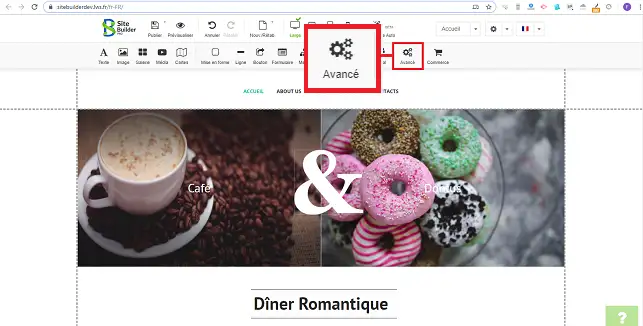
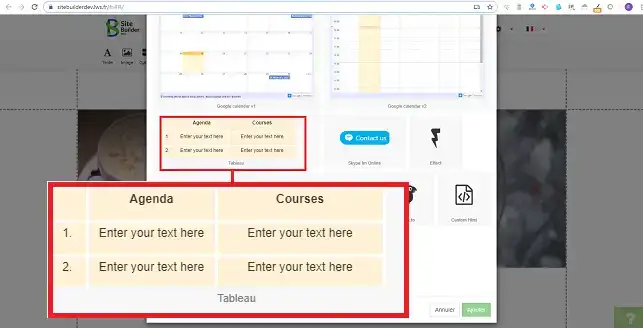
2. Välj tabell genom att klicka på den.
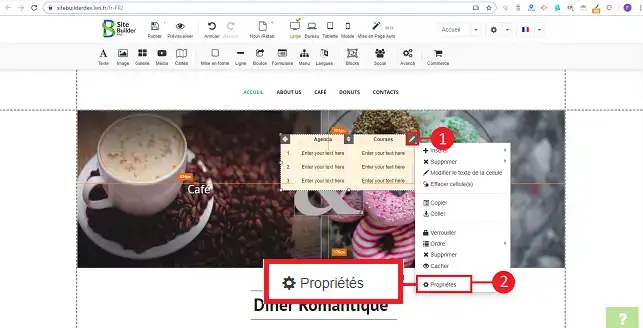
3. Du kan ändra parametrarna för din tabell. För att göra detta klickar du på pennan till höger om panelen och sedan på"Properties".
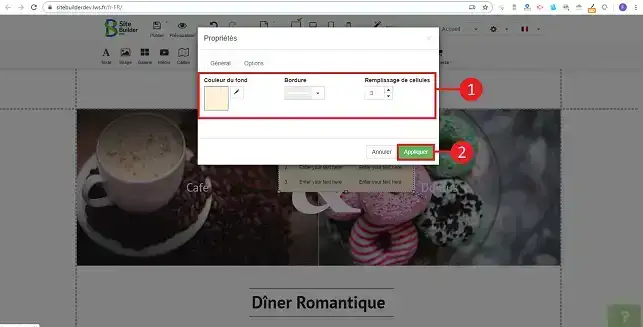
4. I avsnittet"Allmänt" i"Egenskaper" kan du ändra bakgrundsfärg, kantlinje och cellfyllning. Klicka på knappen"Apply" så snart du har gjort dina ändringar.
5. Under fliken"Options" kan du ändra tabellens position på webbplatsen. Du kan också ange på vilken sida du vill visa tabellen. Klicka på knappen"Apply" när du har gjort ditt val.
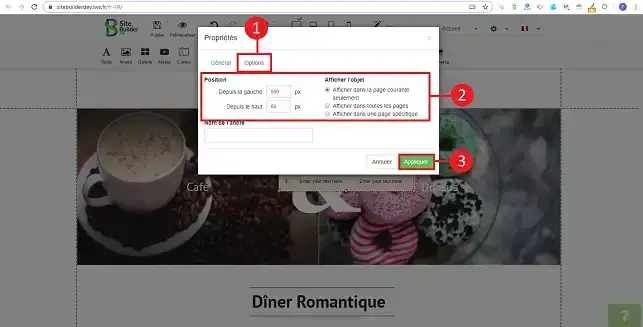
Du har nu möjlighet att skapa en tabell på din webbplats som du har skapat med SiteBuilder Pro från LWS. Tabellen kan användas för att lägga ut vissa delar av din webbplats samt för att skapa en pristabell eller annat, beroende på dina behov.
Tveka inte att dela med dig av dina kommentarer och frågor!
Betygsätt denna artikel :
4/5 | 2 Yttrande
Den här artikeln var användbar för dig ?
Ja
Nej
2mn läsning
Hur infogar jag ett nytt element i SiteBuilder Pro?
1mn läsning
Hur redigerar jag ett befintligt element i SiteBuilder Pro?
1mn läsning
Hur infogar jag ett bildgalleri i SiteBuilder Pro?
1mn läsning
Hur infogar jag kommentarer i SiteBuilder Pro?
 Om LWS :
LWS är ett 100% franskt webbhotell som fokuserar på kvalitet och innovation och erbjuder en lyhörd och kompetent teknisk service till överkomliga priser.
Om LWS :
LWS är ett 100% franskt webbhotell som fokuserar på kvalitet och innovation och erbjuder en lyhörd och kompetent teknisk service till överkomliga priser. 