 Kontakta oss
 Kundområde
 Besök LWS
Betygsätt denna artikel :
2,5/5 | 2 Yttrande
Den här artikeln var användbar för dig ?
 Ja
Ja
 Nej
Nej
 Läst artikel
31375 en gång
Läst artikel
31375 en gång Merci ! N'hésitez pas à
poser des questions sur nos documentations si vous souhaitez plus d'informations et nous aider à les
améliorer.
Merci ! N'hésitez pas à
poser des questions sur nos documentations si vous souhaitez plus d'informations et nous aider à les
améliorer.Vous avez noté 0 étoile(s)



Sommaire
Procédure
Med plugin-programmet Duplicator kan du migrera din Wordpress-webbplats från en värd till en annan på bara några minuter. Migreringen går till på följande sätt:
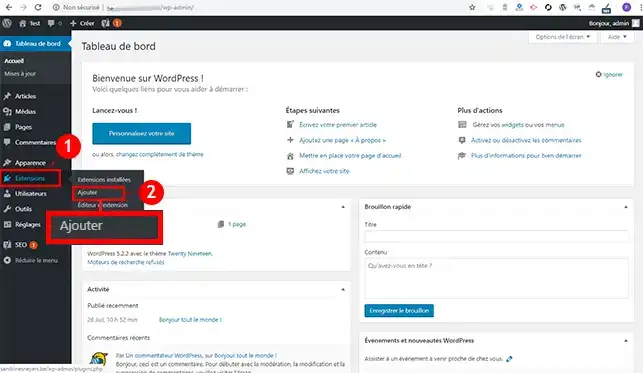
Det första du ska göra är att installera insticksprogrammet"Duplicator" via Wordpress Dashboard för den webbplats du vill importera.
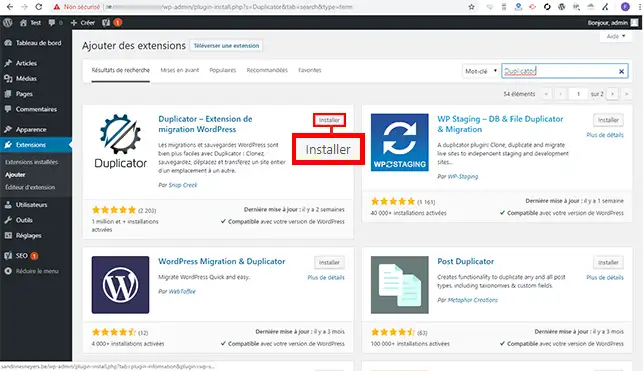
Leta upp insticksprogrammet"Duplicator" och klicka på knappen"Install" bakom det.
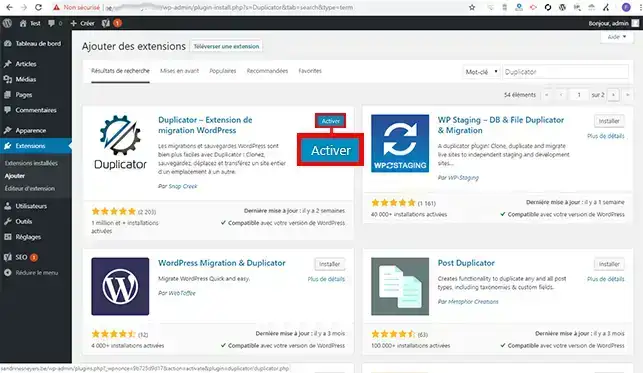
Klicka på knappen"Activate" bakom insticksprogrammet.
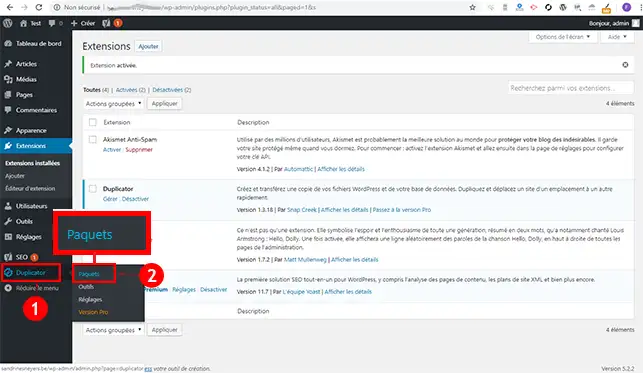
En ny flik har skapats i din vänstermeny som heter "Duplicator". Klicka på denna meny och sedan på"Packages".
Klicka på knappen"Skapa ett paket" för att skapa arkivet för din Wordpress-webbplats.
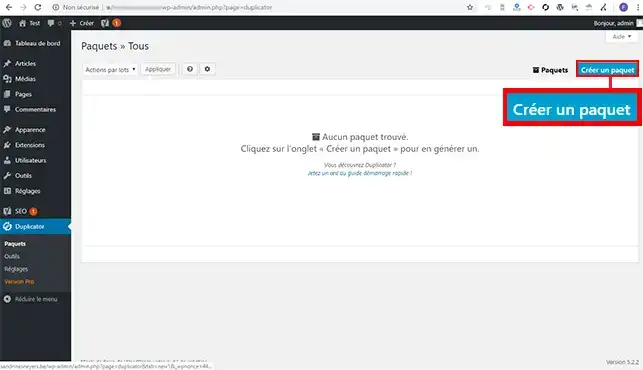
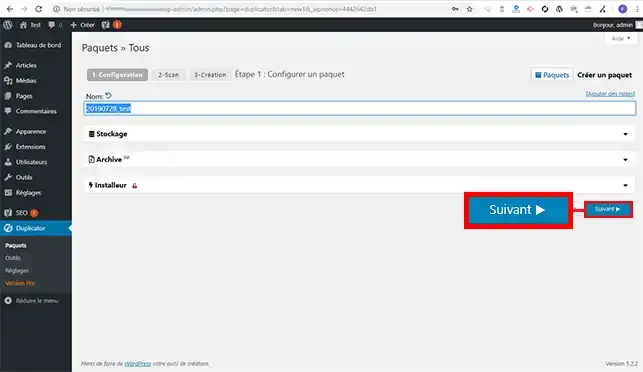
Klicka på knappen"Next" för att skapa ditt arkiv och installationsfilen. Du behöver inte gå till"Storage","Archive" och"Installer". Standardinställningarna är tillräckliga och gör att du kan installera om din Wordpress-webbplats utan problem.
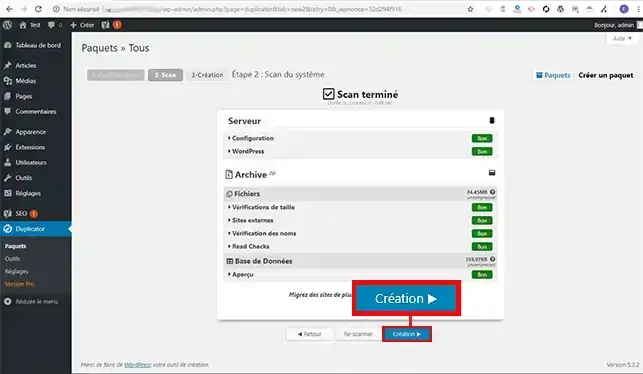
Så snart skanningen är klar kontrollerar du att alla inställningar är korrekta och klickar på knappen"Create" för att skapa dina exportfiler.
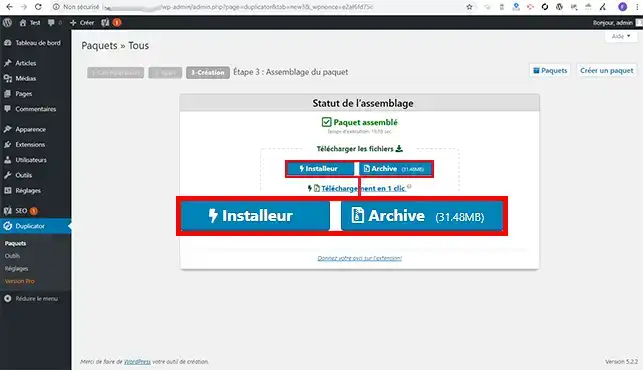
Klicka på"Installera" och sedan på"Arkivera" för att ladda ner dina två filer lokalt. Med de här filerna kan du installera om din webbplats på ditt nya webbhotell.
Logga in på ditt LWS kundområde, klicka på"Domän och webbhotell" och sedan på"Admin". Klicka sedan på"MySQL och PHPMyAdmin" för att först skapa din databas som gör att du kanimportera din Wordpress-sajt.
Gå sedan till"File Manager " på administrationssidan för ditt delade paket.
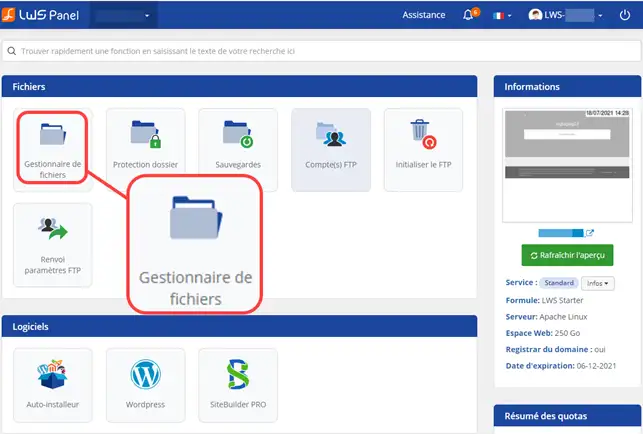
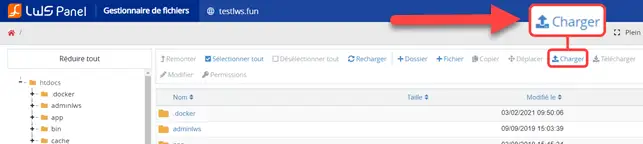
Klicka på knappen"Upload" för att ladda upp filen installer.php och filen som innehåller arkivet för din webbplats.
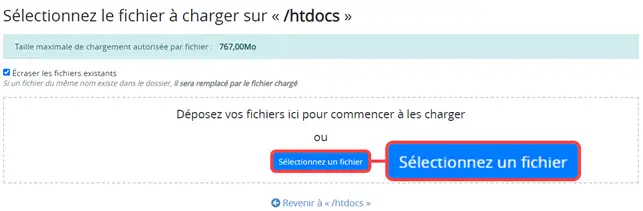
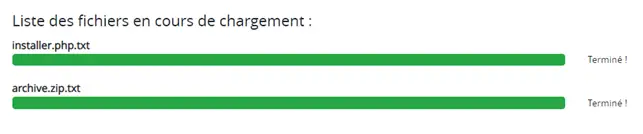
Klicka på knappen "Välj en fil" och välj filerna backup archive.zip och installer.php från din dator.
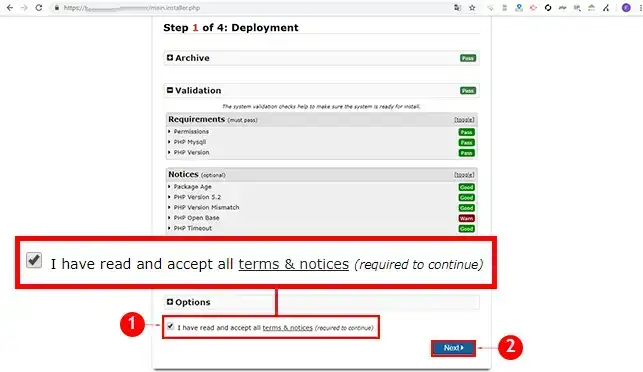
Öppna din webbläsare och gå till webbadressen för din webbplats http://domaine.com/installer.php (installer.php är filen som du laddade upp i förväg). Med hjälp av den här filen kan du återställa din webbplats. När du är på rätt sida, kryssa i rutan"Jag har läst och accepterar alla villkor och meddelanden" och klicka på knappen"Nästa".
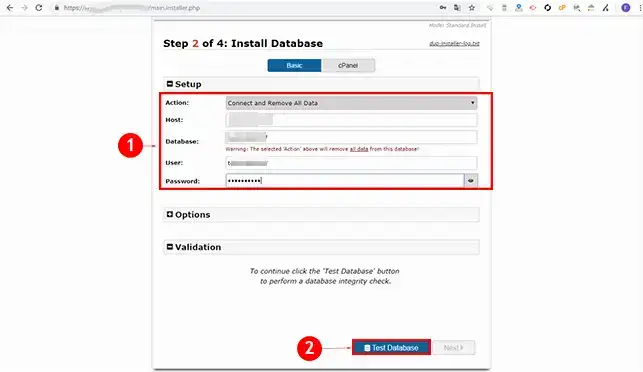
Ange dina anslutningsuppgifter till databasen enligt följande:
Du fick denna information via e-post när databasen skapades. När du har angett dessa uppgifter klickar du på knappen"Test Database" för att kontrollera att databasanslutningen fungerar.
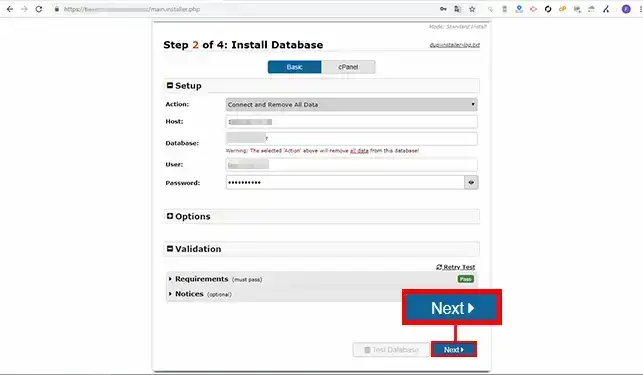
Klicka på knappen"Next" för att gå vidare till nästa steg:
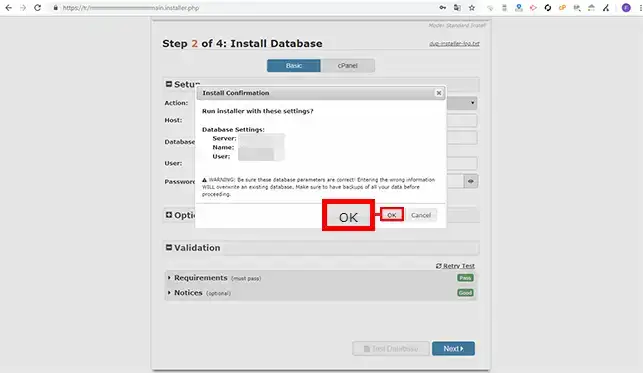
Ett nytt fönster öppnas som varnar dig för att alla data som finns i databasen kommer att raderas. Om din databas innehåller tabeller är det lämpligt att göra en säkerhetskopia innan du klickar på"Ok"-knappen.
Steg 3 i Duplicator är konfigurationssteget. Du kan ändra konfigurationen, t.ex. webbadressen eller titeln på din webbplats. Du får inte ändra"Path". Genom att gå till"Alternativ" kommer du dock att kunna lägga till en"Administratör" eller ändra din"wp-config.php" -fil. När du har gjort ändringarna klickar du på knappen"Next".
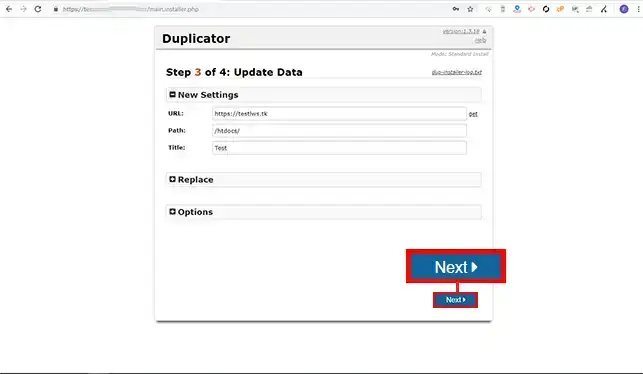
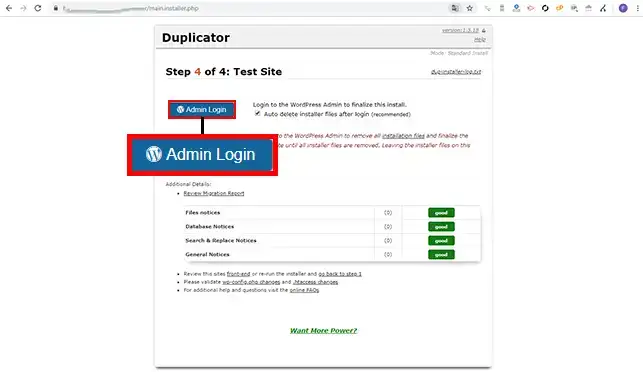
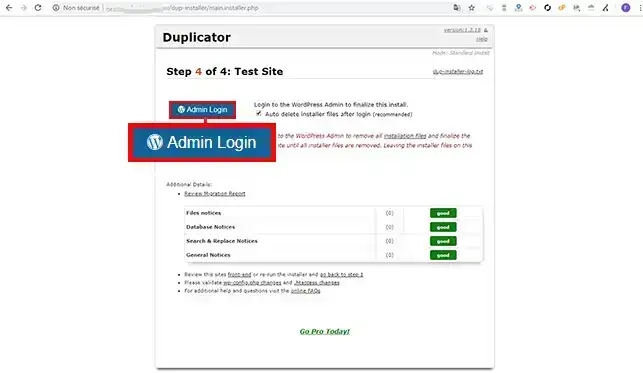
Om installationen har gått bra klickar du på knappen"Admin Login" för att ansluta till din Wordpress Dashboard. Inloggning är nödvändig och kommer att radera arkivet för din webbplats samt installationsfilen som du använde för att duplicera din webbplats.
Anslut till ditt cPanel-gränssnitt för att skapa en databas och den användare som är kopplad till din databas.
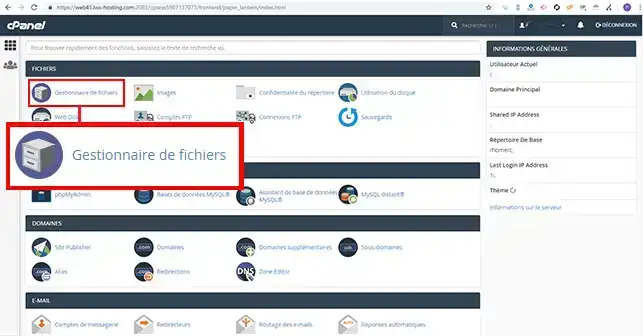
När din databas har skapats klickar du på "File Manager" i avsnittet"Files" i ditt cPanel-gränssnitt.
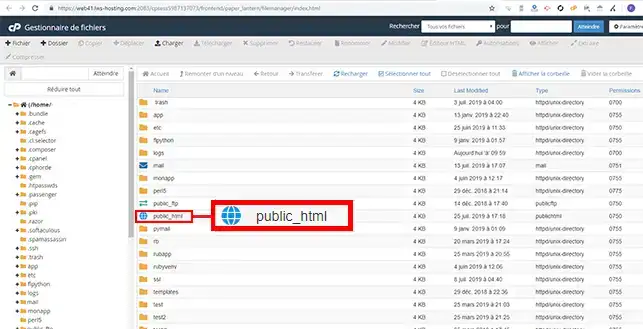
Klicka på mappen"Public_html" för att öppna den.
Klicka på fliken"Upload" för att ladda upp filen"installer.php" och arkivet för din Wordpress-webbplats.
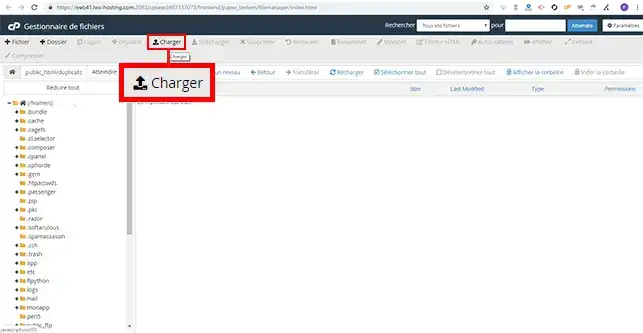
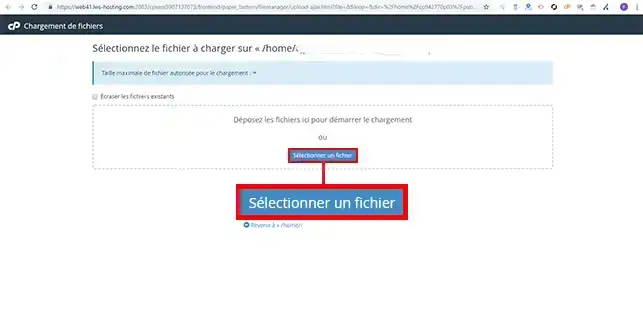
Klicka på knappen"Select a file" och ladda upp dem till ditt FTP-utrymme.
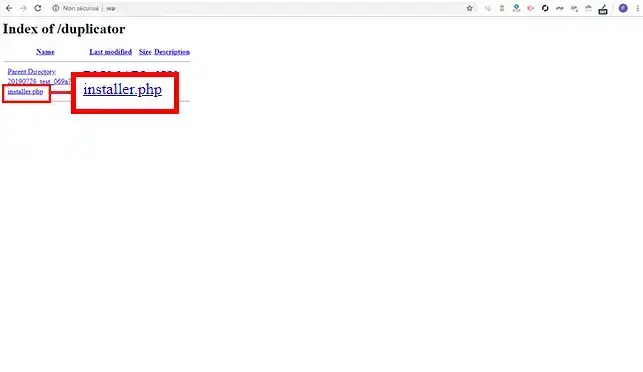
Öppna din webbläsare och gå till den URL där du vill importera din webbplats. Klicka på filen"installer.php".
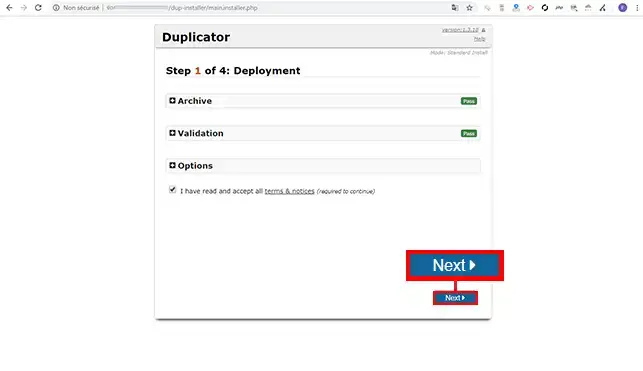
Klicka på knappen"Next" för att gå vidare till det andra steget i installationen.
Ange dina anslutningsuppgifter till databasen enligt följande:
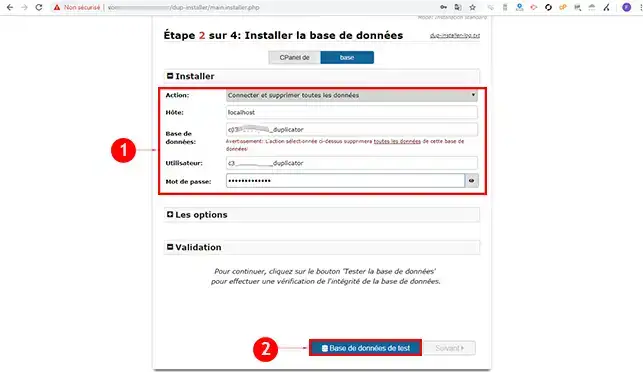
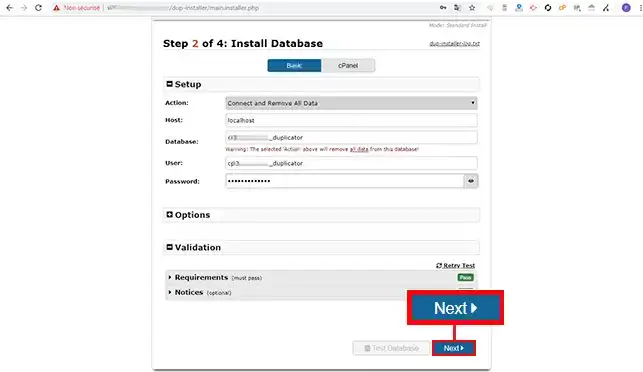
Klicka på knappen"Next" på installationssidan.
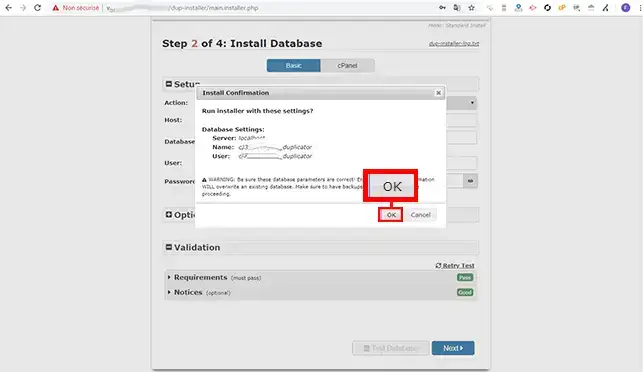
Ett nytt fönster öppnas som varnar dig för att om det finns data i databasen kommer dessa att raderas. Om din databas innehåller tabeller är det lämpligt att göra en säkerhetskopia innan du klickar på knappen"Ok".
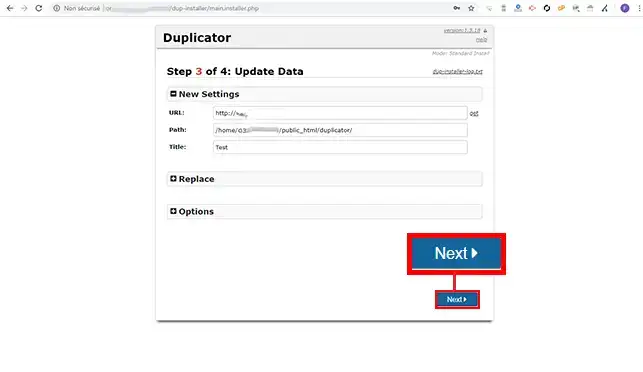
Kontrollera den nya konfigurationen och klicka på knappen"Next" för att fortsätta med Wordpress-importen.
Om installationen har gått bra klickar du på knappen"Admin Login" för att ansluta till din Wordpress-instrumentpanel. Inloggning är nödvändig och kommer att radera arkivet för din webbplats samt installationsfilen som du använde för att duplicera din webbplats.
Du kan nu importera din Wordpress-webbplats till din delade hosting eller cPanel-hosting med LWS.
Tveka inte att kontakta vår tekniska avdelning via en incidentbiljett om du har några frågor.
Betygsätt denna artikel :
2,5/5 | 2 Yttrande
Den här artikeln var användbar för dig ?
Ja
Nej
1mn läsning
Hur fungerar Yoast SEO?
4mn läsning
Hur optimerar du din Wordpress-sajt?
1mn läsning
Hur använder jag Gutenberg på Wordpress?
2mn läsning
Hur inaktiverar jag Gutenberg-editorn på Wordpress?
 Om LWS :
LWS är ett 100% franskt webbhotell som fokuserar på kvalitet och innovation och erbjuder en lyhörd och kompetent teknisk service till överkomliga priser.
Om LWS :
LWS är ett 100% franskt webbhotell som fokuserar på kvalitet och innovation och erbjuder en lyhörd och kompetent teknisk service till överkomliga priser. 