 Kontakta oss
 Kundområde
 Besök LWS
Betygsätt denna artikel :
5/5 | 1 Yttrande
Den här artikeln var användbar för dig ?
 Ja
Ja
 Nej
Nej
 Läst artikel
27029 en gång
Läst artikel
27029 en gång Merci ! N'hésitez pas à
poser des questions sur nos documentations si vous souhaitez plus d'informations et nous aider à les
améliorer.
Merci ! N'hésitez pas à
poser des questions sur nos documentations si vous souhaitez plus d'informations et nous aider à les
améliorer.Vous avez noté 0 étoile(s)



Sommaire
Procédure
I vissa fall kan det vara nödvändigt att ändra domännamnet på din Wordpress-blogg för att bättre återspegla din bloggs karaktär.
Om du villändra platsen för din blogg och dess domännamn finns det några viktiga steg att ta hänsyn till för att inte bryta vissa länkar och sluta med 404-fel på dina sidor och de länkar du har infogat i dina artiklar.
Innan du börjar migrera din webbplats till Wordpress bör du se till att du har en säkerhetskopia av din webbplats. Om du inte har en säkerhetskopia måste du göra en innan du påbörjar migreringen. Säkerhetskopieringen görs i två steg:
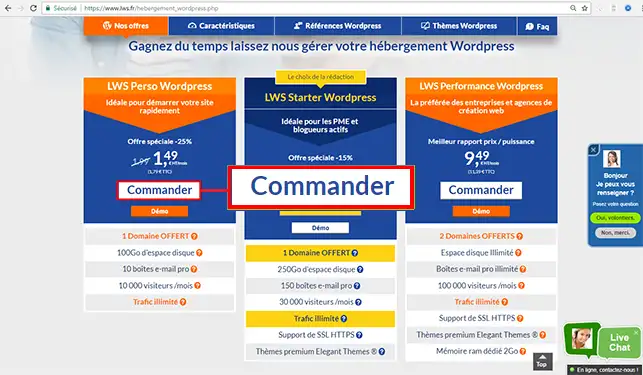
1. Välj det Wordpress-paket som passar bäst för dina behov och klicka på knappen"Beställ" under det aktuella paketet.
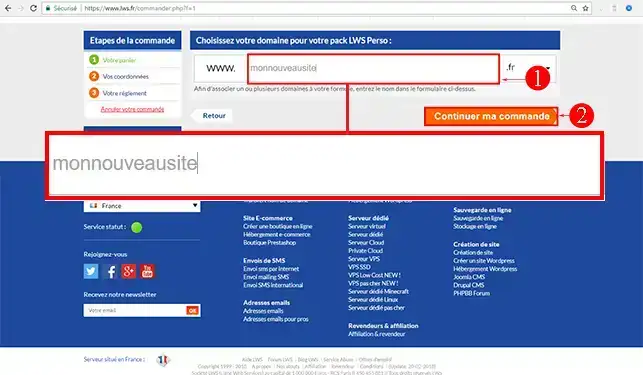
2. Välj ditt domännamn och klicka på knappen "Fortsätt med min beställning".
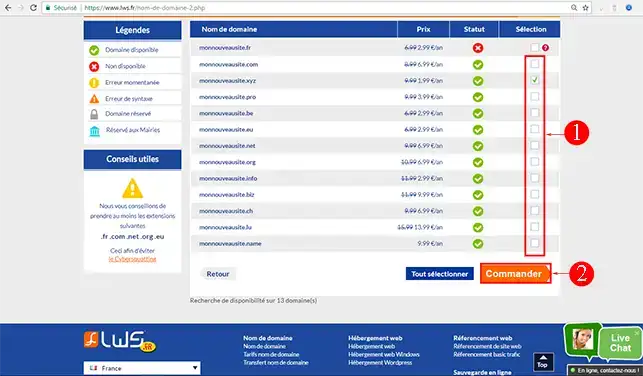
3. Kryssa i rutan bakom det tillägg du vill ha till ditt domännamn och klicka på knappen"Beställ".
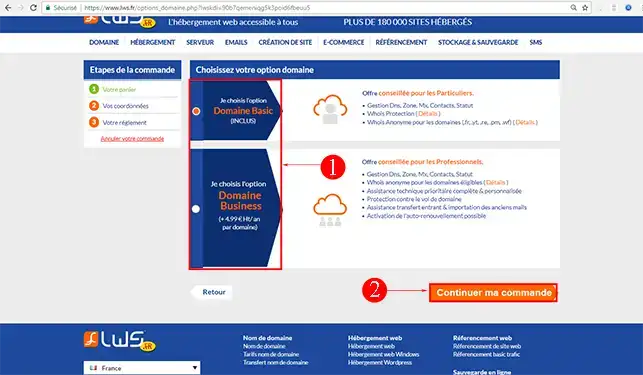
4. Välj alternativet"Basic Domain" eller"Business Domain" beroende på dina behov. Klicka på "Fortsätt min beställning" när du har valt alternativ.
5. Klicka på knappen"Bekräfta min beställning" för att fortsätta processen.
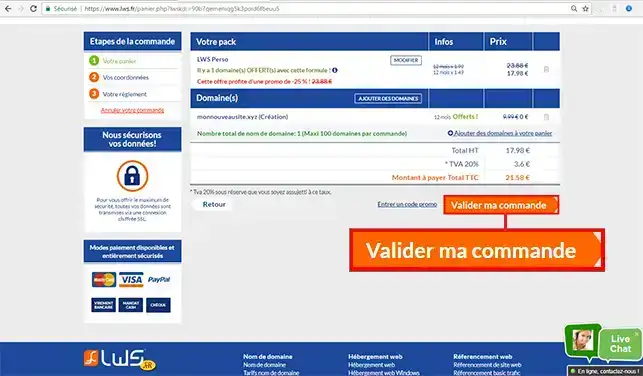
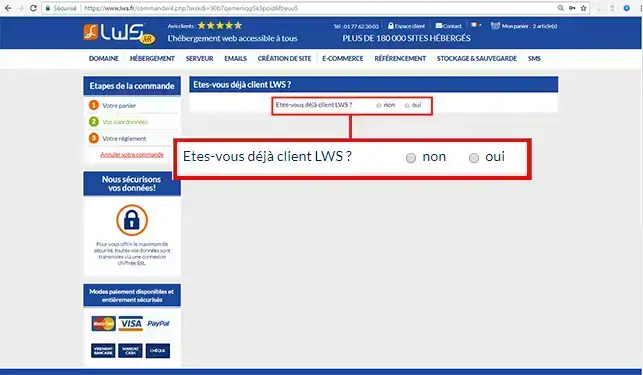
6. Svara på frågan om du redan är kund hos oss.
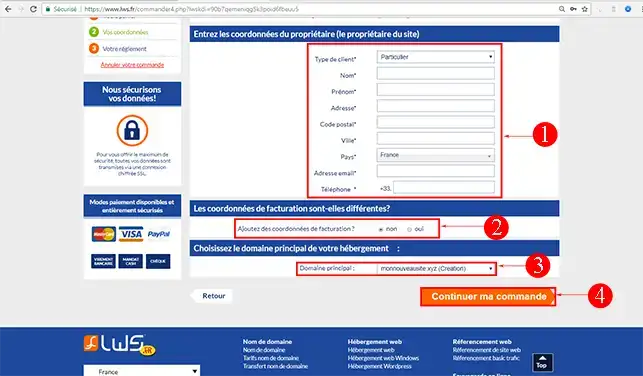
7. Ange ägarens kontaktuppgifter och faktureringsuppgifterna om de är olika.
8. Välj betalningsmetod för ditt webbhotellspaket
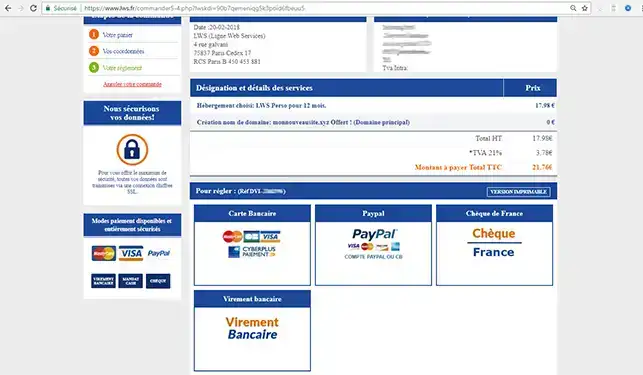
Tjänsten installeras inom en timme efter din beställning.
Så snart din tjänst är aktiv på ditt kundkonto får du ett e-postmeddelande med all information du behöver för att ansluta via FTP till ditt webbutrymme. Du kommer att behöva publicera via FTP alla de kataloger och filer som du tidigare har sparat på din dator. Du kan använda dig av hjälpfilen"Publicera en webbplats via FTP".
Så här går du tillväga för att importera databasen:
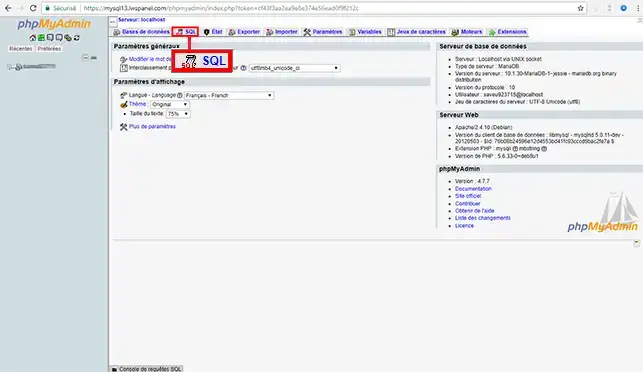
Det sista steget är att uppdatera informationen i din databas om platsen för din nya Wordpress-blogg. För att göra detta ansluter du till din MySQL-databas med hjälp av PhpMyAdmin.
1. Klicka på knappen"SQL"
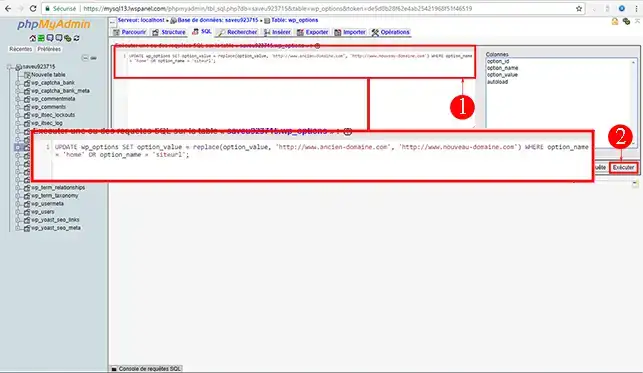
2. Skriv följande kommando och kom ihåg att ändra värdet"old-domain.com" till ditt gamla domännamn och"new-domain.com" till ditt nya domännamn. Klicka sedan på knappen"Execute". Denna begäran kommer att ändra ditt gamla domännamn till det nya i databasen"wp-options" i din Wordpress-blogg.
UPDATE wp_options SET option_value = replace(option_value, 'http://www.ancien-domaine.com', 'http://www.nouveau-domaine.com') WHERE option_name = 'home' OR option_name = 'siteurl';
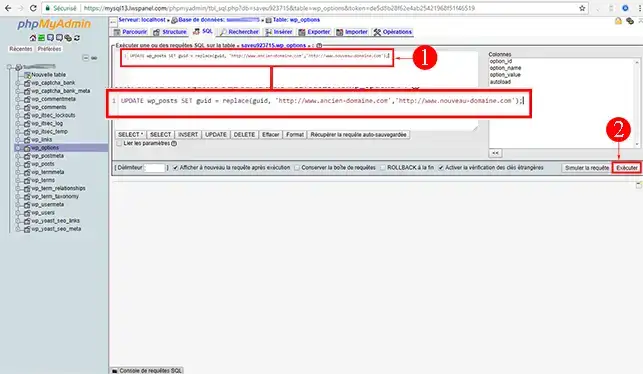
3. Det andra steget är att reparera webbadresserna till alla dina artiklar och webbsidor. Klicka på knappen"Execute" för att ändra din databas. Syftet med denna begäran är att ändra länkarna i databasen"wp_posts".
UPDATE wp_posts SET guid = replace(guid, 'http://www.ancien-domaine.com','http://www.nouveau-domaine.com');
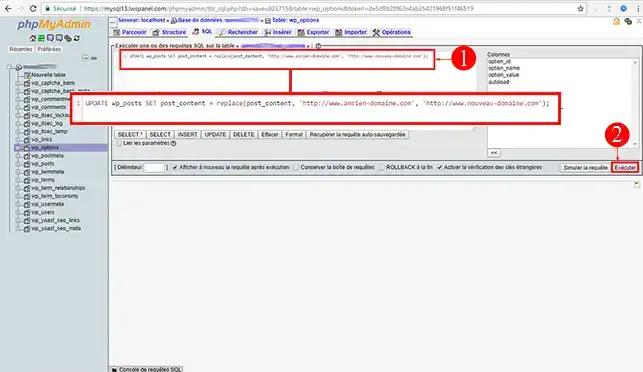
4. Du kanske har skapat interna länkar i dina artiklar. Dessa länkar pekar nu till webbadresser som inte längre finns. Detta kan orsaka 404-fel. För att ändra dessa länkar i databasen"wp_posts" måste du använda kommandot nedan. Glöm inte att klicka på knappen "Execute" så att din begäran tas med i beräkningen.
UPDATE wp_posts SET post_content = replace(post_content, 'http://www.ancien-domaine.com', 'http://www.nouveau-domaine.com');
Du kan nu flytta Wordpress till ett nytt domännamn utan att förlora några data med LWS. Innan du börjar migrera din Wordpress-webbplats är det viktigt att göra en säkerhetskopia av den.
Tveka inte att dela med dig av dina kommentarer och frågor!
Betygsätt denna artikel :
5/5 | 1 Yttrande
Den här artikeln var användbar för dig ?
Ja
Nej
2mn läsning
Hur skapar jag en Wordpress-webbplats?
2mn läsning
Hur återställer jag mitt Wordpress-lösenord?
0mn läsning
Fel vid anslutning till databasen på Wordpress
2mn läsning
Våra Wordpress-paket
 Om LWS :
LWS är ett 100% franskt webbhotell som fokuserar på kvalitet och innovation och erbjuder en lyhörd och kompetent teknisk service till överkomliga priser.
Om LWS :
LWS är ett 100% franskt webbhotell som fokuserar på kvalitet och innovation och erbjuder en lyhörd och kompetent teknisk service till överkomliga priser. 