 Kontakta oss
 Kundområde
 Besök LWS
Betygsätt denna artikel :
5/5 | 3 Yttrande
Den här artikeln var användbar för dig ?
 Ja
Ja
 Nej
Nej
 Läst artikel
25980 en gång
Läst artikel
25980 en gång Merci ! N'hésitez pas à
poser des questions sur nos documentations si vous souhaitez plus d'informations et nous aider à les
améliorer.
Merci ! N'hésitez pas à
poser des questions sur nos documentations si vous souhaitez plus d'informations et nous aider à les
améliorer.Vous avez noté 0 étoile(s)



Sommaire
Procédure
Du kan installera Prestashop i katalogen"Prestashop" i ditt FTP-utrymme. I så fall kommer din webbplats att synas på följande adress: http://mondomaine.com/prestashop.
Det här är inte nödvändigtvis den bästa lösningen för att komma ihåg adressen till din webbplats. Dessutom kan det ha en negativ inverkan på din webbplats.
Den bästa lösningen är att flytta din webbshop till roten av ditt webbhotell så att den blir direkt synlig på följande adress: http://domaine.com
För att kunna flytta din Prestashop-webbshop behöver du:
Säkerhetskopieringen är inte helt riskfri. Innan du börjar är det viktigt att göra en fullständig säkerhetskopia av din webbplats och databas.
1. Anslut till ditt PHPMyAdmin-gränssnitt med hjälp av de anslutningsparametrar som du fick via e-post.
Klicka på databasens namn på vänster sida av gränssnittet.
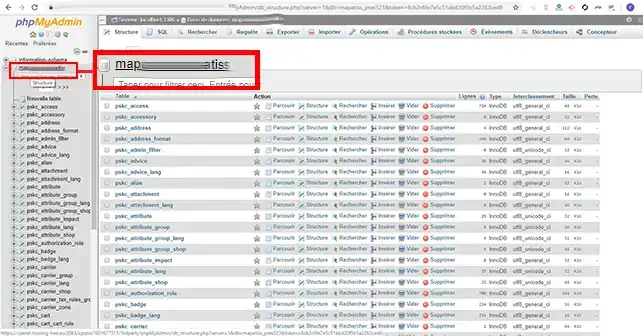
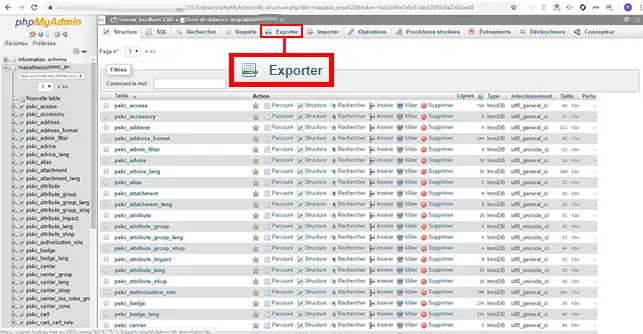
2. Klicka på fliken"Exportera" för att exportera hela din MySQL-databas.
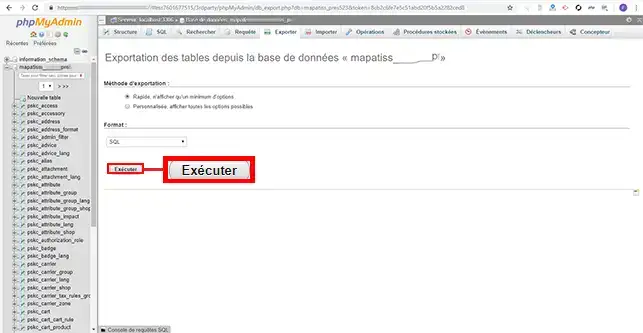
3. Klicka på knappen"Execute" för att börja ladda ner din exportfil, vars namn kommer att vara: mabase.sql
1. Öppna filen som du just har laddat ner med en textredigerare
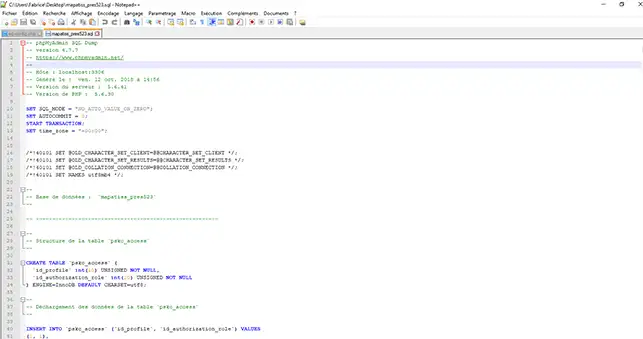
2. Om din webbshop för närvarande syns på adressen"http://mondomaine.com/prestashop/" och du vill att den ska visas under webbadressen"http://mondomaine.com", använd textredigeraren för att gå till"sök/ersätt". I avsnittet"Sök" anger du katalogen"/prestashop/". Glöm inte att inkludera"/" före och efter katalognamnet. I avsnittet"Ersätt med" anger du"/".
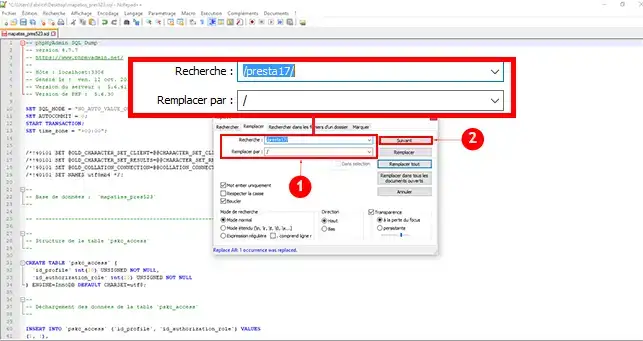
3. Spara filen som du just har ändrat.
Skapa en ny databas från ditt LWS-kundområde
1. Anslut till PHPMyAdmin-gränssnittet som är kopplat till din nya databas, vänsterklicka på namnet på den databas som du just har skapat.
Klicka på fliken"Import".
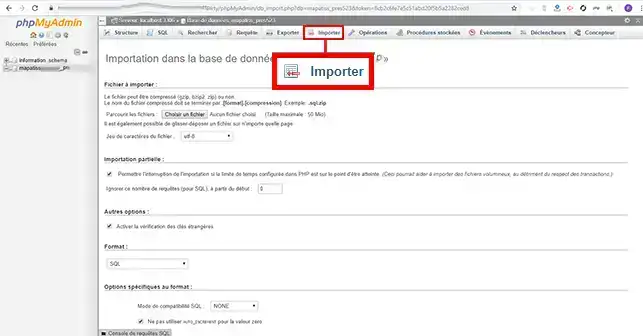
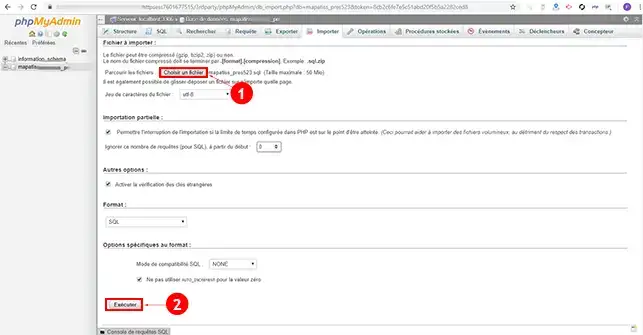
2. Välj den fil som du just har ändrat och klicka på knappen"Execute".
1. Anslut till ditt FTP-utrymme med FileZilla och gå till katalogen för din Prestashop-webbplats.
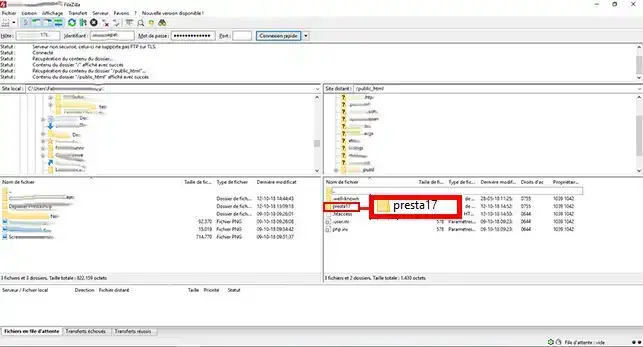
2. Välj alla filer som finns i den här katalogen och dra dem till den överordnade katalogen.
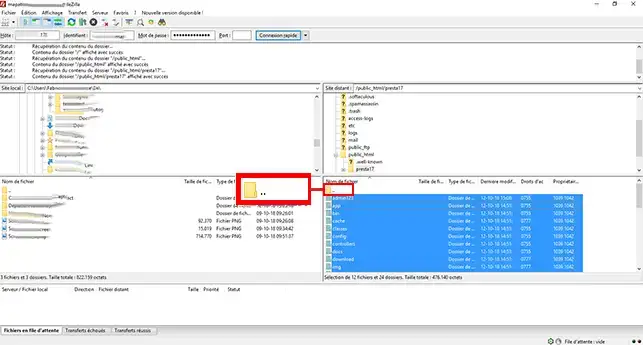
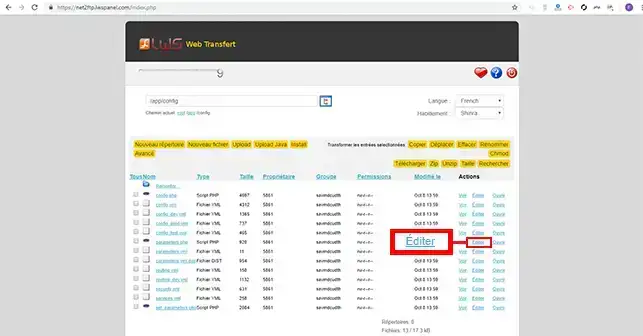
Detta steg innebär att du ändrar filen"parameters.php" som finns i katalogen"app/config/" för att ändra namnet på databasen.
1. Redigera filen "parameters.php" som finns i katalogen "app/config" med hjälp av LWS WebTransfer
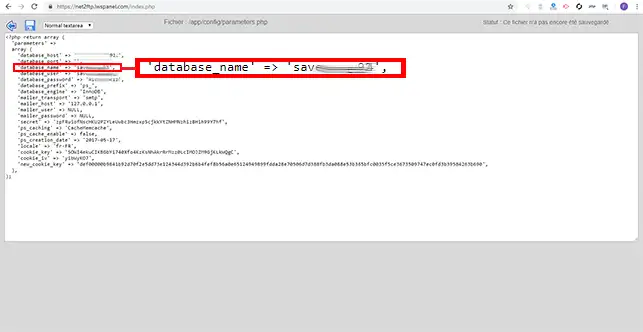
2. Leta reda på raden"database_name" och ange namnet på din nya databas.
Du kan nu flytta din Prestashop-webbutik från en katalog till en annan utan att förlora några data och utan att din butik fungerar felaktigt med LWS. Innan du flyttar din webbplats är det lämpligt att göra en fullständig säkerhetskopia av dina webbfiler och databas.
Tveka inte att dela med dig av dina kommentarer och frågor!
Betygsätt denna artikel :
5/5 | 3 Yttrande
Den här artikeln var användbar för dig ?
Ja
Nej
2mn läsning
Hur skapar jag en Prestashop-webbshop?
1mn läsning
Hur lägger man till en https-url i sin Prestashop-butik?
1mn läsning
Så här ändrar du din butikstitel på prestashop 1.7
0mn läsning
Hur återställer jag mitt prestashop-lösenord?
 Om LWS :
LWS är ett 100% franskt webbhotell som fokuserar på kvalitet och innovation och erbjuder en lyhörd och kompetent teknisk service till överkomliga priser.
Om LWS :
LWS är ett 100% franskt webbhotell som fokuserar på kvalitet och innovation och erbjuder en lyhörd och kompetent teknisk service till överkomliga priser. 