 Kontakta oss
 Kundområde
 Besök LWS
Betygsätt denna artikel :
3,5/5 | 4 Yttrande
Den här artikeln var användbar för dig ?
 Ja
Ja
 Nej
Nej
 Läst artikel
26771 en gång
Läst artikel
26771 en gång Merci ! N'hésitez pas à
poser des questions sur nos documentations si vous souhaitez plus d'informations et nous aider à les
améliorer.
Merci ! N'hésitez pas à
poser des questions sur nos documentations si vous souhaitez plus d'informations et nous aider à les
améliorer.Vous avez noté 0 étoile(s)



Sommaire
Procédure
När du besöker din Wordpress-webbplats kan det hända att du får en tom sida eller ett 500 Internal server error. Många Wordpress-användare har redan upplevt detta problem. Det här felet är mycket enkelt att åtgärda.
Den tomma sidan kan påverka några sidor på din webbplats, eller hela din webbplats.
Det här felet beror ofta på :
Oavsett vad problemet är kan vi snabbt diagnostisera och reparera din Wordpress-webbplats.
Om du stöter på ett 500-fel på din Wordpress-webbplats:
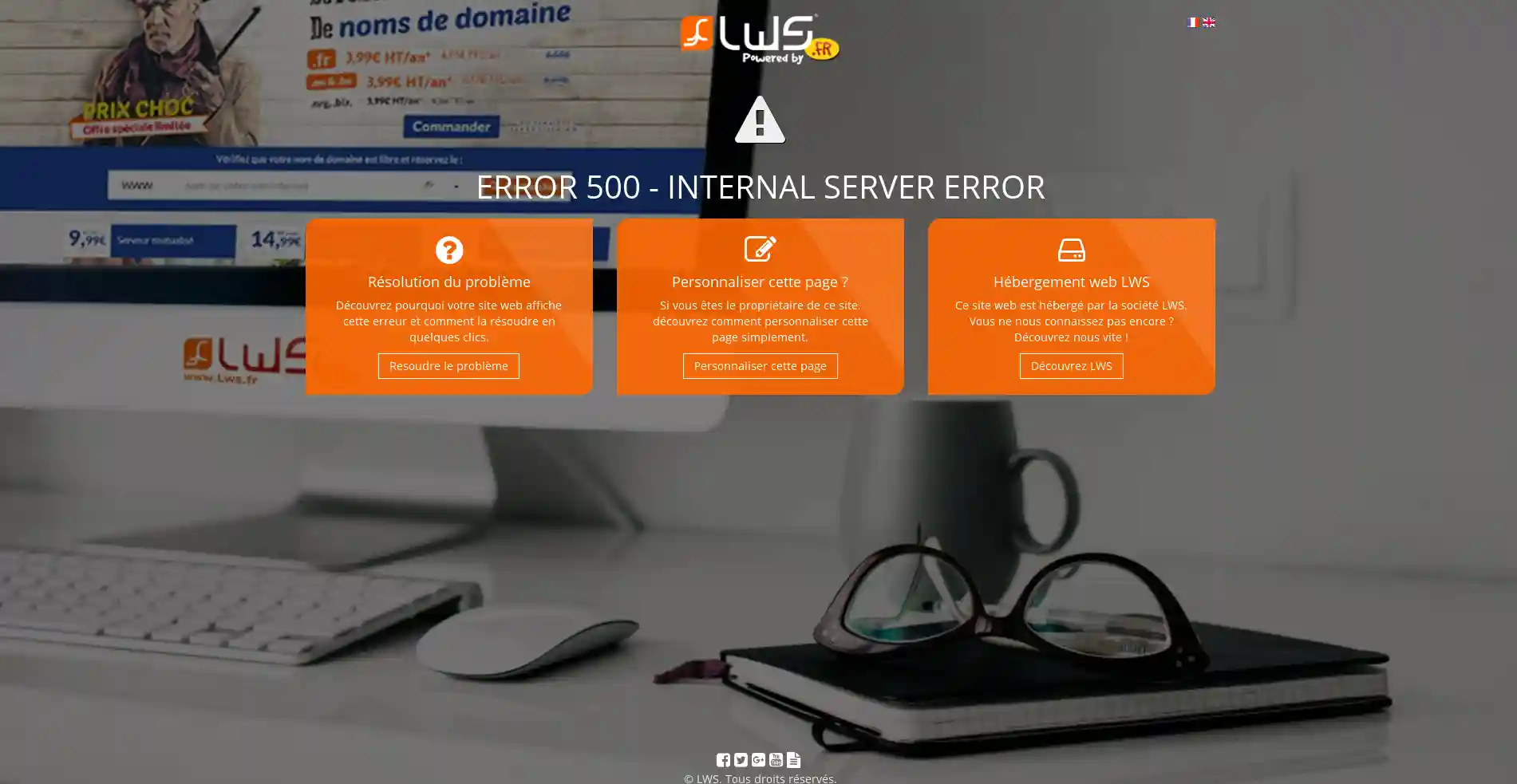
Det finns flera möjliga lösningar på detta problem:
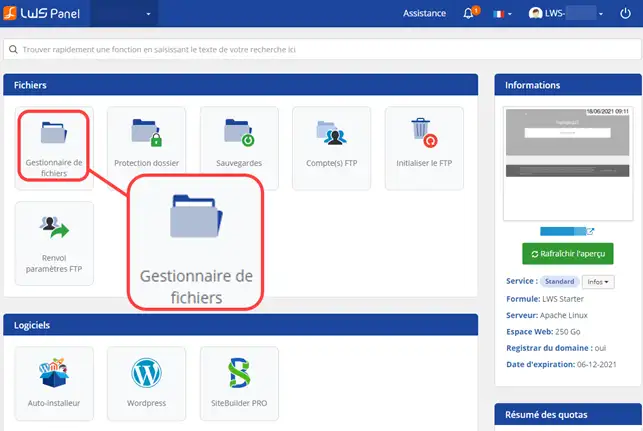
1. Anslut till ditt webbhotell och klicka på "Filhanteraren".
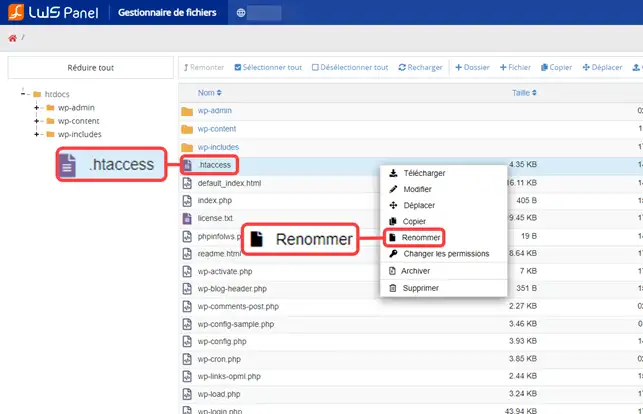
2. Det första testet är att byta namn på .htaccess-filen, eftersom Wordpress ibland kan skriva vissa direktiv som kan orsaka problem beroende på serverkonfigurationen.
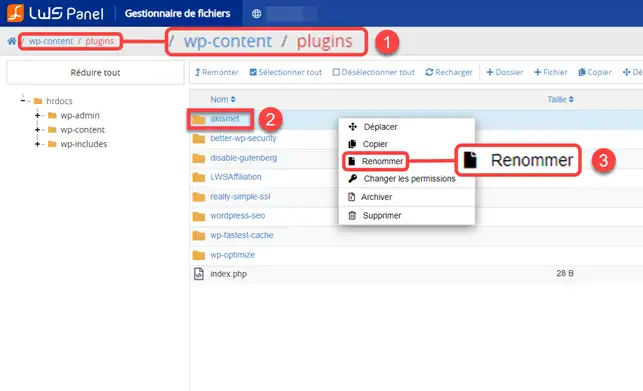
3. Om 500-felet fortfarande finns kvar kan problemet vara relaterat till installationen av ett plugin eller en nyligen genomförd uppdatering av ett av dina plugins som inte är kompatibelt med ett annat plugin eller ditt tema.
För att hitta den modul som orsakar problemet, gå till"wp-content/plugins" och byt sedan namn på modulerna en efter en och uppdatera webbläsaren varje gång.
4. Problemet kan också komma från temat. För att kontrollera detta byter du namn på det aktiva temat genom att gå till "wp-content/themes":
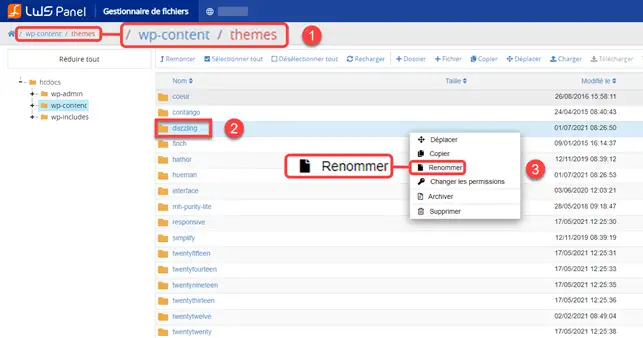
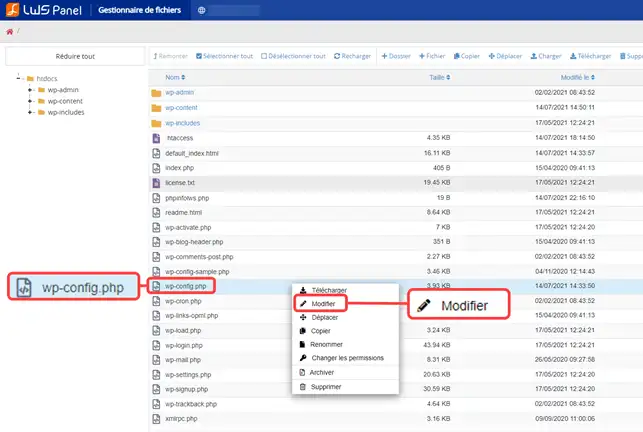
1. Logga in på ditt webbhotells administration och klicka på"File manager".
2. Gå till filen"wp-config.php" och klicka på"Modifiera".
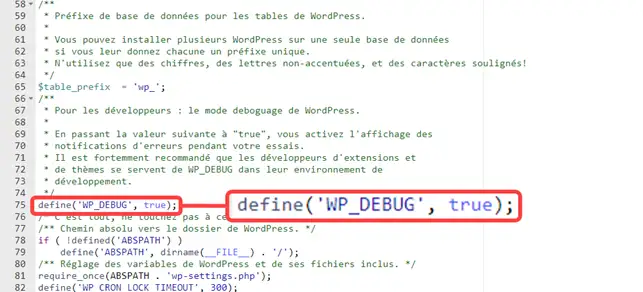
4. Leta efter raden"WP_DEBUG" och skriv"true" istället för"False". Spara din fil.
Du kan nu lösa ett 500-fel på din Wordpress-webbplats med LWS. Ofta handlar det om ett problem med ett direktiv i .htaccess-filen, men det kan också vara ett problem med en modul eller ett tema.
Tveka inte att dela med dig av dina kommentarer och frågor!
Betygsätt denna artikel :
3,5/5 | 4 Yttrande
Den här artikeln var användbar för dig ?
Ja
Nej
2mn läsning
Så här flyttar du en Wordpress-blogg till en annan katalog
2mn läsning
Hur åtgärdar jag ett 404-fel på en Wordpress-webbplats?
4mn läsning
Hur uppdaterar du din Wordpress-webbplats?
 Om LWS :
LWS är ett 100% franskt webbhotell som fokuserar på kvalitet och innovation och erbjuder en lyhörd och kompetent teknisk service till överkomliga priser.
Om LWS :
LWS är ett 100% franskt webbhotell som fokuserar på kvalitet och innovation och erbjuder en lyhörd och kompetent teknisk service till överkomliga priser. 