 Kontakta oss
 Kundområde
 Besök LWS
Betygsätt denna artikel :
5/5 | 1 Yttrande
Den här artikeln var användbar för dig ?
 Ja
Ja
 Nej
Nej
 Läst artikel
21858 en gång
Läst artikel
21858 en gång Merci ! N'hésitez pas à
poser des questions sur nos documentations si vous souhaitez plus d'informations et nous aider à les
améliorer.
Merci ! N'hésitez pas à
poser des questions sur nos documentations si vous souhaitez plus d'informations et nous aider à les
améliorer.Vous avez noté 0 étoile(s)



Sommaire
Procédure
Google Analytics är en kostnadsfri webbanalystjänst som tillhandahåller statistik och analysverktyg för SEO-ändamål.
Den här guiden förklarar hur du aktiverar Google Analytics på din webbplats som är baserad på Wordpress, Prestashop eller SiteBuilderPro.
För att aktivera Google Analytics på din webbplats måste du hämta ditt Google Analytics-ID från ditt Google-konto. Om du inte redan har gjort det kan du följa den här proceduren.
GA Google Analytics är ett plugin som aktiverar Google Analytics på din WordPress-webbplats. Det är lätt, snabbt och fullspäckat med funktioner.
Du kan installera det direkt från din WordPress-instrumentpanel genom att gå till Extensions → Add new :
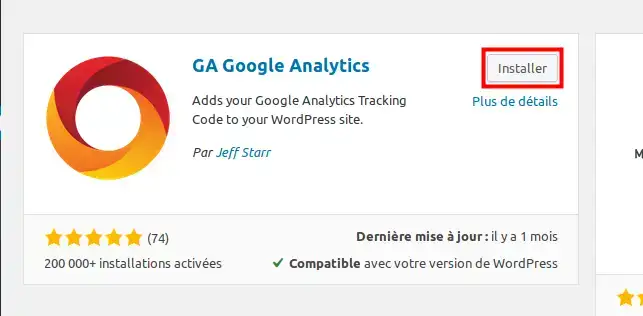
Klicka sedan på knappen Installera och Aktivera .
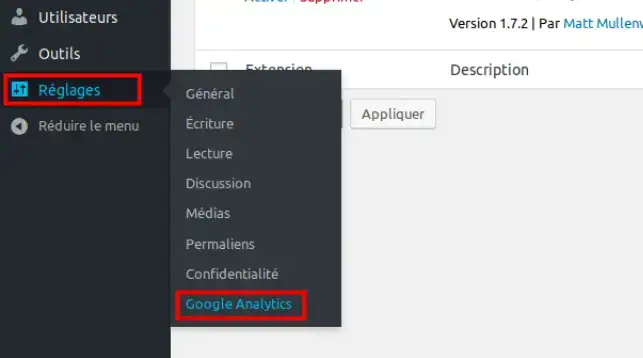
För att komma åt plugin-alternativen, från menyn Inställningar klicka på Google Analytics
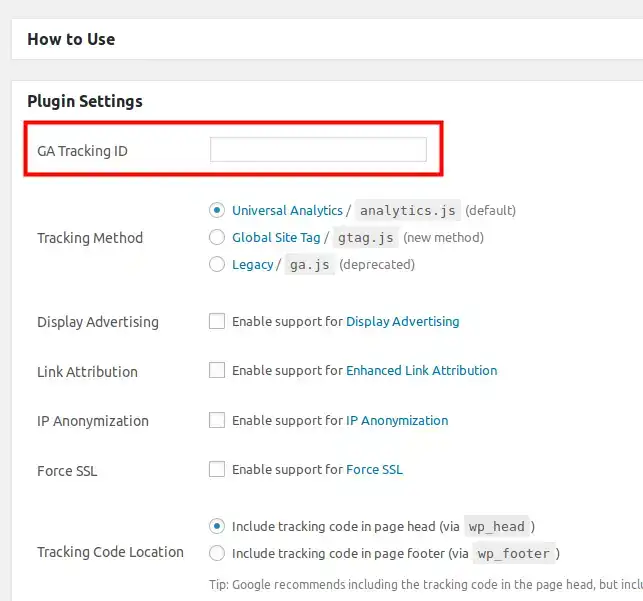
Ange ditt spårnings-ID för Google Analytics i fältet Coreesponding to GA Tacking ID och tryck på knappen Spara ändringar nedan.
För att aktivera Google Analytics i Sitebuilder Pro öppnar du Sitebuilder-redigeraren och klickar på kugghjulsikonen i verktygsfältet:
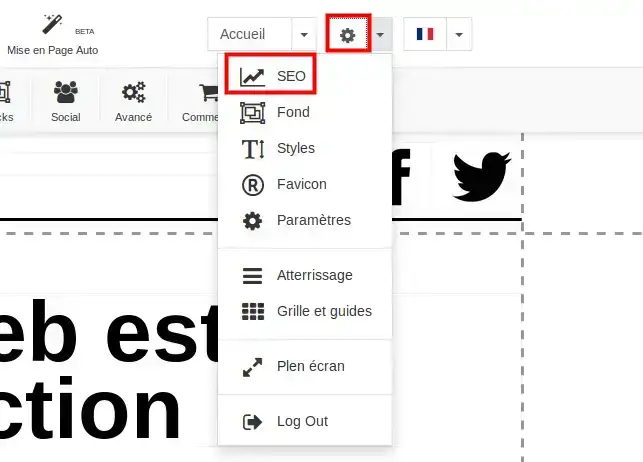
Välj sedan SEO-menyn och sedan fliken Analytics
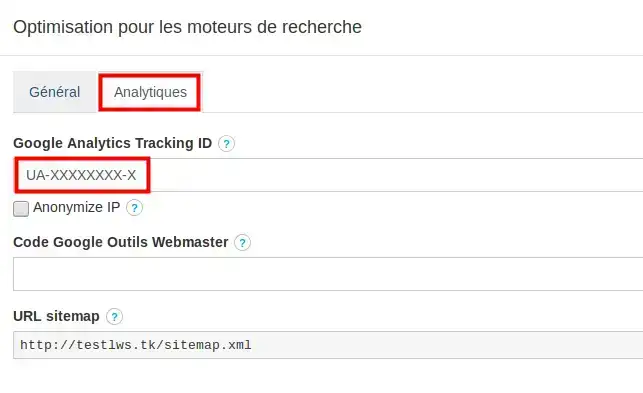
Ange din spårningskod i fältet som motsvarar Google Analytics Tracking ID och tryck på knappen Apply för att spara.
För att aktivera Google Analytics i din PrestaShop-butik, anslut till ditt backoffice:
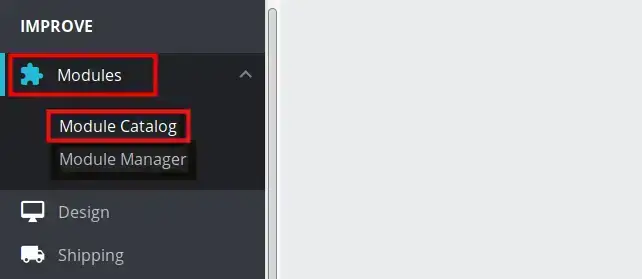
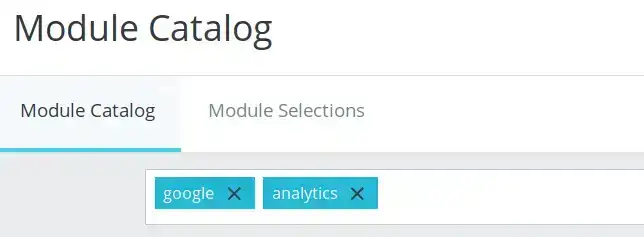
Klicka sedan på Modulkatalog från menyn Moduler och ange Google Analytics som sökord.
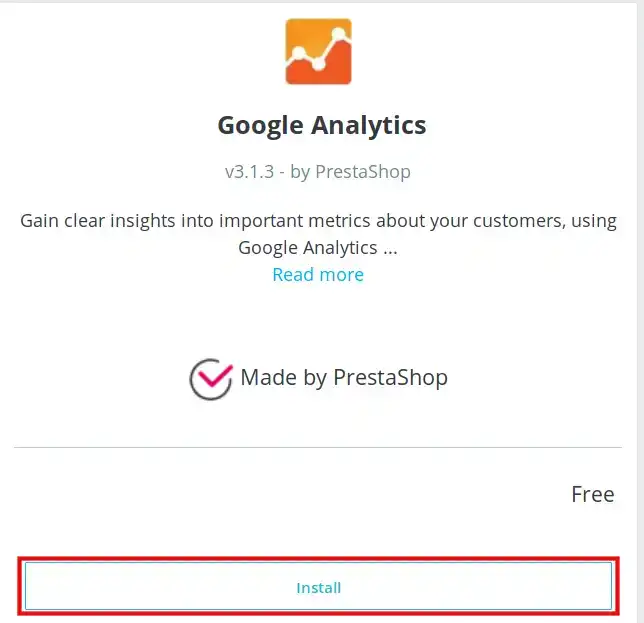
Installera motsvarande modul genom att klicka på knappen Installera .
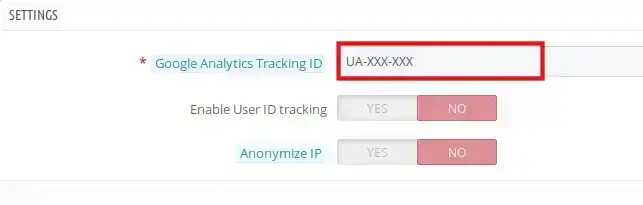
I menyn Plugin-inställningar anger du din spårningskod i motsvarande fält och klickar sedan på knappen Apply för att spara ändringarna.
Du är nu redo att aktivera Google Analytics på din webbplats.
Google Analytics är ett enkelt och användarvänligt verktyg som låter dig mäta hur användarna interagerar med din webbplats.
Tveka inte att kontakta vår tekniska avdelning via en incidentbiljett om du har några frågor.
Betygsätt denna artikel :
5/5 | 1 Yttrande
Den här artikeln var användbar för dig ?
Ja
Nej
2mn läsning
Hur optimerar du bilder för din webbplats?
1mn läsning
Guide till hur du använder filen robots.txt
Bonjour,
Merci de votre retour.
Nous sommes désolés, la documentation n'est pas à jour.
Je vais vous guidez pour accéder à ces paramètres d'analyses.
Je vous remercie de votre attention et reste à votre disposition pour toute autre question ou complément d'information.
Nous vous invitons à contacter notre service support à travers votre espace client, afin de vous apporter une aide si vous rencontrez des difficultés quelconque. (https://aide.lws.fr/a/268)
Cordialement, L'équipe LWS
 Om LWS :
LWS är ett 100% franskt webbhotell som fokuserar på kvalitet och innovation och erbjuder en lyhörd och kompetent teknisk service till överkomliga priser.
Om LWS :
LWS är ett 100% franskt webbhotell som fokuserar på kvalitet och innovation och erbjuder en lyhörd och kompetent teknisk service till överkomliga priser. 