 Kontakta oss
 Kundområde
 Besök LWS
Betygsätt denna artikel :
Den här artikeln var användbar för dig ?
 Ja
Ja
 Nej
Nej
 Läst artikel
29830 en gång
Läst artikel
29830 en gång Merci ! N'hésitez pas à
poser des questions sur nos documentations si vous souhaitez plus d'informations et nous aider à les
améliorer.
Merci ! N'hésitez pas à
poser des questions sur nos documentations si vous souhaitez plus d'informations et nous aider à les
améliorer.Vous avez noté 0 étoile(s)



Sommaire
Procédure
Divi builder ingår i våraWordpress webbhotellspaket. Om du vill ha support för DIVI builder måste du prenumerera på en licens direkt på Elegent theme Divis webbplats.
LWS erbjuder 3 premiumplugins från Elegant Themes (Divi, Bloom och Monarch). Dessa uppdateras regelbundet. När du är kund hos LWS får du fri tillgång till dessa plugins genom att välja distributionen "Divi Builder" när du installerar Wordpress CMS med vår Auto-Installer.
Om du har ett cPanel-paket eller redan har installerat Wordpress med denna distribution, men inte har tillgång till alla teman eller uppdateringar, vänligen meddela oss genom att ge oss åtkomstuppgifterna för administrationsområdet på din Wordpress-webbplats så att en tekniker kan uppdatera licensen.
Observera: du måste teckna en Elegant Themes-licens för att kunna dra nytta av supporten. LWS tillhandahåller inte support för dessa produkter.
Sektioner är de största byggstenarna i Divi-byggaren. Du kan tänka på dem som block som staplas horisontellt och som kan gruppera ditt innehåll i visuellt distinkta områden. I Divi börjar allt du bygger med ett avsnitt. Denna innehållsomslagning har olika parametrar som kan användas för att göra några riktigt bra saker.
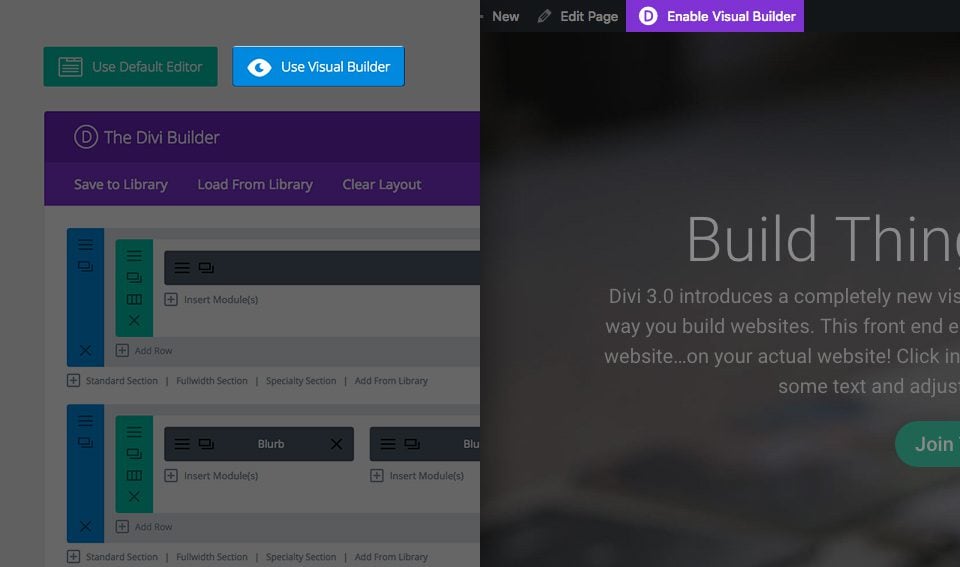
Innan du kan lägga till en sektionsmodul på din sida måste du först byta till Divi Builder. När Divi-temat har installerats på din webbplats kommer du att märka en Use Divi Builder-knapp ovanför inläggsredigeraren varje gång du skapar en ny sida. Klicka på den här knappen för att aktivera Divi Builder, vilket ger dig tillgång till alla dess moduler. Klicka sedan på knappen Use Visual Builder för att starta byggaren i visuellt läge. Du kan också klicka på knappen Use Visual Builder när du surfar på din webbplats på framsidan om du är inloggad på din WordPress-instrumentpanel.
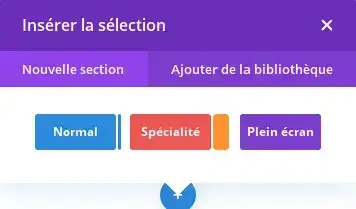
När du har kommit in i Visual Builder kan du klicka på den blå +-knappen för att lägga till ett nytt avsnitt på din sida. Du kommer att mötas av ett popup-fönster som låter dig lägga till någon av Divis tre sektionstyper. Dessa typer inkluderar: Normal, Special och Full Screen.
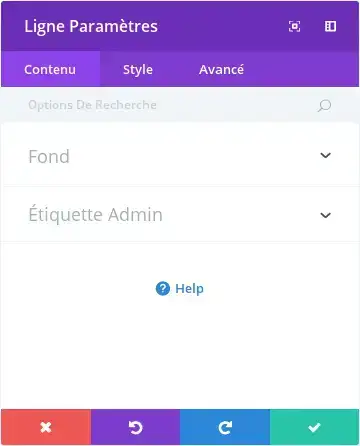
När avsnittet har lagts till kommer du att hälsas med en lista med alternativ för avsnittet. Dessa alternativ är indelade i tre huvudgrupper: Innehåll, Stil och Avancerat.
På fliken Innehåll hittar du alla innehållselement för avsnittet. För sektioner är dessa innehållselement begränsade till bakgrundselement som bakgrundsbilder och videor.
Bakgrundsbild
Om denna bild definieras kommer den att användas som bakgrund för den här modulen. Om du vill ta bort en bakgrundsbild tar du helt enkelt bort webbadressen från parameterfältet.
Bakgrundsfärg
Om den definieras kommer denna färg att användas som bakgrund för modulen. Om du vill ta bort en bakgrundsfärg tar du bara bort den från inställningsfältet.
Bakgrundsvideo MP4 + WEBM
Alla videor måste laddas upp i både .MP4- och .WEBM-format för att säkerställa maximal kompatibilitet i alla webbläsare. Videobakgrunder är inaktiverade på mobila enheter. Istället kommer din bakgrundsbild att användas. Därför bör du definiera både en bakgrundsbild och en bakgrundsvideo för att få bästa resultat. Viktigt att notera: För att videoformatet MP4 och/eller WEBM ska fungera i alla webbläsare måste din server ha rätt MIME-typ angiven. Du kan läsa mer om hur du använder .htaccess för att definiera MIME-typer på den här länken. Om du märker att dina videor inte spelas upp i vissa webbläsare är detta förmodligen orsaken.
Bakgrundsvideons bredd
För att videon ska få rätt storlek måste du ange den exakta bredden (i pixlar) på din video här.
Höjd på bakgrundsvideon
För att videor ska få rätt storlek måste du ange den exakta höjden (i pixlar) på din video här.
Etikett för administratör
I den här rullgardinsmenyn kan du lägga till en administratörsetikett som kommer att visas i den bakre byggaren samt i skelettvyn i den visuella byggaren.
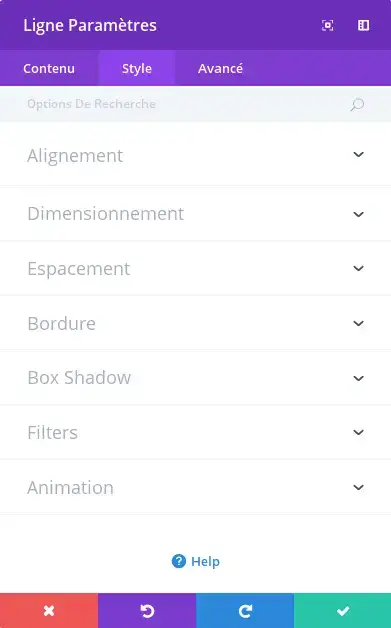
På fliken style hittar du alla alternativ för sektionsstilar, t.ex. storlek och avstånd. Det är den här fliken du använder för att ändra utseendet på ditt avsnitt. Varje Divi-sektionstyp har en lång lista med designinställningar som du kan använda för att ändra nästan vad som helst.
Visa inre skugga
Här kan du välja om ditt avsnitt ska ha en inre skugga eller inte. Detta kan se bra ut när du har färgade bakgrunder eller bakgrundsbilder.
Använd Parallax-effekt
Om det här alternativet är aktiverat kommer bakgrundsbilden att ligga fast när du scrollar, vilket skapar en rolig parallaxeffekt. Du kan också välja mellan två parallaxmetoder: CSS och True Parallax.
Anpassad utfyllnad
Här kan du justera avsnittets utfyllnad till specifika värden, eller lämna det tomt för att använda standardutfyllnaden.
På fliken Avancerat hittar du alternativ som mer erfarna webbdesigners kan ha nytta av, t.ex. anpassade CSS- och HTML-attribut. Här kan du använda anpassad CSS för ditt avsnitt. Du kan också använda anpassade CSS-klasser och ID:n för avsnittet, som kan användas för att anpassa avsnittet i ditt barntemas style.css-fil.
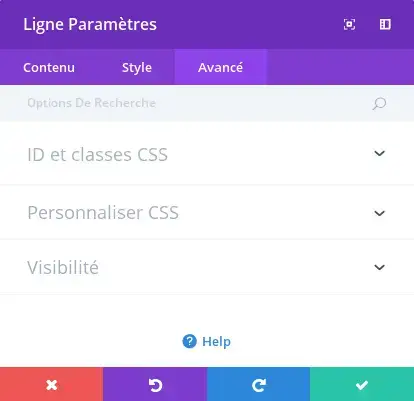
CSS-ID
Ange ett valfritt CSS-ID som ska användas för det här avsnittet. Ett ID kan användas för att skapa en anpassad CSS-stil eller för att skapa länkar till särskilda avsnitt på din sida.
CSS-klass
Ange de valfria CSS-klasser som ska användas för det här avsnittet. En CSS-klass kan användas för att skapa en anpassad CSS-stil. Du kan lägga till flera klasser, åtskilda med ett mellanslag. Dessa klasser kan användas i ditt Divi-tema eller i den anpassade CSS som du lägger till på din sida eller webbplats med hjälp av Divi Theme Options eller Divi Builder Page Settings.
Anpassad CSS
Anpassad CSS kan tillämpas på avsnittet här. I avsnittet Anpassad CSS hittar du ett textfält där du kan lägga till anpassad CSS direkt till varje element. CSS-inmatningen i dessa parametrar är redan inpackad i stiltaggar, så allt du behöver göra är att ange CSS-reglerna åtskilda av semikolon.
Synlighet
Med det här alternativet kan du styra på vilka enheter ditt avsnitt ska visas. Du kan välja att inaktivera ditt avsnitt på surfplattor, smartphones eller stationära datorer individuellt. Detta är användbart om du vill använda olika avsnitt på olika enheter, eller om du vill förenkla mobil design genom att eliminera vissa avsnitt från sidan.
Fullskärmssektioner ger dig tillgång till en ny uppsättning fullbreddsmoduler. De här modulerna fungerar lite annorlunda eftersom de utnyttjar webbläsarens fulla bredd. Helskärmsmoduler kan bara placeras i helskärmssektioner.
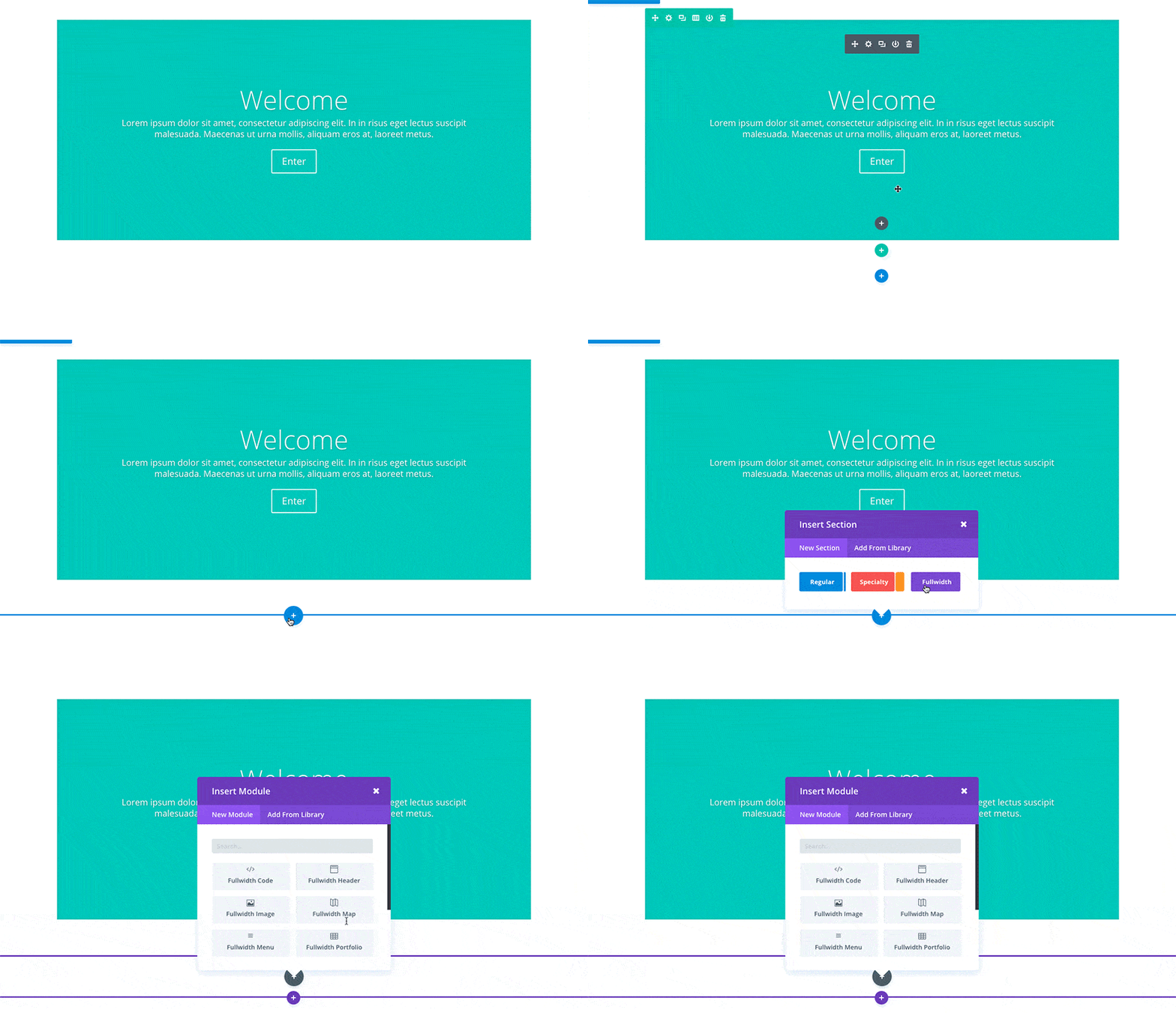
När du har lagt till ett nytt helskärmsavsnitt på din sida kan du klicka på knappen Lägg till moduler i avsnittet för att lägga till en helskärmsmodul. Till skillnad från ett vanligt avsnitt finns det inga rader eller kolumner, eftersom dessa moduler alltid utnyttjar 100 % av skärmen. Helskärmsmoduler är ett utmärkt sätt att lägga till en visuell paus på sidan!

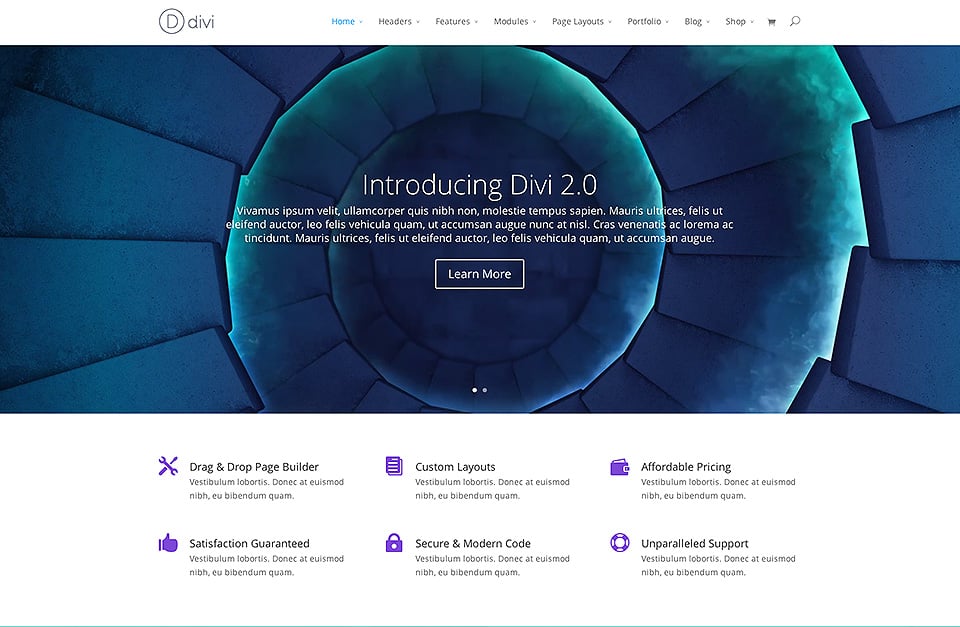
Ett bra exempel på en fullbreddsmodul är slidern i fullbredd. Denna fullbredds-slider fungerar som en vanlig slider, förutom att den expanderar till 100% av sin bredd. Att visa en slider i en sådan skala kan vara ganska häpnadsväckande, ta bara en titt på vår divi-demo för ett exempel.
Specialiserade sektioner har skapats för att möjliggöra mer avancerade kolumnstrukturer. Till skillnad från vanliga sektioner kan du när du använder en specialiserad sektion lägga till komplexa kolumnvariationer tillsammans med vertikala sidofält med full spännvidd utan att lägga till oönskade pauser på sidan. Den här typen av layout är inte möjlig med vanliga sektioner.
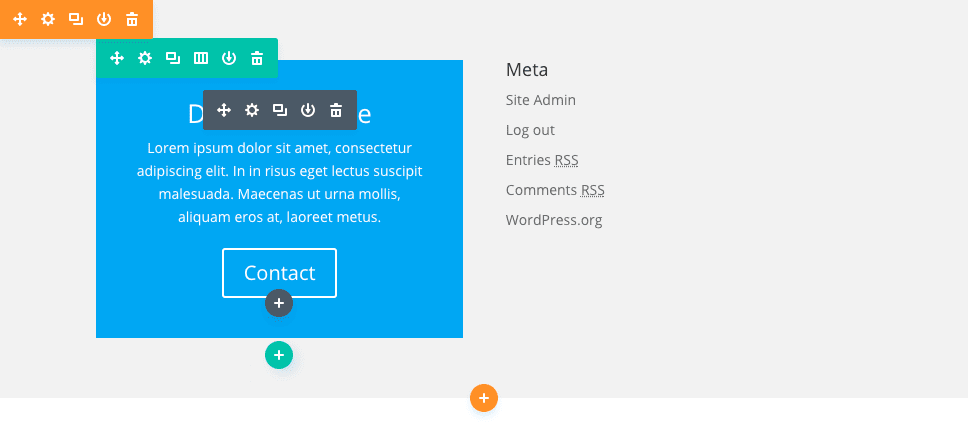
När du har lagt till en specialiserad sektion på sidan kommer du att märka att det ena området har en "lägg till modul"-knapp, medan det andra har en "infoga rad"-knapp. Området "insert module" representerar ditt vertikala sidofält. Du kan lägga till hur många moduler som helst här, i en enda rad, och de kommer att täcka sektionens vertikala bredd, intill den kolumnstruktur du bygger bredvid den. Genom att klicka på "insert row" kan du infoga ytterligare rader till vänster/höger om din sidebar. På sätt och vis kan detta ses som att lägga till rader inom rader!
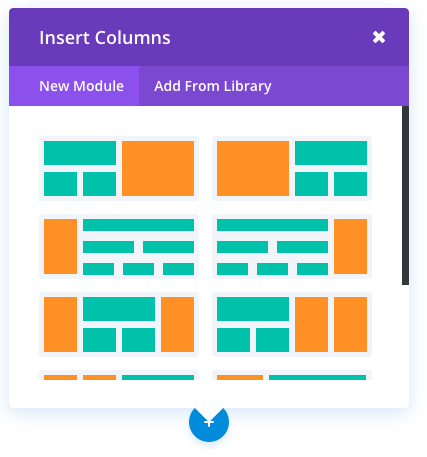
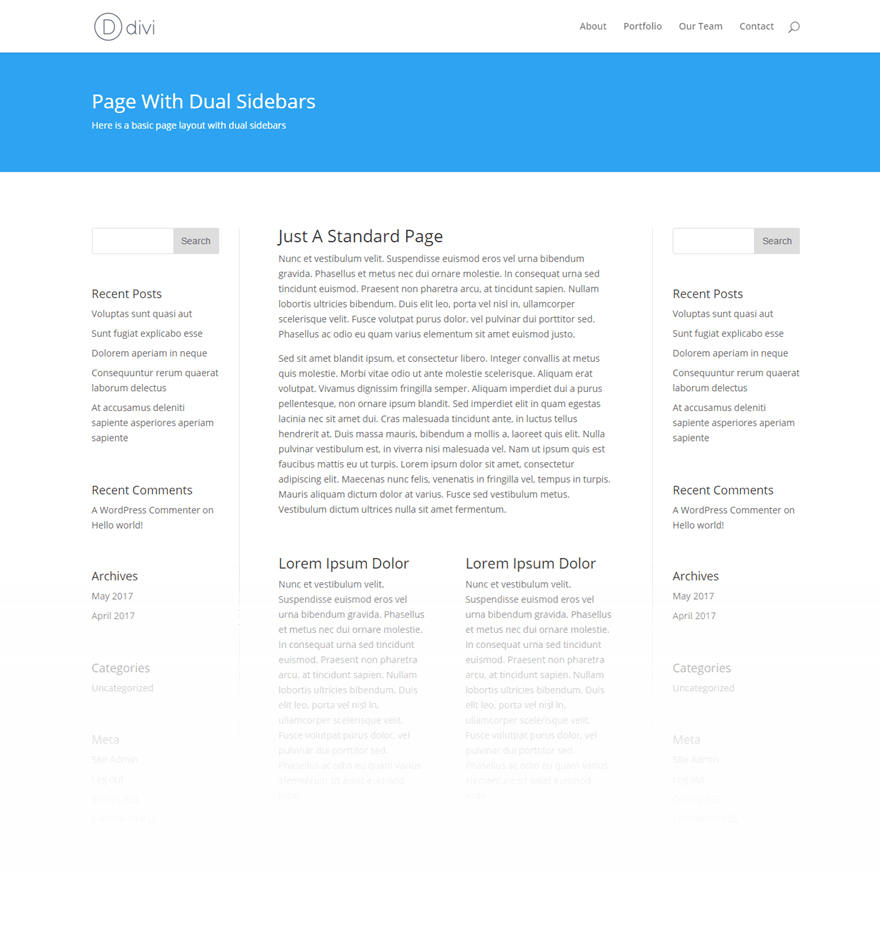
Resultatet är att du kan skapa nästan vilken kolumnstruktur du vill, och oavsett vilken struktur du väljer har vi sett till att kombinationen blir perfekt! Här är ett exempel på en layout som skapats med hjälp av specialiserade sektioner. Som du kan se är effekten en dubbel sidebar-layout, med två vertikala linjer till vänster/höger om en komplex kolumnstruktur i mitten.
Tack för att du följde denna handledning!
Du vet nu hur du använder de olika sektionerna som är tillgängliga för dig i Divi.
Vi ses snart för en ny handledning :)
Hur man skapar ett nytt projekt med Divi
Hur du uppdaterar ditt Divi-plugin
> Se vår Elegant Themes Divi hjälpavsnitt
Betygsätt denna artikel :
Den här artikeln var användbar för dig ?
Ja
Nej
3mn läsning
Divi-biblioteket
3mn läsning
Hur installerar jag insticksprogrammet Divi Builder?
3mn läsning
Introduktion till Divi Builder-gränssnittet
3mn läsning
Använda rollredigeraren i Divi Builder
 Om LWS :
LWS är ett 100% franskt webbhotell som fokuserar på kvalitet och innovation och erbjuder en lyhörd och kompetent teknisk service till överkomliga priser.
Om LWS :
LWS är ett 100% franskt webbhotell som fokuserar på kvalitet och innovation och erbjuder en lyhörd och kompetent teknisk service till överkomliga priser. 