 Kontakta oss
 Kundområde
 Besök LWS
Betygsätt denna artikel :
4/5 | 1 Yttrande
Den här artikeln var användbar för dig ?
 Ja
Ja
 Nej
Nej
 Läst artikel
16145 en gång
Läst artikel
16145 en gång Merci ! N'hésitez pas à
poser des questions sur nos documentations si vous souhaitez plus d'informations et nous aider à les
améliorer.
Merci ! N'hésitez pas à
poser des questions sur nos documentations si vous souhaitez plus d'informations et nous aider à les
améliorer.Vous avez noté 0 étoile(s)



Procédure
Open Element är en editor för att skapa din webbplats. Bland funktionerna finns bild- och kodoptimering, elementredigering, stöd för HTML5 och CSS3 samt optimering av din webbplats för de viktigaste sökmotorerna.
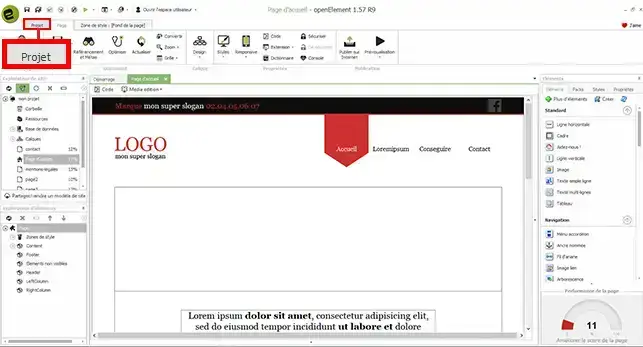
1. Öppna din programvara och klicka på knappen"Projekt " längst upp till vänster på skärmen.
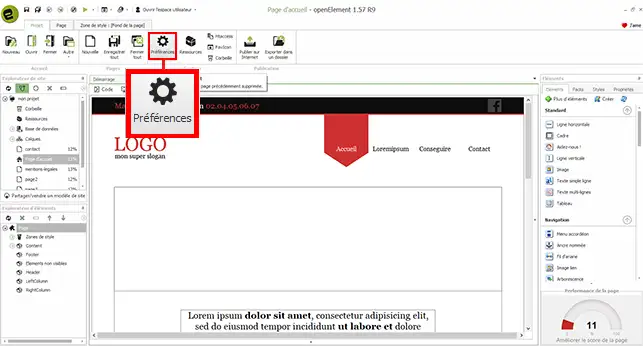
2. Klicka på knappen"Preference" för att öppna fönstret för konfiguration av programvaran Open Element.
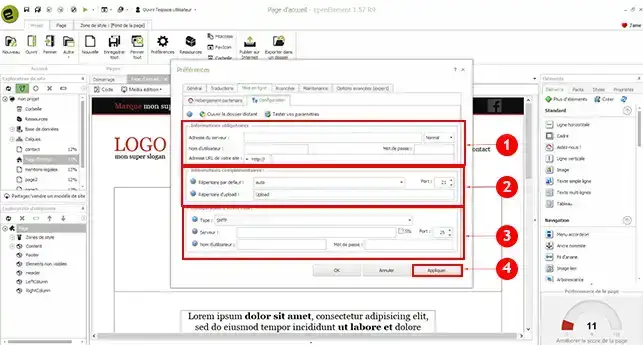
3. Det finns ett antal punkter som ska fyllas i i programvaran. Först måste du fylla iden "obligatoriska informationen":
Du måste också fylla i"ytterligare information" enligt följande:
Den sista informationen som ska konfigureras är konfigurationsinformationen för e-postsändning. Den här informationen kommer att användas för att hantera kontaktformuläret på webbplatsen:
Du kan nu konfigurera din Open Element-programvara för att publicera din webbplats på ditt delade webbhotell via cPanel. Var försiktig med vilken katalog du publicerar din webbplats i. Om du anger fel katalog kan den skriva över den befintliga webbplatsen på ditt FTP-utrymme.
Tveka inte att dela med dig av dina kommentarer och frågor.
Betygsätt denna artikel :
4/5 | 1 Yttrande
Den här artikeln var användbar för dig ?
Ja
Nej
1mn läsning
Hur ändrar du stilen på din cPanel?
2mn läsning
Hur lösenordsskyddar jag en katalog i cPanel?
2mn läsning
Hur skapar jag ytterligare FTP-konton i cPanel?
3mn läsning
Hur skapar jag egna felsidor i cPanel?
 Om LWS :
LWS är ett 100% franskt webbhotell som fokuserar på kvalitet och innovation och erbjuder en lyhörd och kompetent teknisk service till överkomliga priser.
Om LWS :
LWS är ett 100% franskt webbhotell som fokuserar på kvalitet och innovation och erbjuder en lyhörd och kompetent teknisk service till överkomliga priser. 