 Kontakta oss
 Kundområde
 Besök LWS
Betygsätt denna artikel :
Den här artikeln var användbar för dig ?
 Ja
Ja
 Nej
Nej
 Läst artikel
9317 en gång
Läst artikel
9317 en gång Merci ! N'hésitez pas à
poser des questions sur nos documentations si vous souhaitez plus d'informations et nous aider à les
améliorer.
Merci ! N'hésitez pas à
poser des questions sur nos documentations si vous souhaitez plus d'informations et nous aider à les
améliorer.Vous avez noté 0 étoile(s)



Procédure
Föreställ dig att du besöker en webbplats och måste vänta i all oändlighet på att den ska laddas helt, på grund av ett överflöd av stora bilder och videor som din webbläsare kämpar för att ladda. Det finns en god chans att du slutar surfa på den webbplatsen till förmån för en annan, bättre optimerad webbplats. För att förhindra att det här exemplet blir verklighet på din webbplats är det viktigt att du tar dig tid att optimera dina bilder och aktivera lazy loading.
Vad är latladdning? Det är en teknik som bara laddar bilder och videor som är synliga ovanför vattenlinjen (dvs. det du ser på webbplatsen utan att behöva skrolla ner på sidan), vilket gör att webbläsaren kan ladda sidans viktiga innehåll först, vilket minskar laddningstiderna och förbättrar prestandan.
Effekten är särskilt märkbar på webbplatser som visar många bilder, eftersom dessa är bland de tyngsta och mest långtidsladdade elementen på en webbplats.
Förbättra hastigheten på din webbplats med lazy loading, som gör att dina bilder och videor laddas först när de blir synliga på skärmen. Med LWS Optimize kan du aktivera detta alternativ med ett klick och samtidigt behålla kontrollen över vilka element som ska uteslutas. Detta bästa caching-plugin för WordPress är en komplett lösning för att öka prestandan och finns i den officiella katalogen som det bästa gratis caching-pluginet för WordPress.
Sedan några år tillbaka erbjuder WordPress lazy-loading som standard för bilder och iframes; om du använder en version av WordPress som är högre än 5.6 bör du redan kunna dra nytta av det.
Men om du vill göra det manuellt, inte använder WordPress eller använder en version före 5.6, lägger du helt enkelt till attributet lazy="load" till det element som du vill ska vara lazy-loaded, om det är kompatibelt:

Detta talar om för webbläsaren att den ska ladda det lazy. Webbläsarna väljer automatiskt när de ska ladda bilder, så du behöver inte göra något mer. Om elementet som du har lagt till attributet inte är kompatibelt kommer ingenting att hända.
Med vissa tillägg kan du dessutom förbättra eller styra Lazy Loading i WordPress. Ett av dessa tillägg är LWS Optimize, ett tillägg från LWS.
För att aktivera lazy-load med LWS Optimize går du helt enkelt till inställningarna för tillägget, i det avancerade avsnittet via den dedikerade knappen och sedan till fliken "Media":
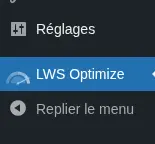

Här kryssar du i åtgärderna "Lazy Loading for Images" och "Lazy Loading for Iframes and videos" för att aktivera dem. För att bekräfta aktiveringen klickar du på knappen "Spara ny konfiguration" längst ner till höger.
Du kan också utesluta objekt från latladdning. För att göra detta klickar du på knappen "Exkludera filer", som öppnar ett nytt fönster där du kan hantera olika objekt:
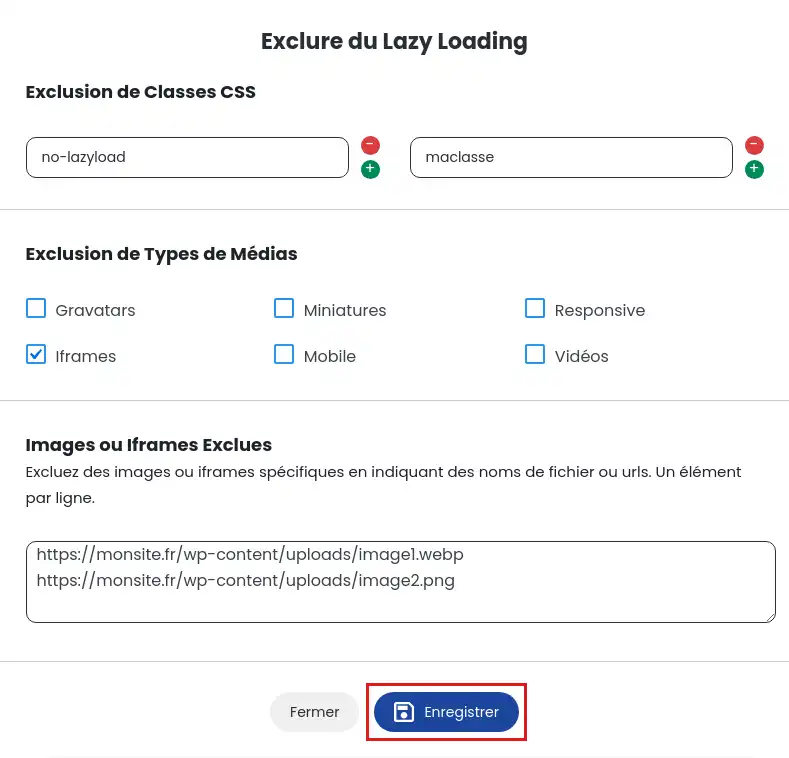
Du kan utesluta element från lazy-loading enligt de CSS-klasser de har eller den typ av media de tillhör (video, iframe, etc.). Du kan också helt enkelt ange den URL som ska uteslutas, vilket gör att alla element som innehåller denna URL utesluts från processen. När du har angett undantagen klickar du på knappen "Spara" för att spara dina ändringar.
Du vet nu hur du: minskar webbplatsens laddningstider genom att implementera lazy loading, använder den här tekniken både manuellt och med hjälp av tillägg och hanterar undantag för vissa element. 🚀
Tack vare den här artikeln är optimeringen av dina webbsidor inte längre någon hemlighet för dig. Du kan nu aktivera lazy loading på din WordPress-sida, använda plugins som LWS Optimize för ytterligare kontroll och vid behov även utesluta vissa bilder eller videor från optimeringen. 💡
Dina användare kommer att kunna njuta av en förbättrad användarupplevelse, med sidor som laddas snabbt och utan frustration. 🌐✨
Tack för att du läste hela vägen! Vi är intresserade av din åsikt: har du redan implementerat lazy loading på din webbplats? Stöter du på några specifika utmaningar? Dela gärna med dig av dina erfarenheter och ställ dina frågor i kommentarfältet nedan. 👇 Din feedback är värdefull och kan hjälpa andra läsare!
Och om den här artikeln har varit användbar för dig, överväg att dela den med andra webbansvariga eller utvecklare som kan dra nytta av dessa tips! 🤓
Betygsätt denna artikel :
Den här artikeln var användbar för dig ?
Ja
Nej
0mn läsning
Hur kan jag minimera filerna på min WordPress-sida med LWS Optimize?
0mn läsning
Hur kan jag kombinera filerna på min WordPress-sida med LWS Optimize?
0mn läsning
Hur förladdar jag CSS-filer på min WordPress-sida med LWS Optimize?
0mn läsning
Hur inaktiverar jag WordPress emojis med LWS Optimize?
 Om LWS :
LWS är ett 100% franskt webbhotell som fokuserar på kvalitet och innovation och erbjuder en lyhörd och kompetent teknisk service till överkomliga priser.
Om LWS :
LWS är ett 100% franskt webbhotell som fokuserar på kvalitet och innovation och erbjuder en lyhörd och kompetent teknisk service till överkomliga priser. 