 Kontakta oss
 Kundområde
 Besök LWS
Betygsätt denna artikel :
5/5 | 1 Yttrande
Den här artikeln var användbar för dig ?
 Ja
Ja
 Nej
Nej
 Läst artikel
30721 en gång
Läst artikel
30721 en gång Merci ! N'hésitez pas à
poser des questions sur nos documentations si vous souhaitez plus d'informations et nous aider à les
améliorer.
Merci ! N'hésitez pas à
poser des questions sur nos documentations si vous souhaitez plus d'informations et nous aider à les
améliorer.Vous avez noté 0 étoile(s)



Sommaire
Procédure
Säkerheten för dina onlinekonton är av yttersta vikt i dessa dagar. Det är viktigt att skydda din personliga information och konfidentiella uppgifter från potentiella attacker. Det är här dubbel autentisering (2FA) kommer in i bilden. I den här artikeln förklarar vi vad dubbel autentisering är och hur du använder det för att säkra ditt LWS- konto.
När du skapar ett konto online krävs det vanligtvis att du anger ett användarnamn och lösenord för att logga in. Denna information kan dock ibland äventyras av hackare. Det är här som dubbel autentisering kommer in i bilden för att stärka säkerheten för ditt konto.
Dubbel autentisering lägger till ett extra lager av skydd genom att be om ytterligare ett identitetsbevis när du loggar in på ditt konto. Det innebär att du, utöver ditt användarnamn och lösenord, måste lämna ytterligare information eller använda ytterligare en enhet för att bevisa att du är den legitima person som försöker logga in.
Dubbel autentisering, även känd som 2FA, är en ytterligare säkerhetsfunktion som används av LWS för att skydda ditt onlinekonto. Det lägger till ett extra lager av skydd genom att kräva en andra form av verifiering utöver ditt vanliga användarnamn och lösenord.
På LWS är dubbel autentisering baserad på besittningsfaktorn, vilket innebär att en speciell applikation installerad på din mobiltelefon används för att generera unika koder. När du aktiverar dubbel autentisering på ditt konto måste du inte bara ange ditt användarnamn och lösenord, utan du måste också ange en säkerhetskod som genereras av denna applikation.
Att ställa in dubbel autentisering med en applikation på din telefon erbjuder ett antal fördelar när det gäller säkerhet. För det första, även om någon lyckas upptäcka ditt användarnamn och lösenord, kommer de inte att kunna komma åt ditt konto utan den säkerhetskod som genereras av din applikation. Detta gör det mycket svårare för illvilliga personer att komma åt ditt konto.
Dessutom gör dubbel autentisering det också svårare att genomföra nätfiskeattacker. Även om du omdirigeras till en falsk inloggningssida genom ett phishing-försök kommer hackare inte att kunna komma åt ditt konto utan säkerhetskoden som genereras av din telefonapplikation.
Dubbel autentisering är ett kraftfullt sätt att stärka säkerheten för ditt LWS-konto. Det är därför vi starkt rekommenderar att du aktiverar den här funktionen. I nästa avsnitt kommer vi att guida dig steg för steg genom att aktivera dubbel autentisering på ditt LWS-konto med hjälp av appen på din telefon.
Steg 1: Logga in på ditt LWS-konto
Du måste först logga in på ditt LWS-konto genom att följa denna dokumentation (under konstruktion)
Steg 2: Gå till kontaktuppgifterna
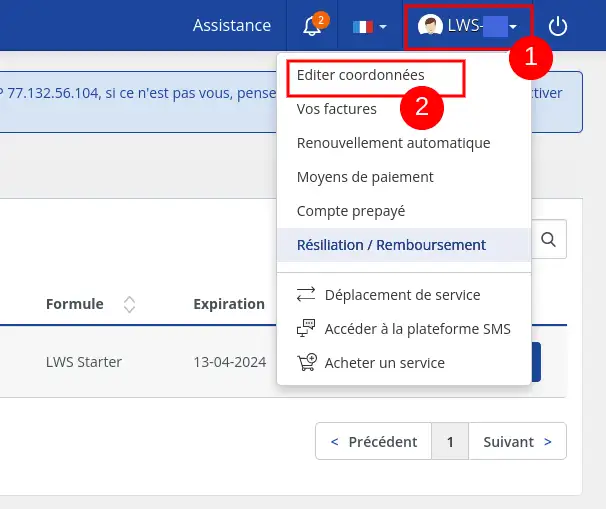
För att aktivera 2FA-funktionen på ditt konto måste du gå till sidan med kontaktuppgifter på ditt konto. För att göra detta, när du har loggat in, klicka på LWS ID längst upp till höger på skärmen. Klicka sedan på "Redigera kontaktuppgifter" i rullgardinsmenyn som visas.
Steg 3: Aktivera 2FA-funktionen
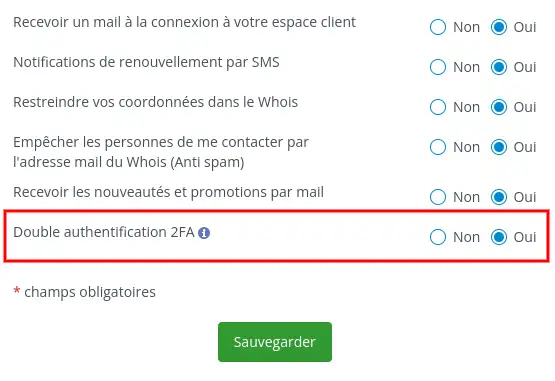
På sidan för redigering av kontaktuppgifter går du till inställningsvalet under redigera kontaktuppgifter och klickar på "ja" på raden "Dubbel autentisering 2FA". Klicka sedan på "Spara".
Ett e-postmeddelande kommer då att skickas till dig med instruktioner om hur du slutför proceduren. Om du inte får detta e-postmeddelande ska du följa råden i denna dokumentation.
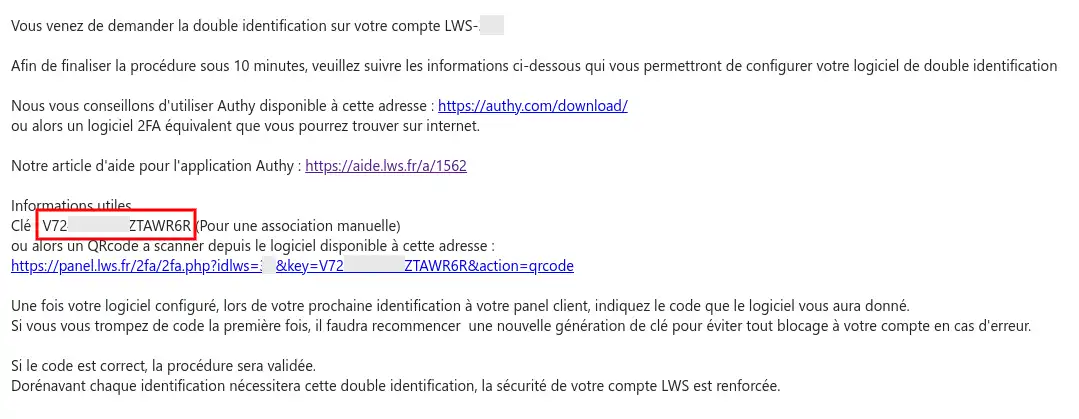
E-postmeddelandet ser ut på följande sätt och innehåller din hemliga nyckel för att konfigurera dubbel autentisering i en lämplig applikation:
Aktiveringen av denna funktion är endast tillfällig. Den kommer att bli permanent när du har gjort en första giltig anslutning med 2FA-autentisering på ditt kundkonto. Denna anslutning måste göras inom 10 minuter efter att funktionen har aktiverats, annars avaktiveras 2FA-autentiseringen automatiskt. Om du inte kan konfigurera 2FA-autentisering inom 10 minuter, få inte panik, återaktivera den från ditt kundområde och en ny nyckel kommer att skickas till dig så att du kan försöka igen.
För att konfigurera 2FA-funktionen och använda din dator rekommenderar vi att du använder GAuth Authenticator-applikationen, som vi har kunnat testa och kontrollera fungerar korrekt. För enkelhetens skull kommer vi endast att förklara proceduren för GAuth Authenticator i denna dokumentation. Andra applikationer som erbjuder liknande funktioner bör inte utgöra några problem, så se deras instruktioner för att konfigurera 2FA dubbel autentisering.
Steg 1 - Installera GAuth Authenticator
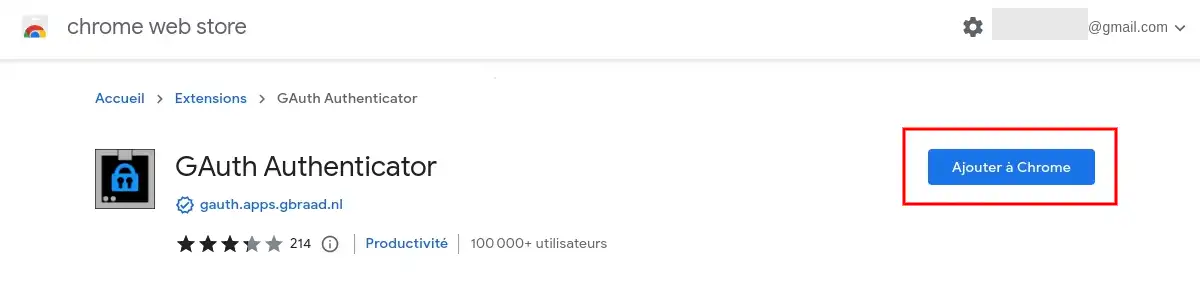
Denna kostnadsfria applikation kan läggas till i din Chrome-webbläsare med bara några klick från den här länken.
Steg 2: Starta applikationen
När applikationen har installerats i din webbläsare måste du klicka på "G" -ikonen i det övre högra hörnet av din webbläsare för att öppna applikationen.
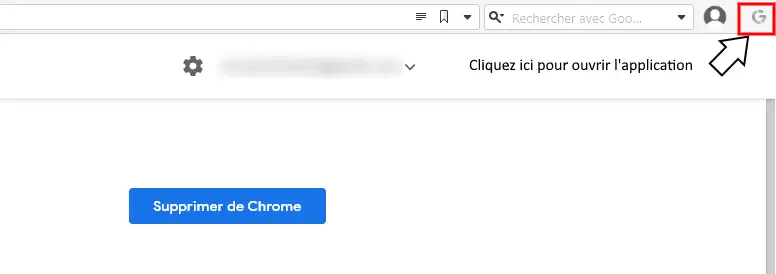
När rullgardinsmenyn visas klickar du på "GAuth Authenticator".
Steg 3 - Lägg till ett konto
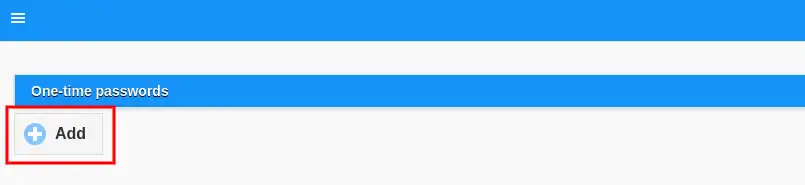
Klicka på "Lägg till" för att lägga till ett nytt konto
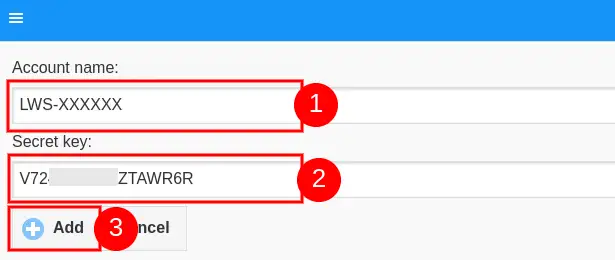
Lägg sedan till ditt LWS-konto-ID och nyckeln som du fick via e-post och klicka på "Lägg till".
Steg 5 - Ange koden
När nyckeln har lagts till kommer applikationen att ge dig en ny 6-siffrig kod var 30:e sekund som gör att du kan ansluta till ditt LWS-konto.
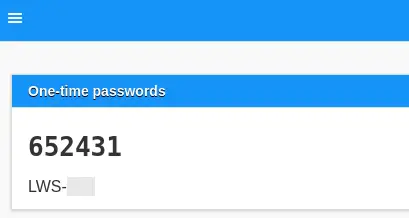
När du har fått koden måste du återvända till inloggningssidan för LWS kundkonto för att göra din första giltiga anslutning med 2FA-funktionen och därmed slutföra implementeringen av denna funktion.
För att konfigurera 2FA-funktionen och använda din Android-telefon rekommenderar vi att du använder Google Authenticator-applikationen, som vi har kunnat testa och kontrollera fungerar korrekt. Andra applikationer som erbjuder liknande funktioner bör inte utgöra några problem, så se deras instruktioner för att konfigurera 2FA dubbel autentisering.
Steg 1: Installera Google Authenticator
Från din telefon måste du gå till Play Store-applikationen på din telefon
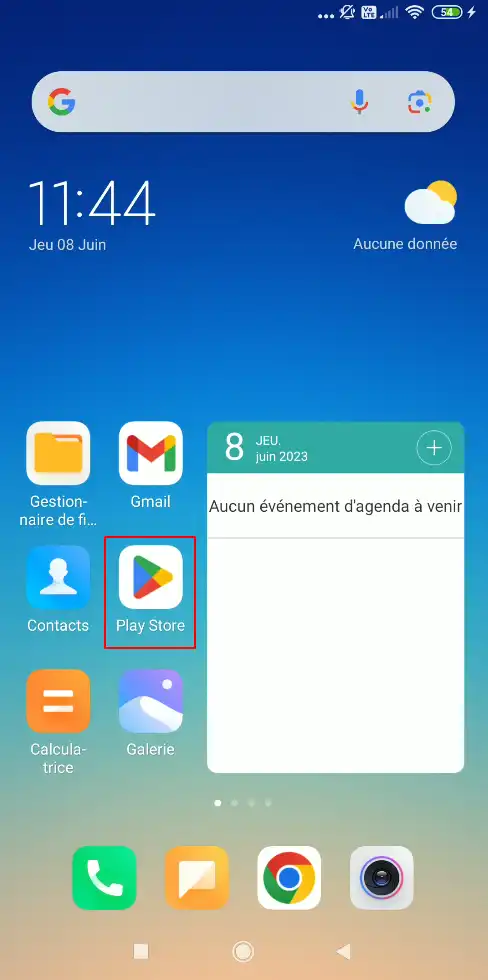
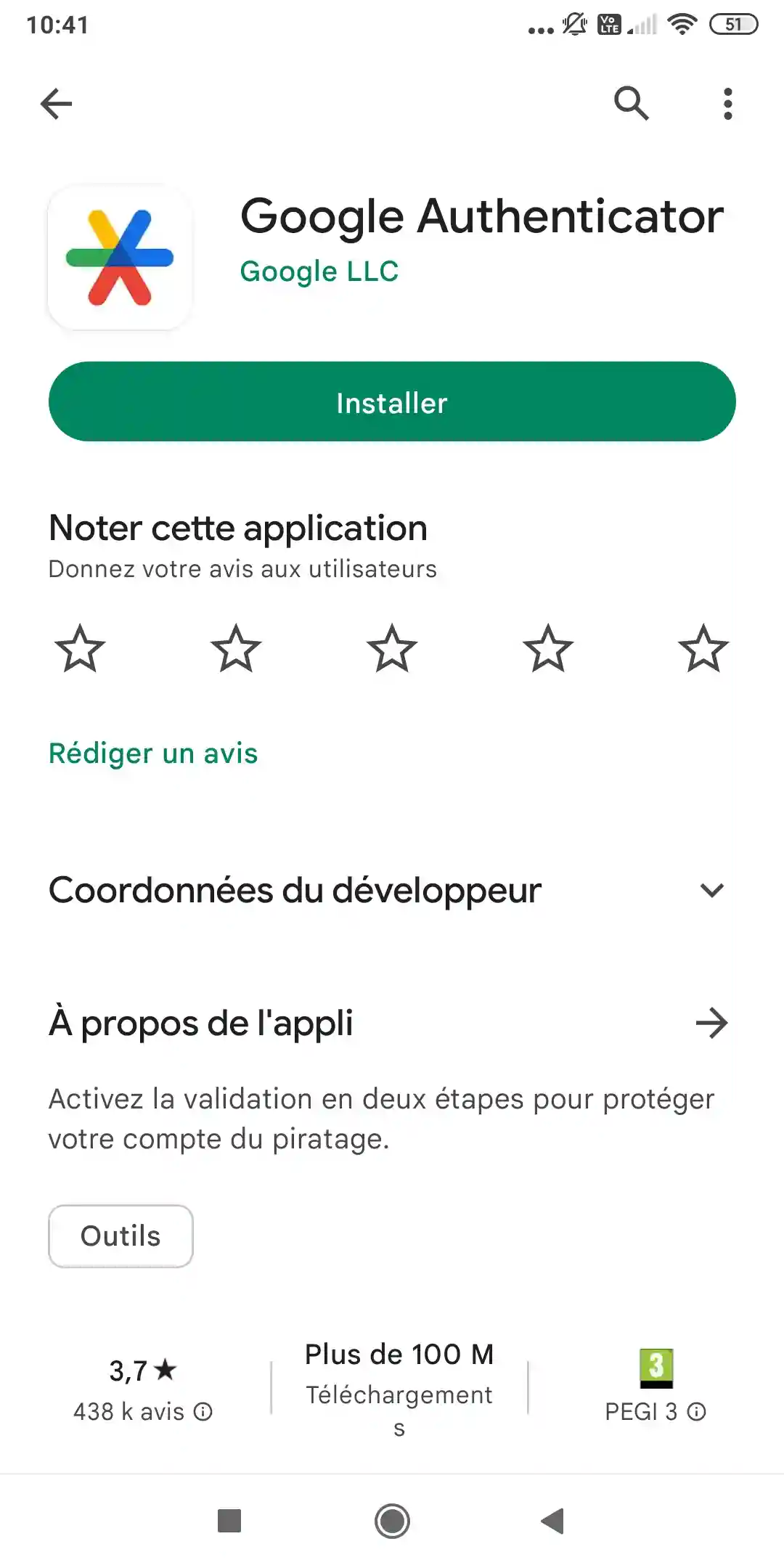
Sök efter "Google Authenticator" och klicka sedan på "Installera".
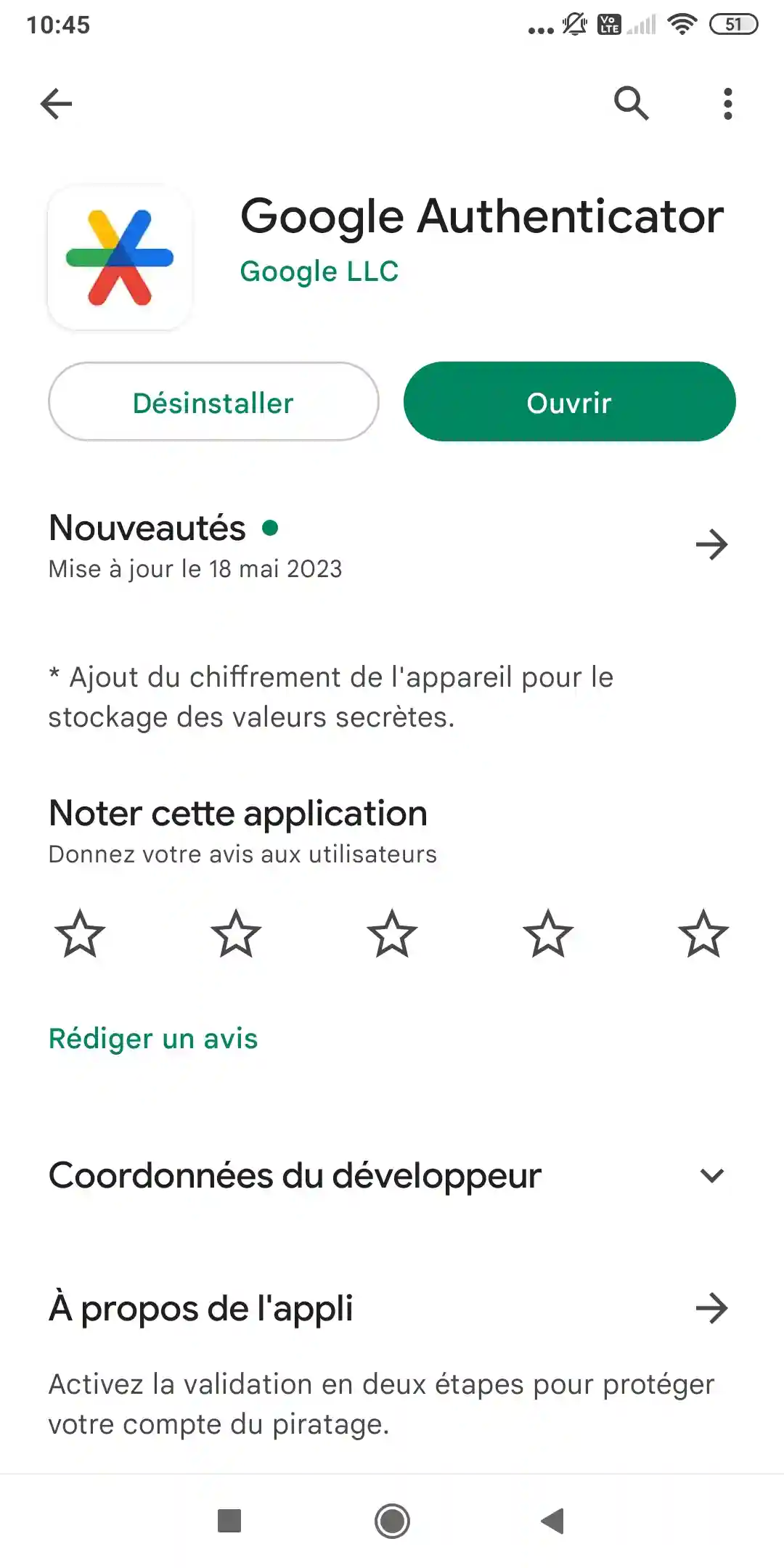
Klicka sedan på "Öppna".
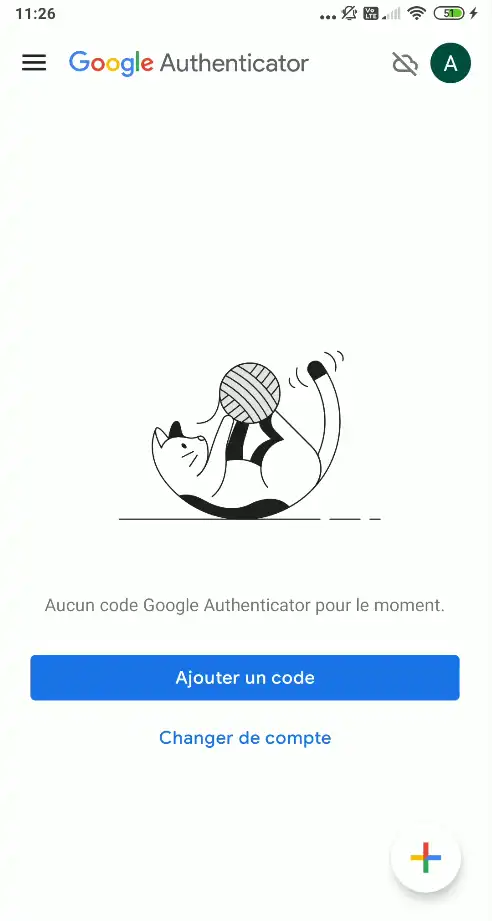
Steg 2: Konfigurera nyckeln
I det här skedet måste du lägga till en kod i applikationen. För att göra detta, klicka på "Lägg till en kod".
Du kan välja mellan två sätt att lägga till din kod: antingen skanna QR-koden som skickats till dig via e-post eller lägga till koden manuellt. Genom att skanna QR-koden undviker du eventuella skrivfel.
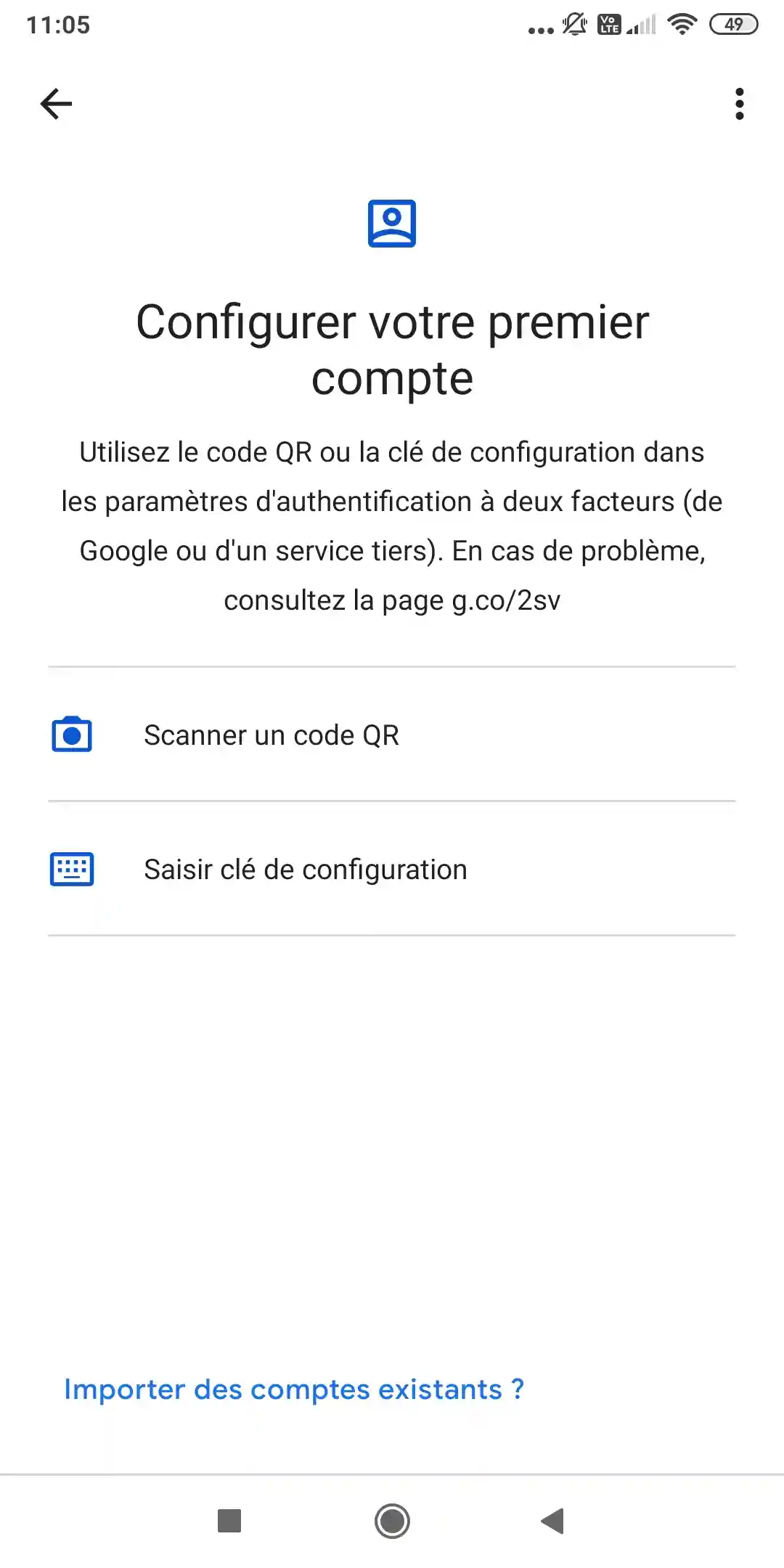
Om du väljer att använda QR-koden klickar du på "Skanna en QR-kod".
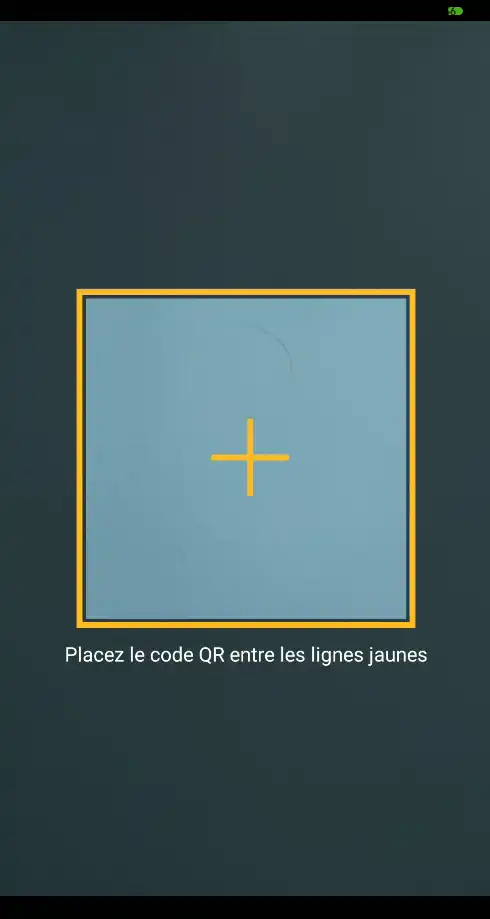
För att skanna QR-koden klickar du bara på länken i e-postmeddelandet för att visa den på din datorskärm och med hjälp av din mobiltelefon får du bilden att visas i den gula ramen.
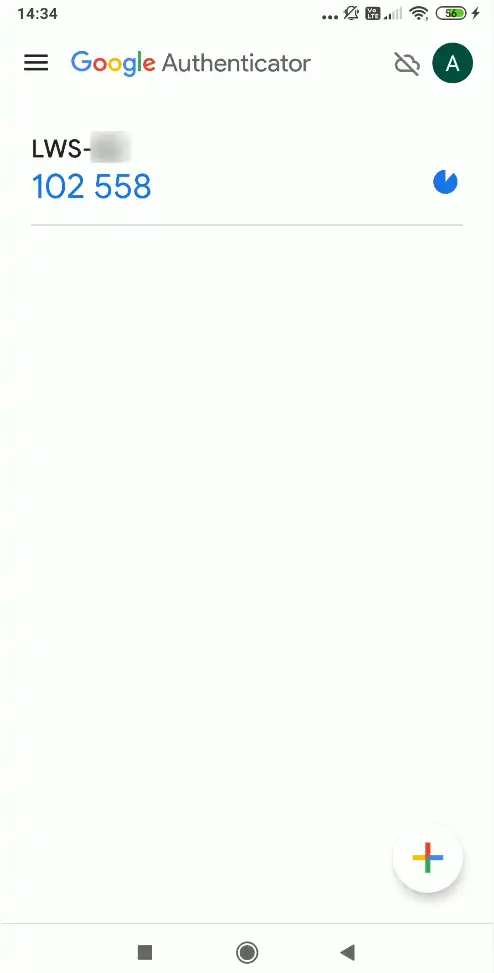
Programmet kommer omedelbart att skanna QR-koden och installera koden för att visa dig valideringskoden, som visas i skärmdumpen nedan:
Om du väljer den manuella metoden klickar du på "Ange konfigurationsnyckel" och följande skärm visas
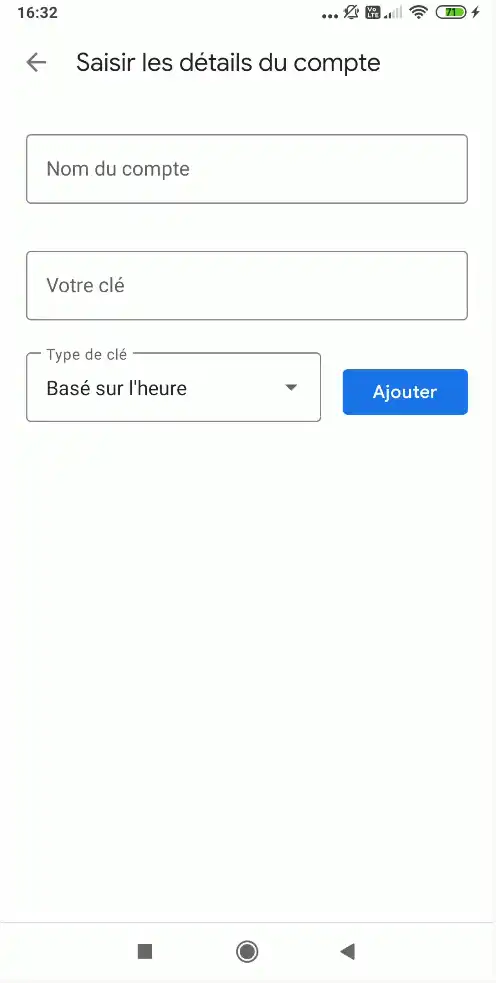
Du måste då ange din LWS-identifierare (t.ex. LWS-XXXXXX) i rutan "Account name", nyckeln som du fick via e-post i rutan "Your key" och låta nyckeltypen vara inställd på "Time-based" och sedan klicka på "Add". Du bör få samma resultat som om du hade skannat QR-koden direkt.
När du har fått koden måste du gå tillbaka till inloggningssidan för LWS kundkonto för att göra din första giltiga anslutning till 2FA-funktionen och därmed slutföra implementeringen av denna funktion.
Authy är en applikation som finns tillgänglig på iOS, Android, men också på Windows, MacOS, Linux och Chrome-tillägg. Den synkroniserar mellan olika enheter!
Om du byter telefon, installera om Authy-applikationen, anslut med ditt telefonnummer så hittar du alla dina 2FA-koder!
Steg 1: Installera Authy
Från din telefon måste du gå till Play Store-applikationen på din telefon för Android eller Apple Store på Iphone
Sök efter "Authy" och klicka sedan på "Installera".
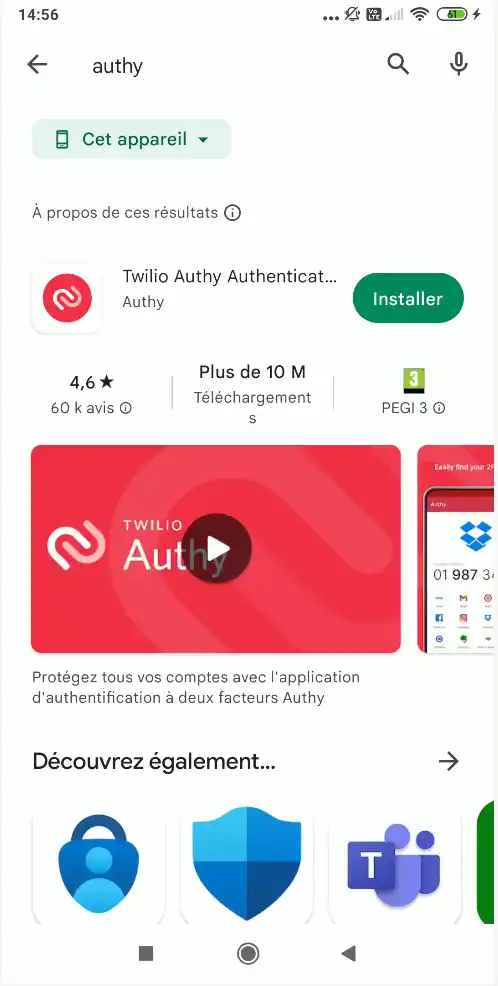
Klicka sedan på "Öppna".
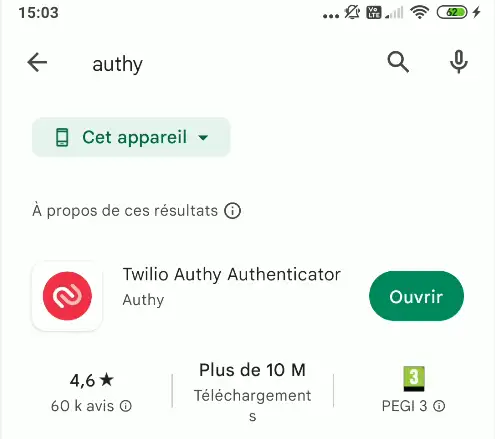
Steg 2: Skapa ditt applikationskonto
På den första skärmen i applikationen anger du ditt landsprefix (33 för Frankrike) och sedan ditt telefonnummer (utan 0 i början)
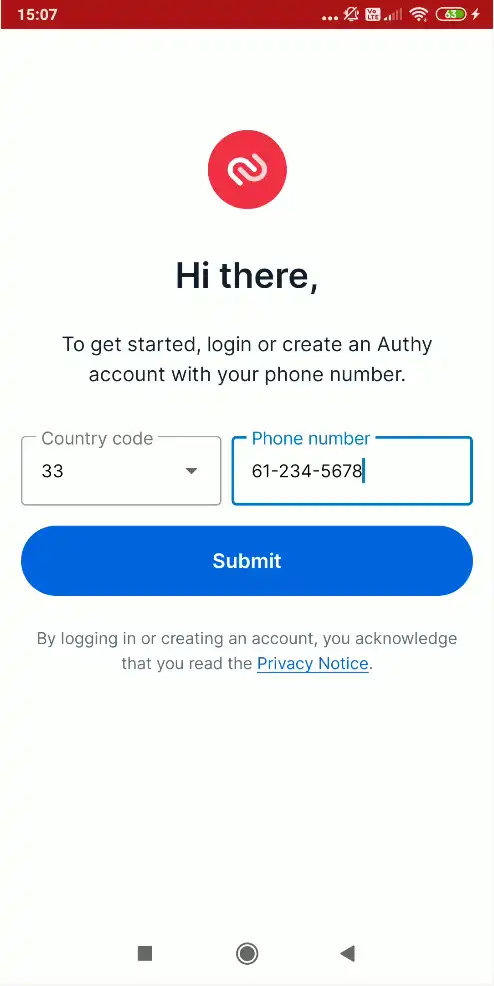
Klicka på "Skicka" och ange sedan din e-postadress på nästa skärm och klicka sedan på OK
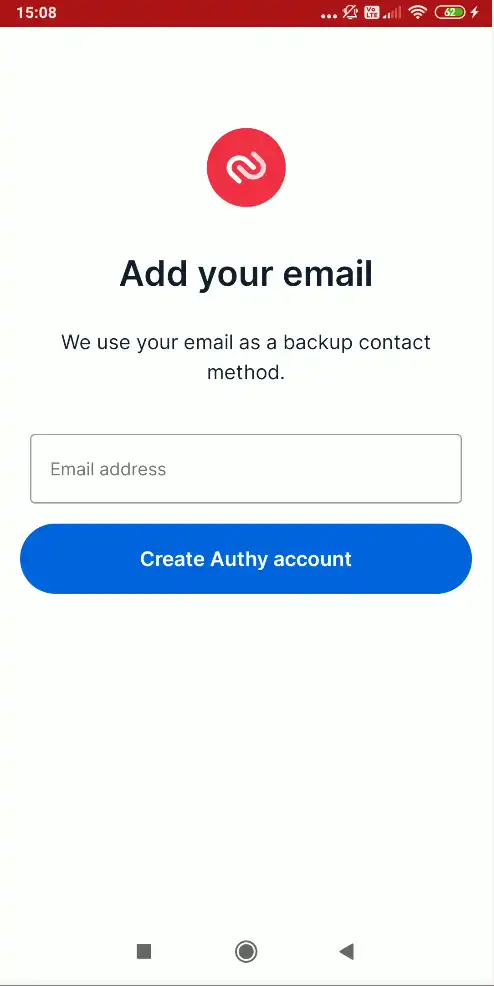
Klicka sedan på "Skapa Authy-konto". Authy skickar sedan ett e-postmeddelande till den angivna e-postadressen med en kod för att kontrollera dess giltighet.
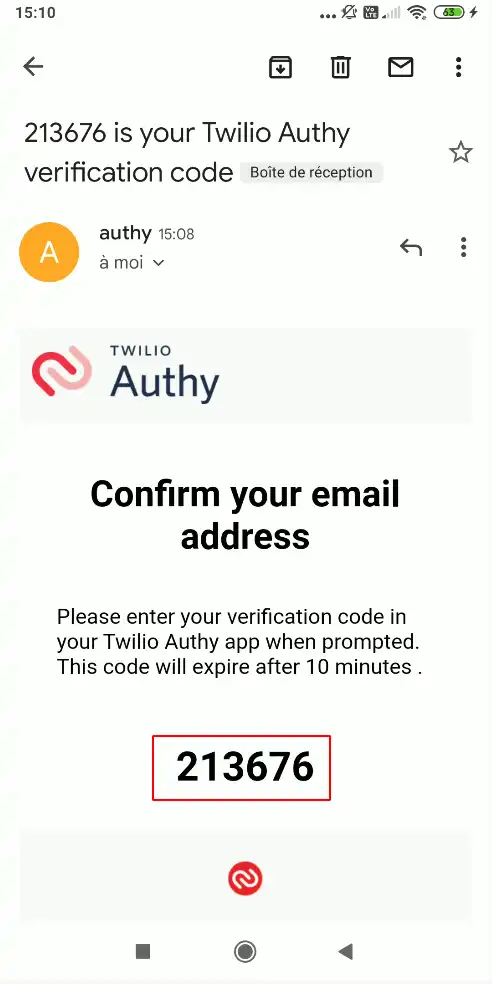
När koden har hämtats från din e-postadress anger du den i applikationen och följande skärm visas:
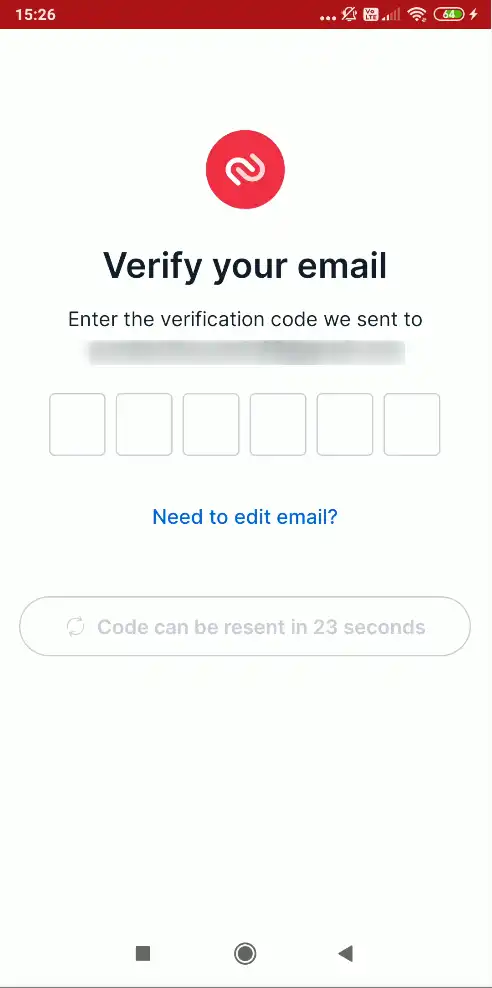
När e-postadressen har validerats kommer Authy att be dig att kontrollera telefonnumret
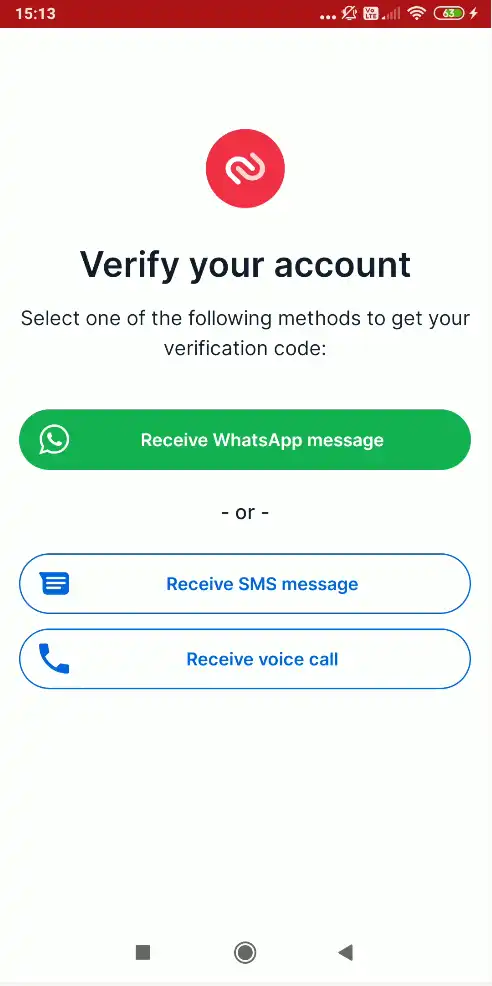
Klicka på "Receive SMS message", en kod kommer att skickas till dig via SMS
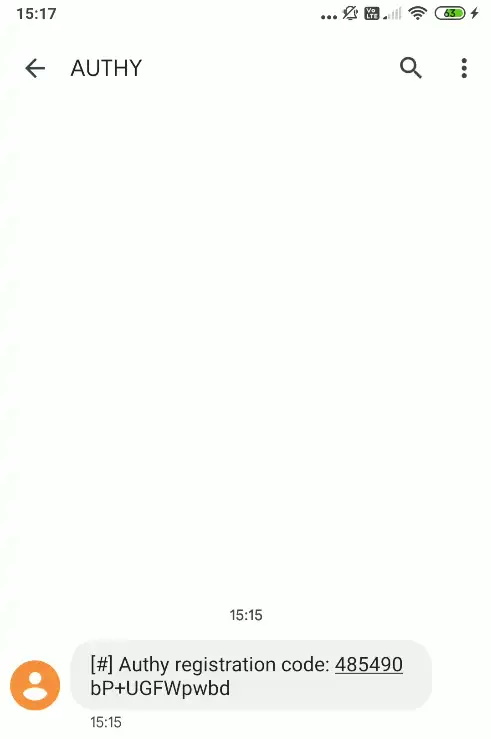
Ange den i applikationen, som bör visa följande skärm:
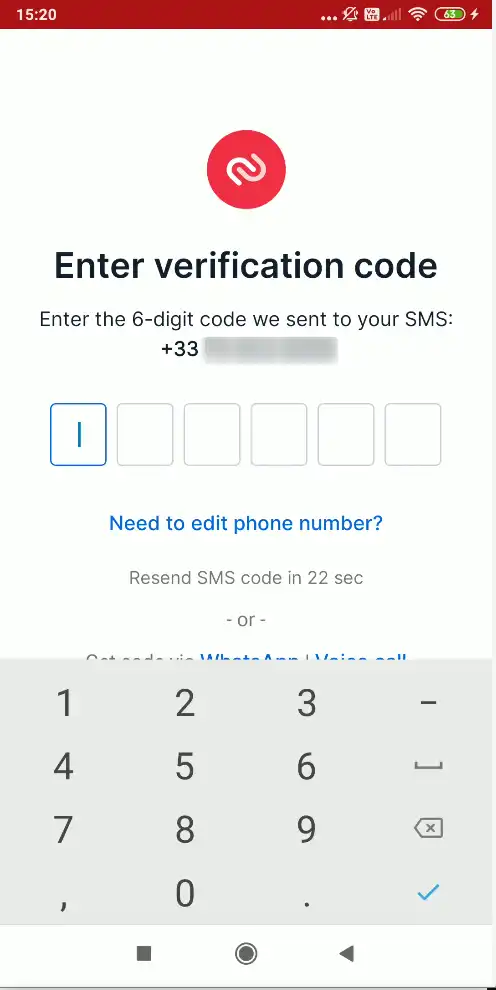
Om din telefon är kompatibel kommer applikationen att läsa detta SMS-meddelande automatiskt.
Steg 3: Lägg till ett konto
Du har två alternativ för att lägga till din kod: antingen skanna QR-koden som skickats till dig via e-post eller lägga till koden manuellt. Om du skannar QR-koden undviker du eventuella skrivfel.
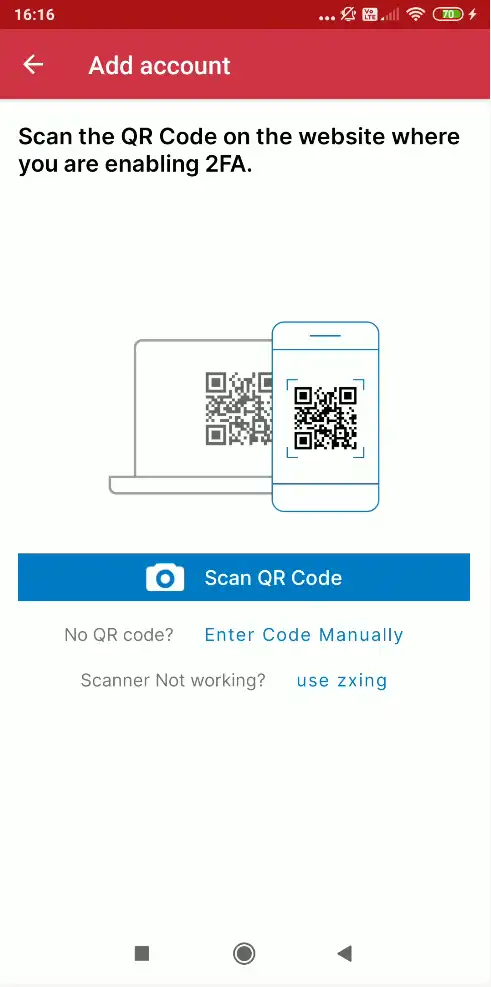
Om du väljer att använda QR-koden klickar du på "Skanna QR-kod".
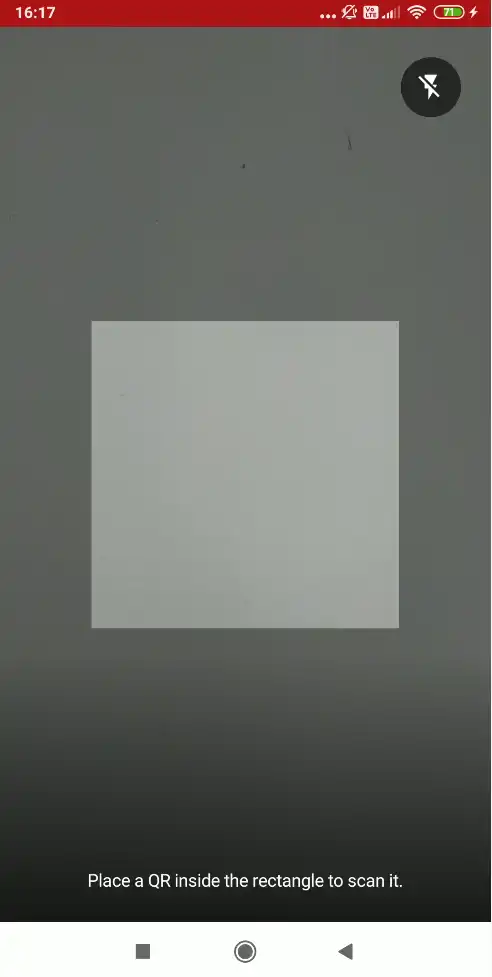
För att skanna QR-koden klickar du bara på länken i e-postmeddelandet för att visa den på din datorskärm och med hjälp av din mobiltelefon får du bilden att visas i den markerade rutan.
Programmet kommer omedelbart att skanna QR-koden och installera kontot, vilket tar dig tillbaka till logotypkonfigurationen.
Om du väljer den manuella metoden klickar du på "Enter Code Manually" och följande skärm visas
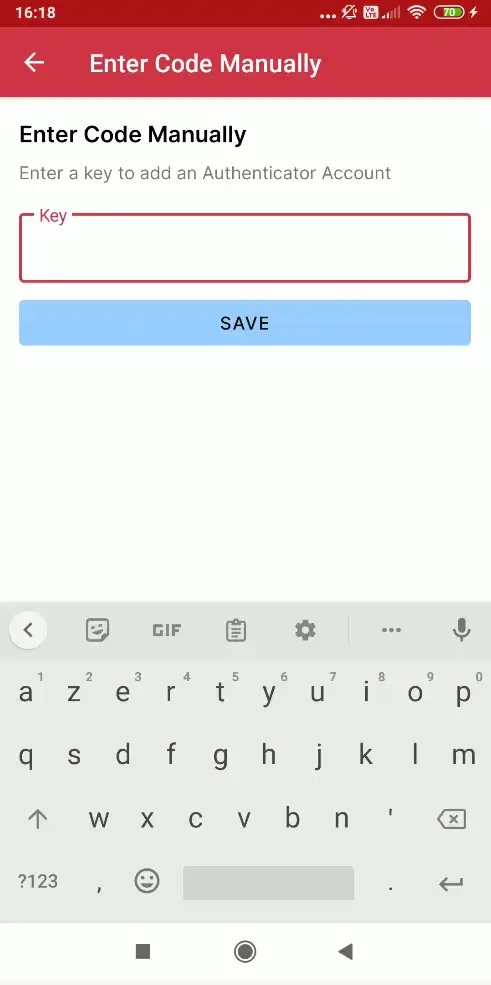
På den här skärmen måste du ange den nyckel som du fått via e-post och sedan klicka på "Spara".
Oavsett om du ställer in kontot manuellt eller med QR-kod kommer applikationen sedan att be dig välja en logotyp för detta konto. Ange "lws" i sökfältet och bekräfta.
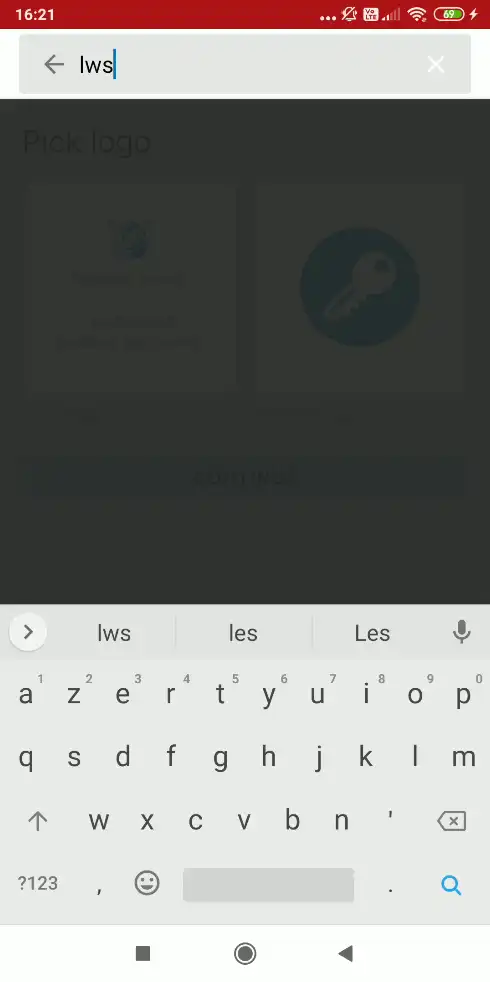
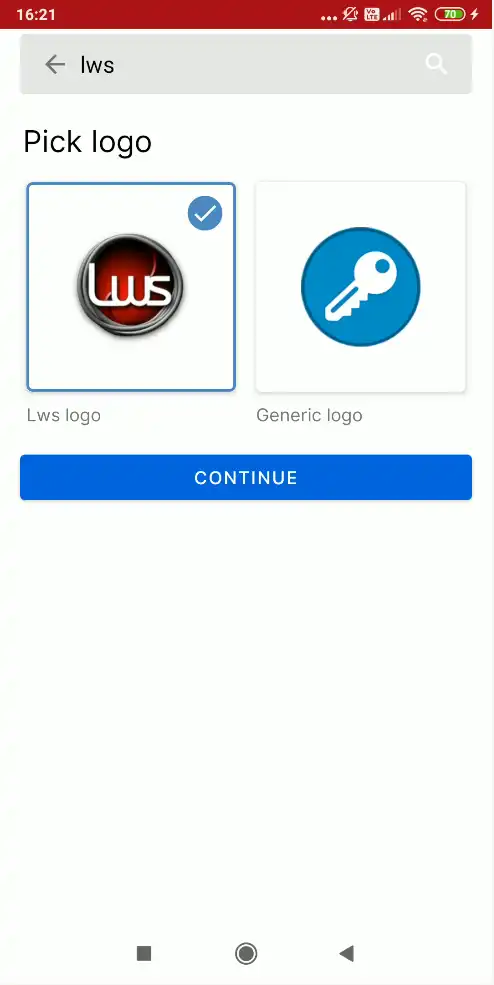
Programmet bör hitta en LWS-logotyp, så allt du behöver göra är att klicka på "fortsätt".
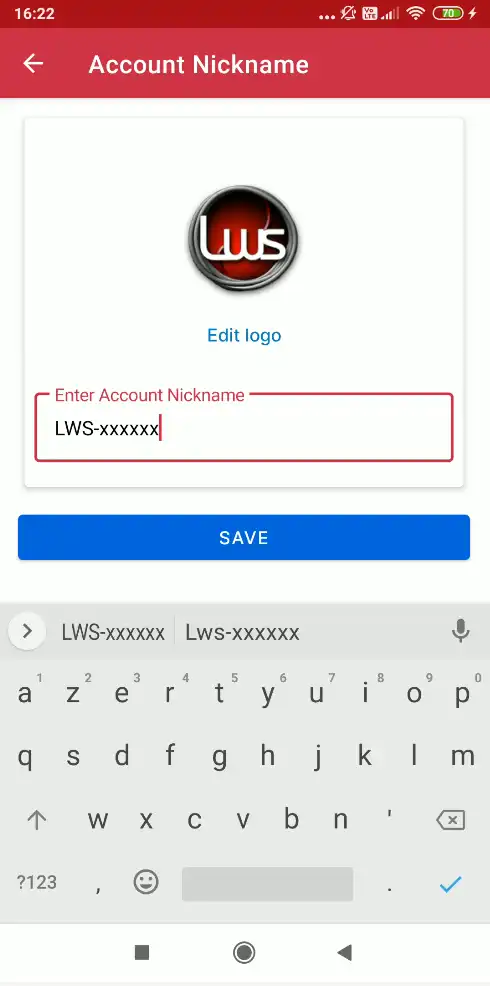
Om du har konfigurerat programmet manuellt anger du din AWS-identifierare (t.ex. LWS-XXXXXX) i rutan "Enter Account NickName" och klickar på "spara". Om du har konfigurerat din applikation via QR-kod görs detta automatiskt.
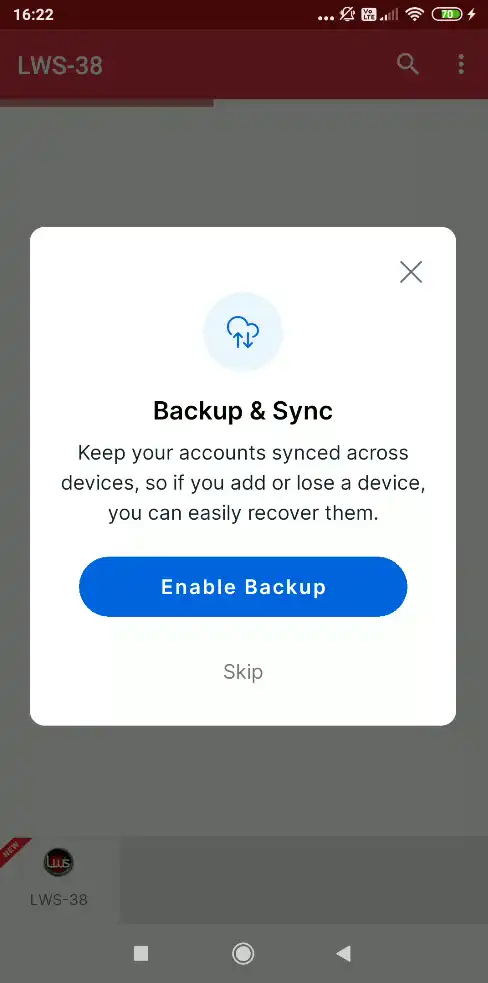
Programmet föreslår sedan en funktion för att spara och synkronisera registrerade konton. Om du inte vill använda den här funktionen kan du ignorera den genom att klicka på "Skip".
På nästa skärm visas 2FA-bekräftelsekoden, som kommer att ändras automatiskt varje minut för att autentisera dig till ditt LWS-konto.
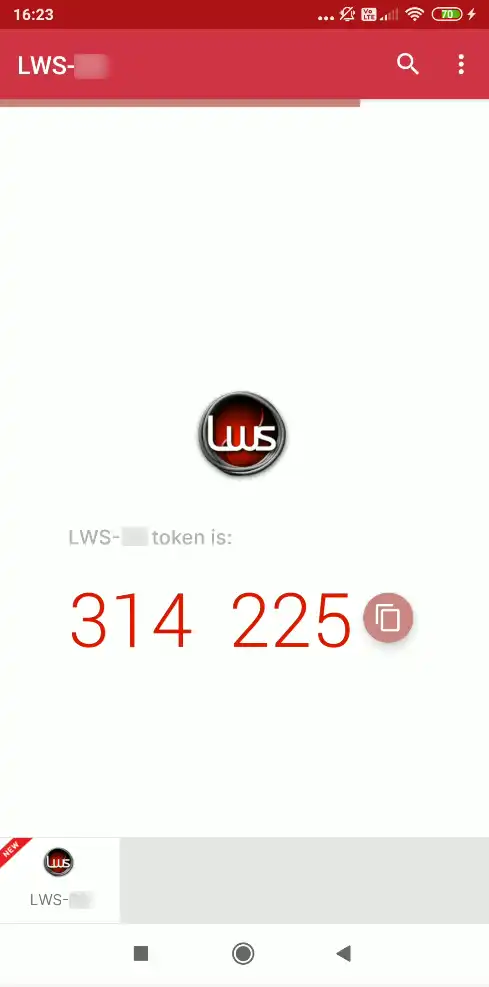
När du har fått koden måste du gå tillbaka till inloggningssidan för ditt kundkonto hos LWS för att göra din första giltiga anslutning med 2FA-funktionen och därmed slutföra implementeringen av denna funktion.
Steg 1: Gå tillbaka till inloggningssidan för LWS kundkonto och ange dina autentiseringsuppgifter som vanligt
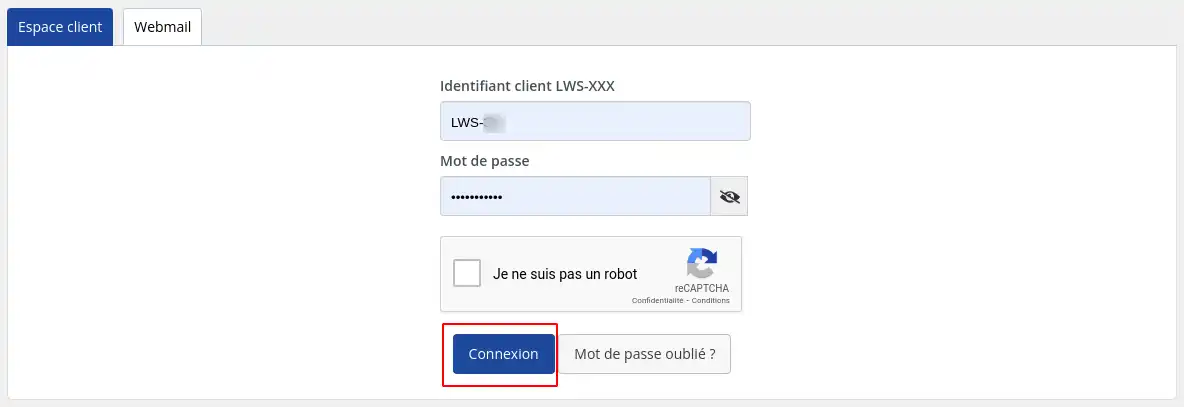
Steg 2: Klicka på "Connect" för att komma till följande skärm om detta är din första anslutning
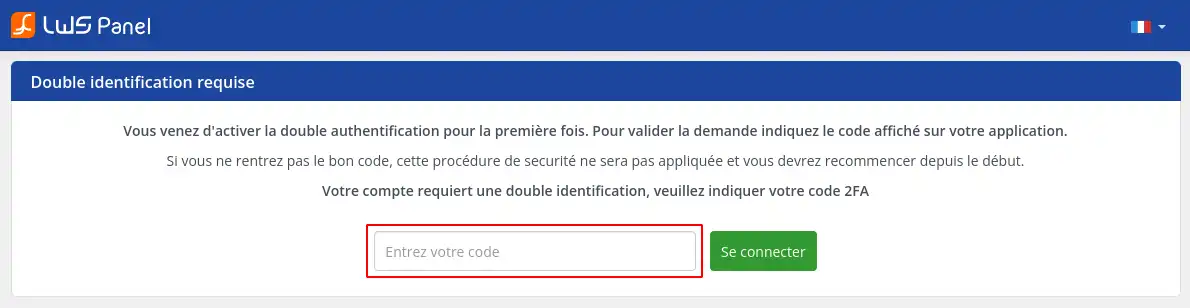
Steg 3: Fyll i koden som anges av din applikation och klicka sedan på "Connect".
Om du har slutfört denna procedur inom den tilldelade tiden (10 minuter) bör du kunna komma åt ditt konto. Om så inte är fallet uppmanar vi dig att göra om hela proceduren (exklusive installation av applikationer). När du redan har gjort proceduren en gång kommer du utan tvekan att vara snabbare att utföra den andra gången.
Om du anger fel kod första gången du loggar in kommer 2FA-autentiseringen att avaktiveras automatiskt så att du inte hindras från att logga in på ditt LWS-konto. Observera att detta endast gäller för ditt första försök. När du har loggat in för första gången kan du bara avaktivera 2FA-autentiseringen från ditt kundområde.
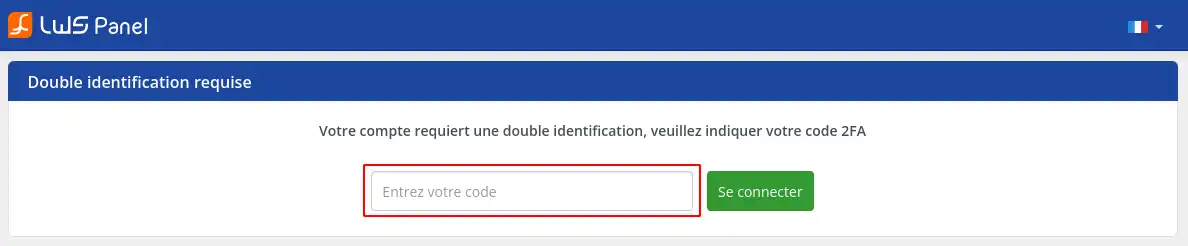
Nästa gång du loggar in kommer skärmen för att ange 2FA-bekräftelsekoden att se ut så här:
Plus d'informations För att avaktivera 2FA-funktionaliteten för ditt LWS-konto, följ denna dokumentation
Betygsätt denna artikel :
5/5 | 1 Yttrande
Den här artikeln var användbar för dig ?
Ja
Nej
3mn läsning
Hur ändrar jag mitt lösenord till kundområdet?
1mn läsning
Begär kod när du loggar in på LWS kundområde
1mn läsning
Hur kan jag hämta mina inloggningsuppgifter till ditt kundområde hos LWS?
1mn läsning
Mitt lösenord har avaktiverats, hur kan jag återställa det?
 Om LWS :
LWS är ett 100% franskt webbhotell som fokuserar på kvalitet och innovation och erbjuder en lyhörd och kompetent teknisk service till överkomliga priser.
Om LWS :
LWS är ett 100% franskt webbhotell som fokuserar på kvalitet och innovation och erbjuder en lyhörd och kompetent teknisk service till överkomliga priser. 