 Kontakta oss
 Kundområde
 Besök LWS
Betygsätt denna artikel :
Den här artikeln var användbar för dig ?
 Ja
Ja
 Nej
Nej
 Läst artikel
14993 en gång
Läst artikel
14993 en gång Merci ! N'hésitez pas à
poser des questions sur nos documentations si vous souhaitez plus d'informations et nous aider à les
améliorer.
Merci ! N'hésitez pas à
poser des questions sur nos documentations si vous souhaitez plus d'informations et nous aider à les
améliorer.Vous avez noté 0 étoile(s)



Sommaire
Procédure
Tvåfaktorsautentisering förbättrar säkerheten för ditt cPanel-konto genom att säkra åtkomst med en mobilapplikation för att bekräfta varje ny anslutning. På så sätt kan en illvillig person inte ansluta till ditt cPanel-konto utan att ha din telefon till sitt förfogande, även om han eller hon har hittat ditt lösenord.
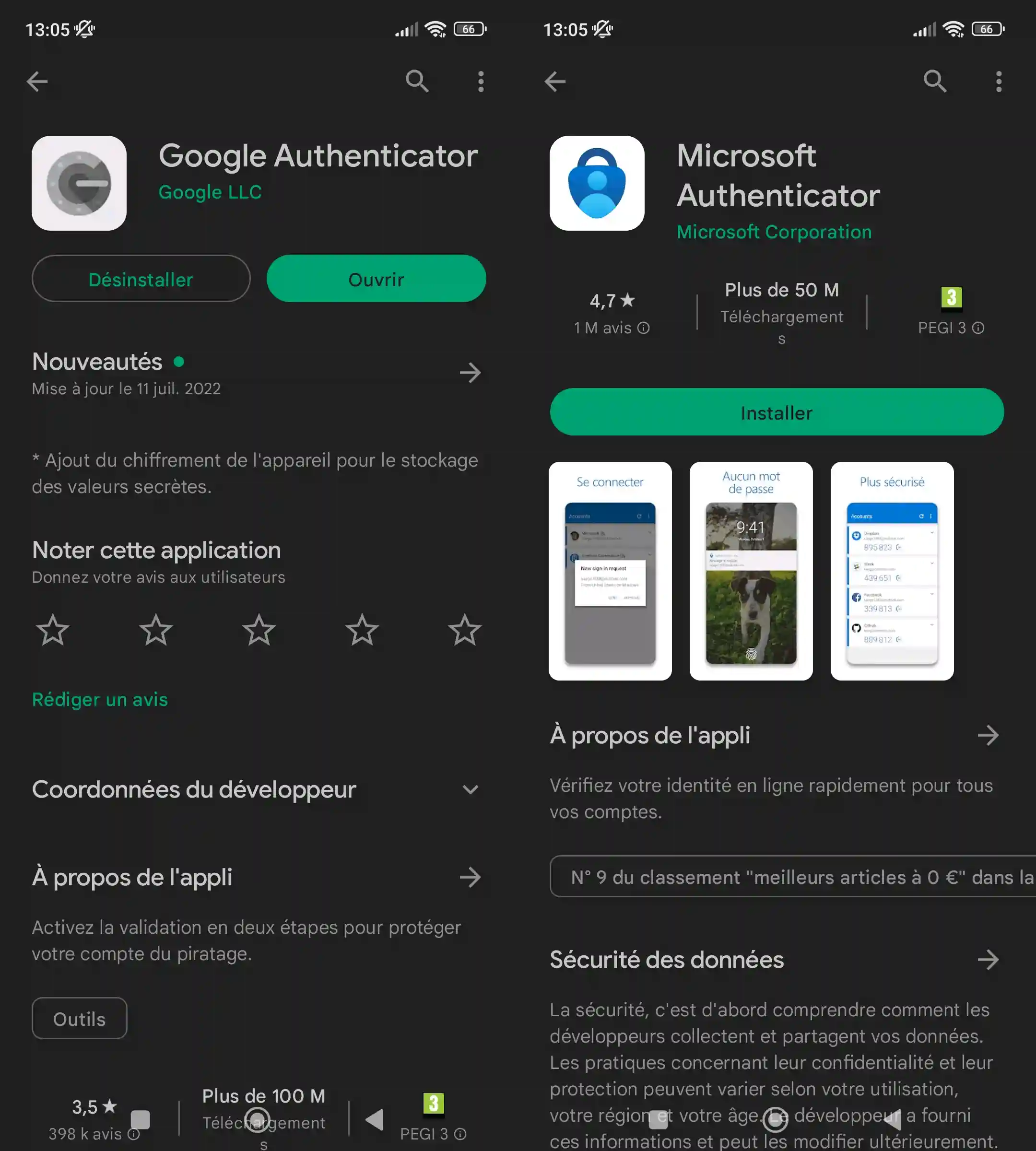
Tvåfaktorsautentisering kräver att du har en autentiseringsapplikation tillgänglig. Varken LWS eller cPanel tillhandahåller en sådan applikation, så vi rekommenderar att du använder den 2FA-applikation som du redan är van vid att använda. Om du inte redan har en sådan kan du använda Google Authenticator eller Microsoft Authenticator:
I resten av dokumentationen tittar vi på hur du konfigurerar tvåfaktorsautentisering med Microsoft Authenticator-applikationen. Principen förblir dock densamma oavsett vilken applikation och / eller typ av telefon som används.
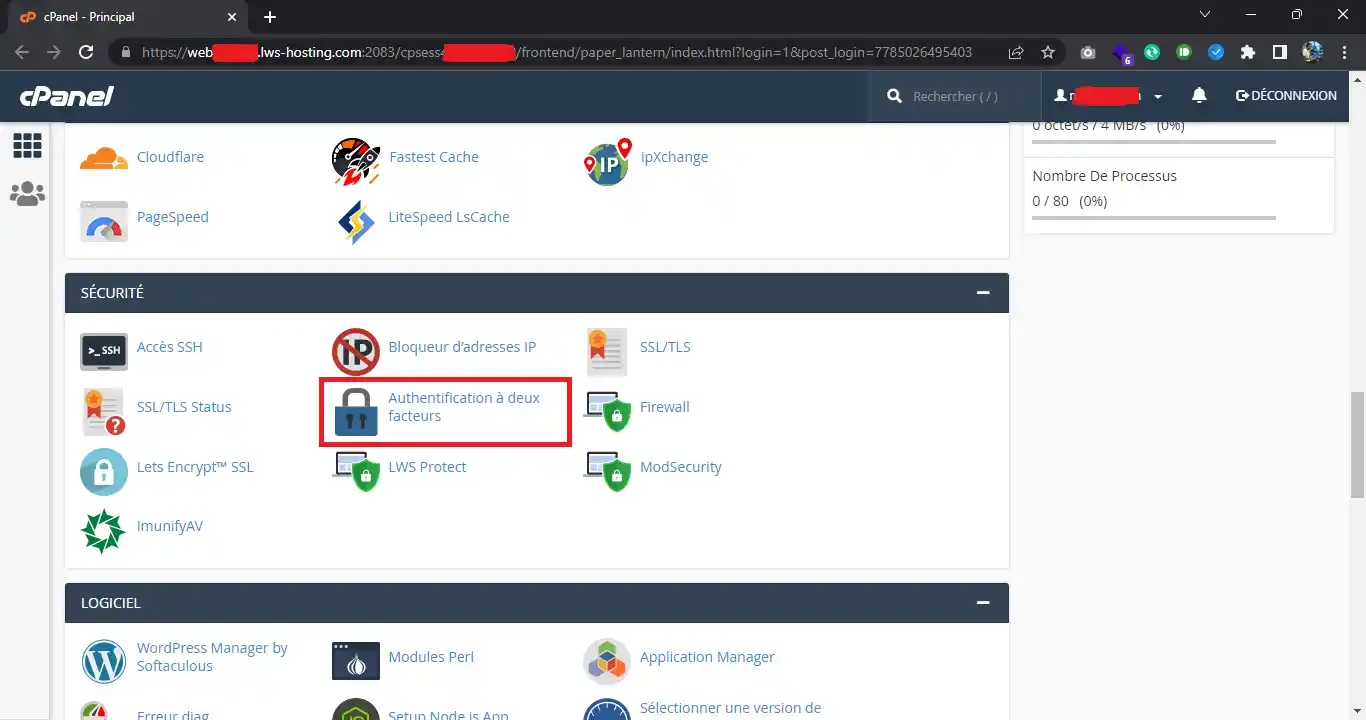
När du har installerat applikationen på din telefon går du till din cPanel-kontrollpanel och klickar på ikonen"Tvåfaktorsautentisering":
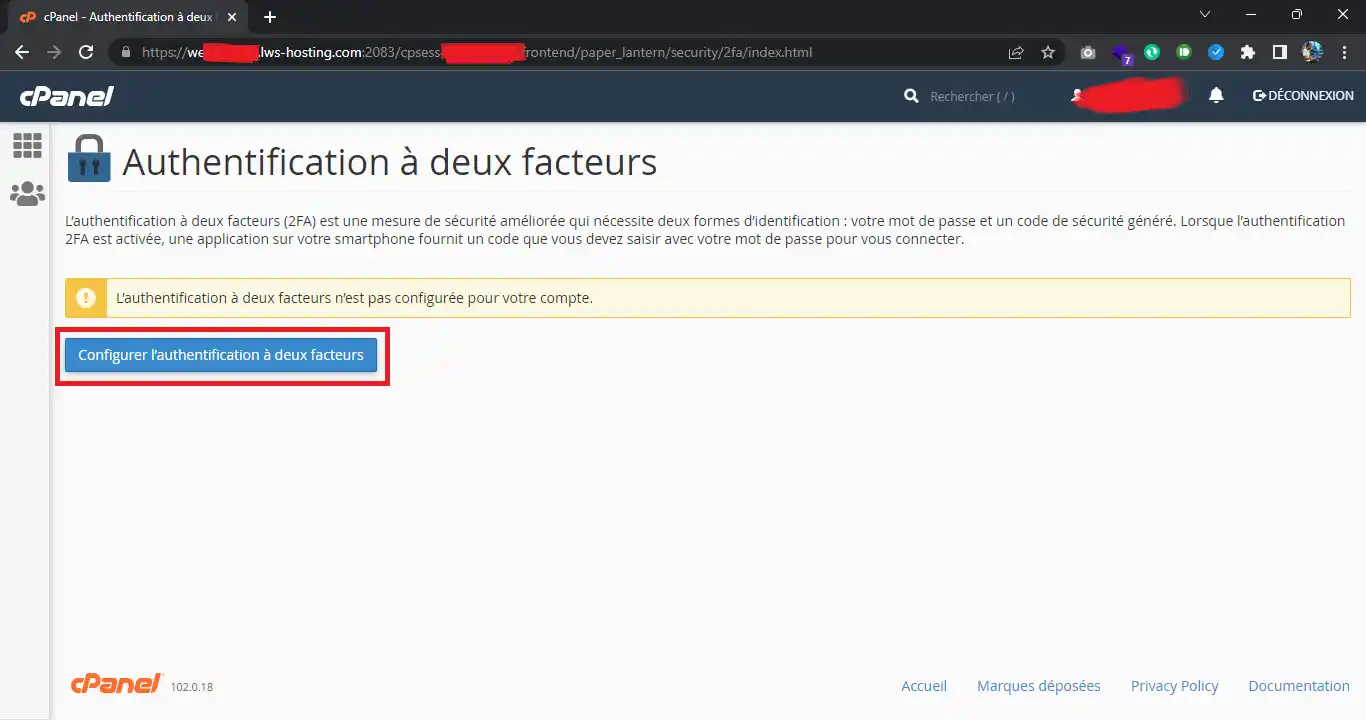
Klicka sedan på knappen"Konfigurera tvåfaktorsautentisering":
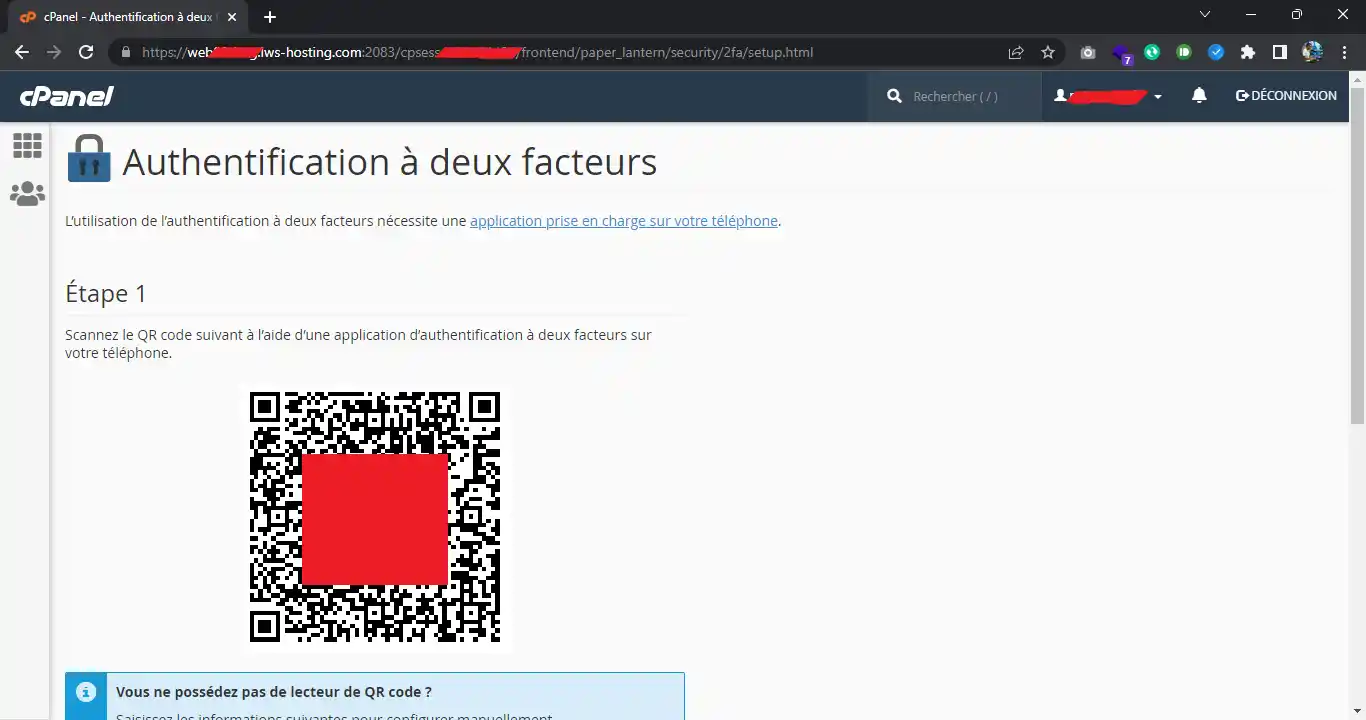
En QR-kod för din autentiseringsnyckel visas då så att du kan para ihop din tvåfaktorsinloggningsapplikation med ditt cPanel-konto:
Lägg till ett nytt konto på din telefon i din tvåfaktorsautentiseringsapplikation:
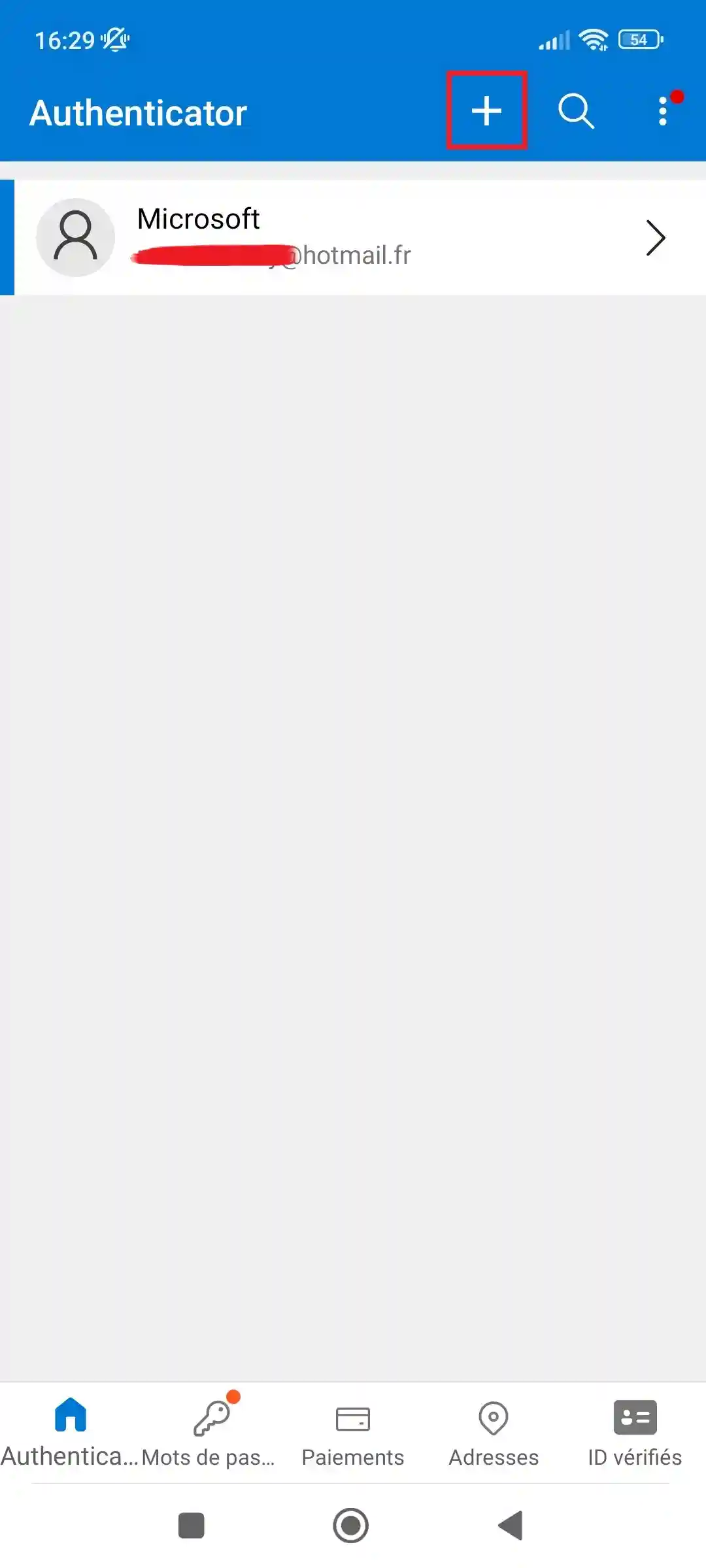
I synnerhet på Microsoft Authenticator frågar den efter vilken typ av konto som ska läggas till, så välj "Annat konto" :
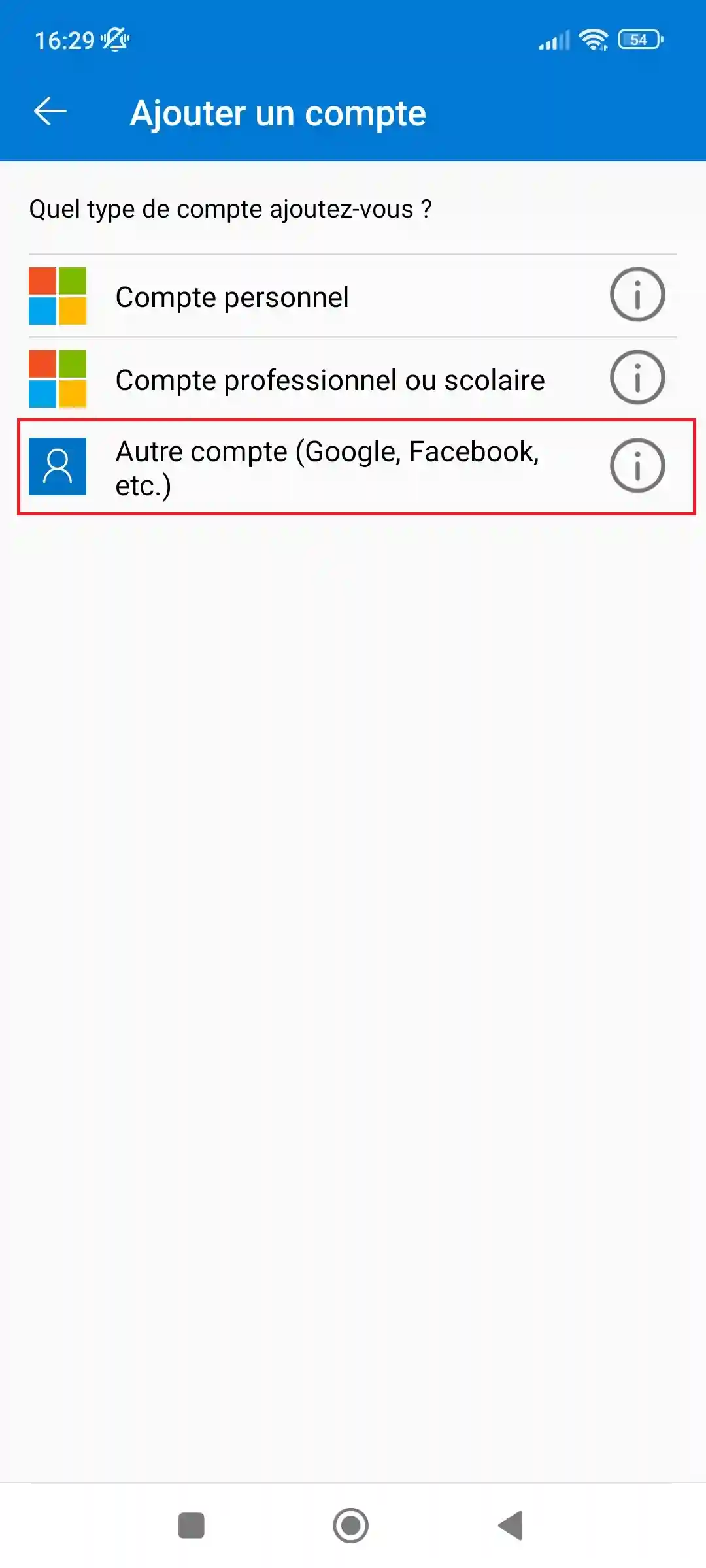
Skanna sedan QR-koden som genereras av cPanel:
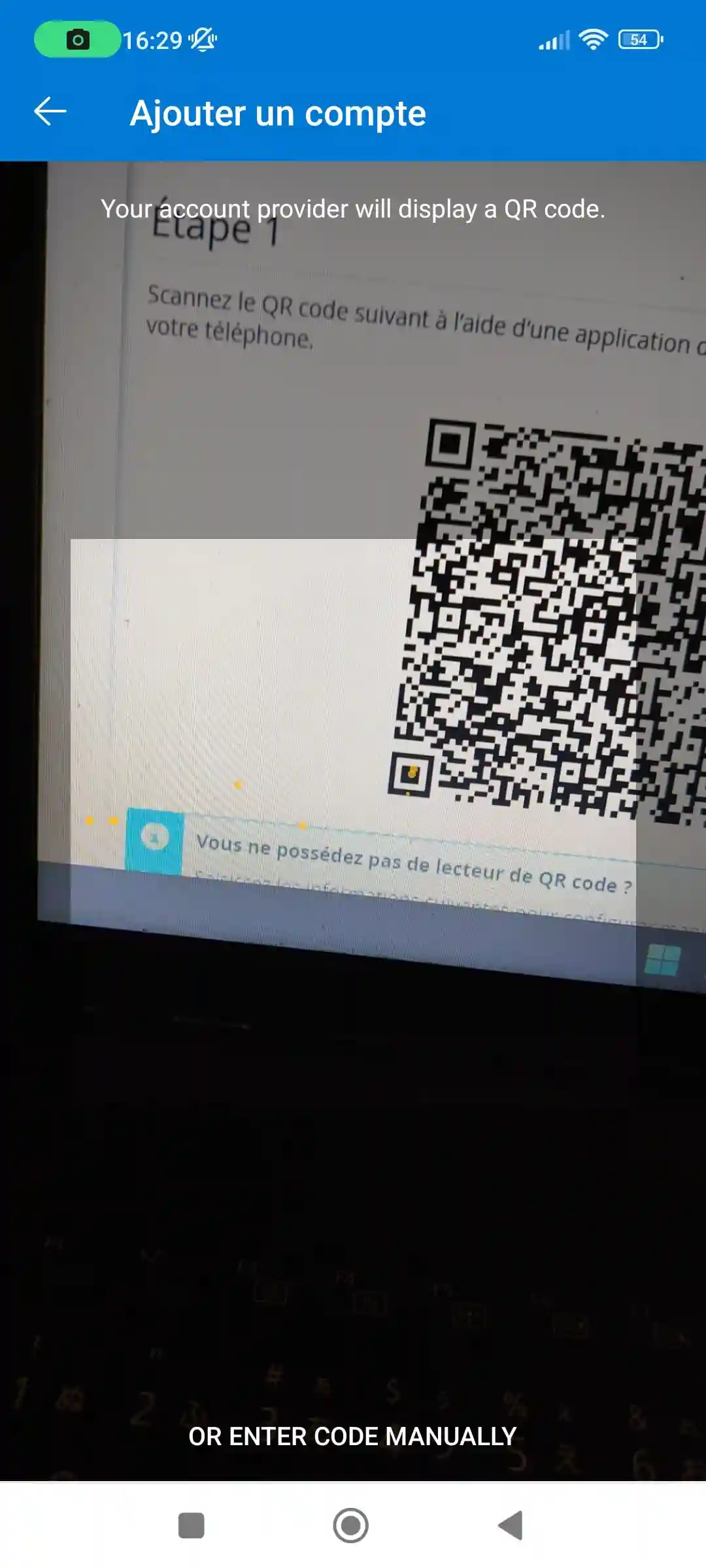
Kontot läggs sedan till i din OTP-plånbok (One-Time Password):
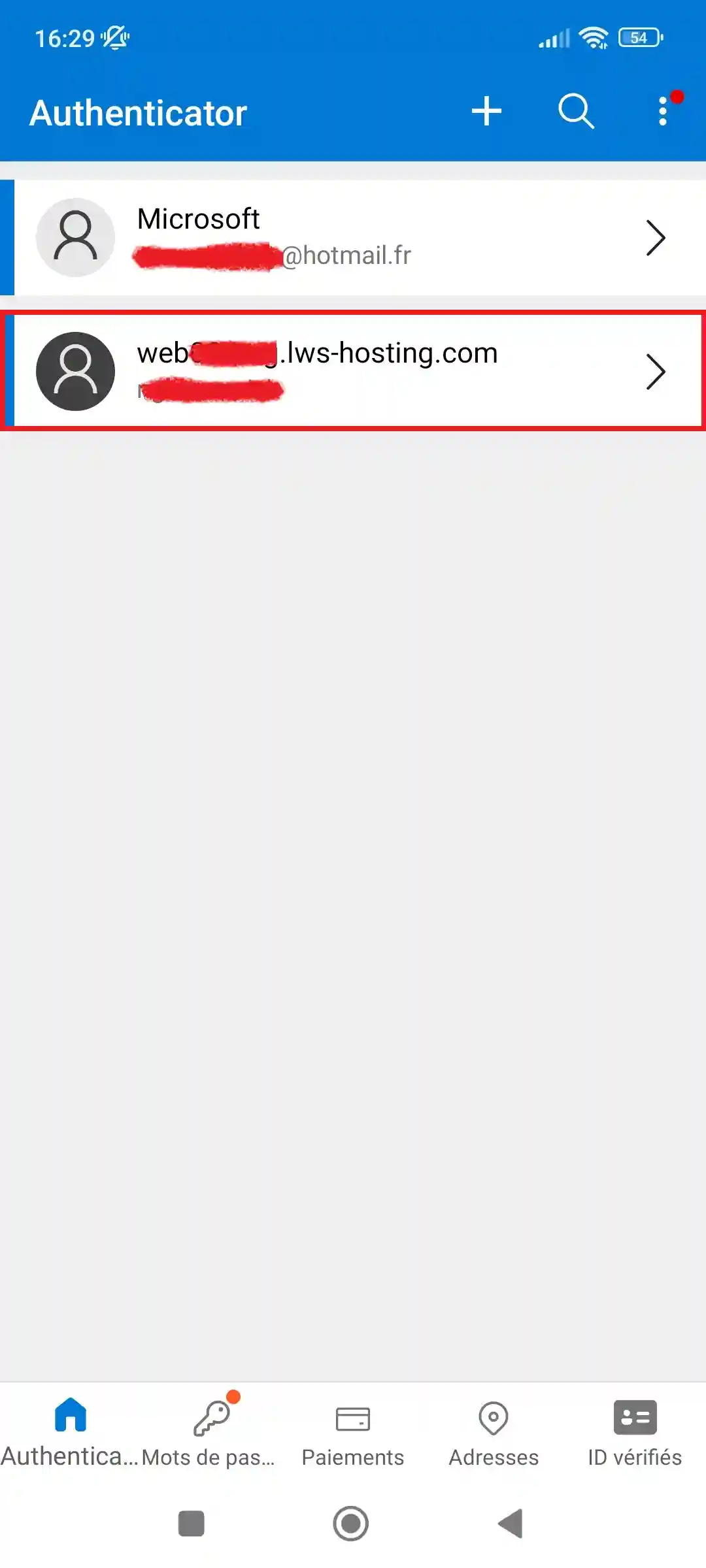
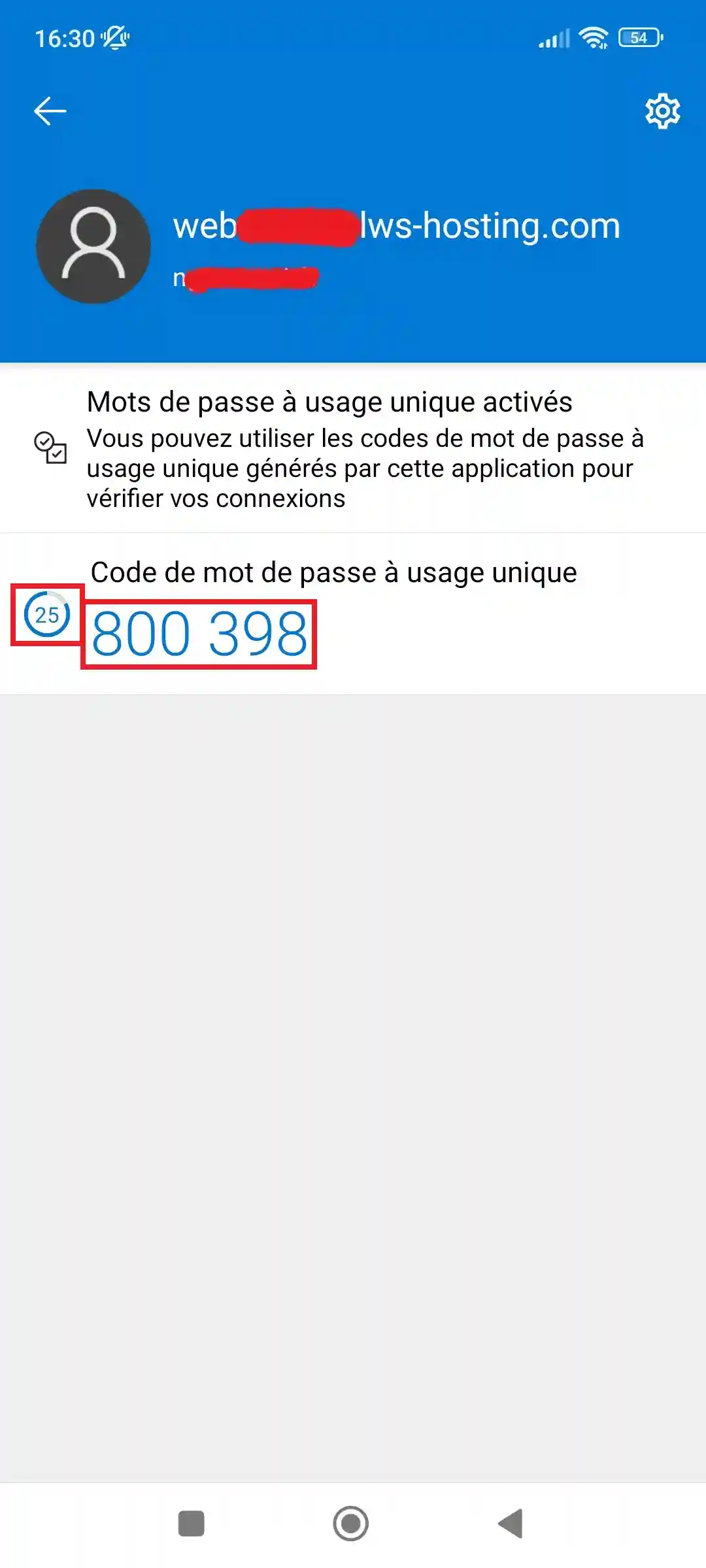
Välj sedan ditt cPanel-konto och hämta engångslösenordet. Observera att antalet sekunder som återstår innan koden går ut visas bredvid den:
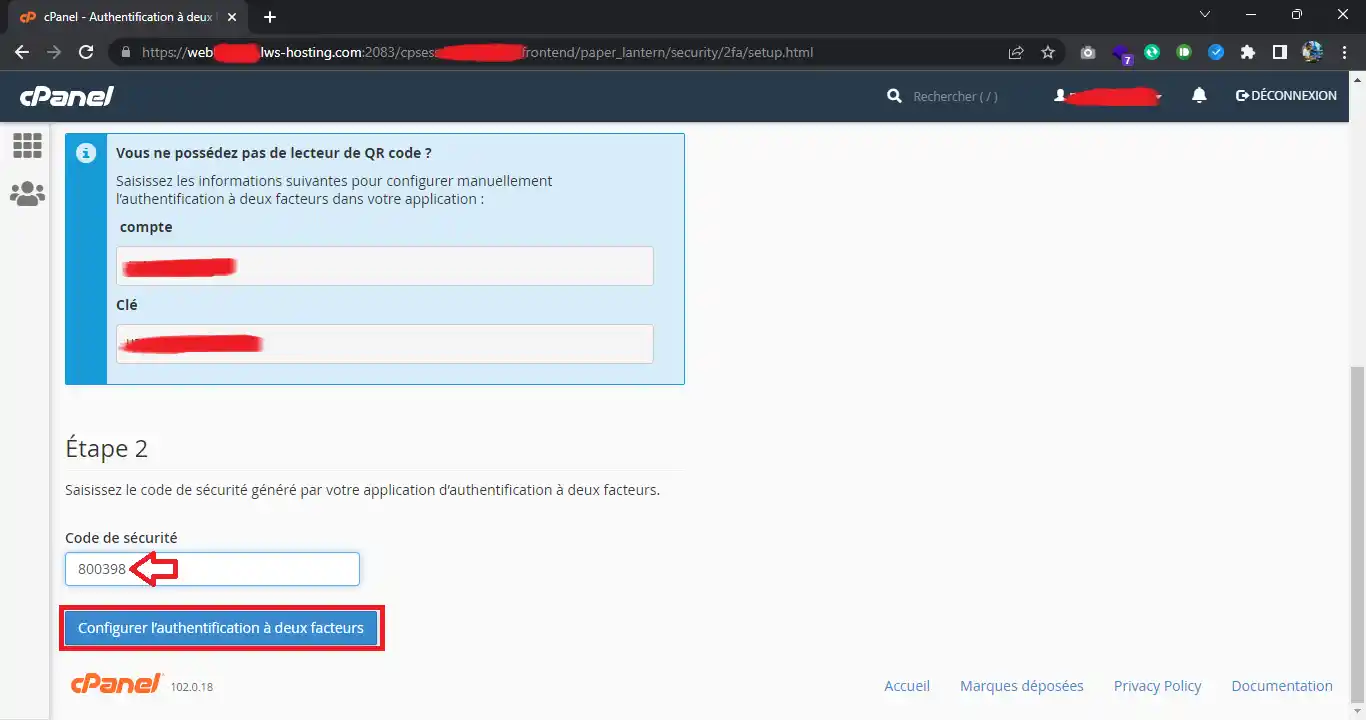
Tillbaka på din dator anger du engångskoden i fältet"Security Code" och klickar på"Configure two-factor authentication".
Och så är din tvåfaktorsautentisering nu konfigurerad.
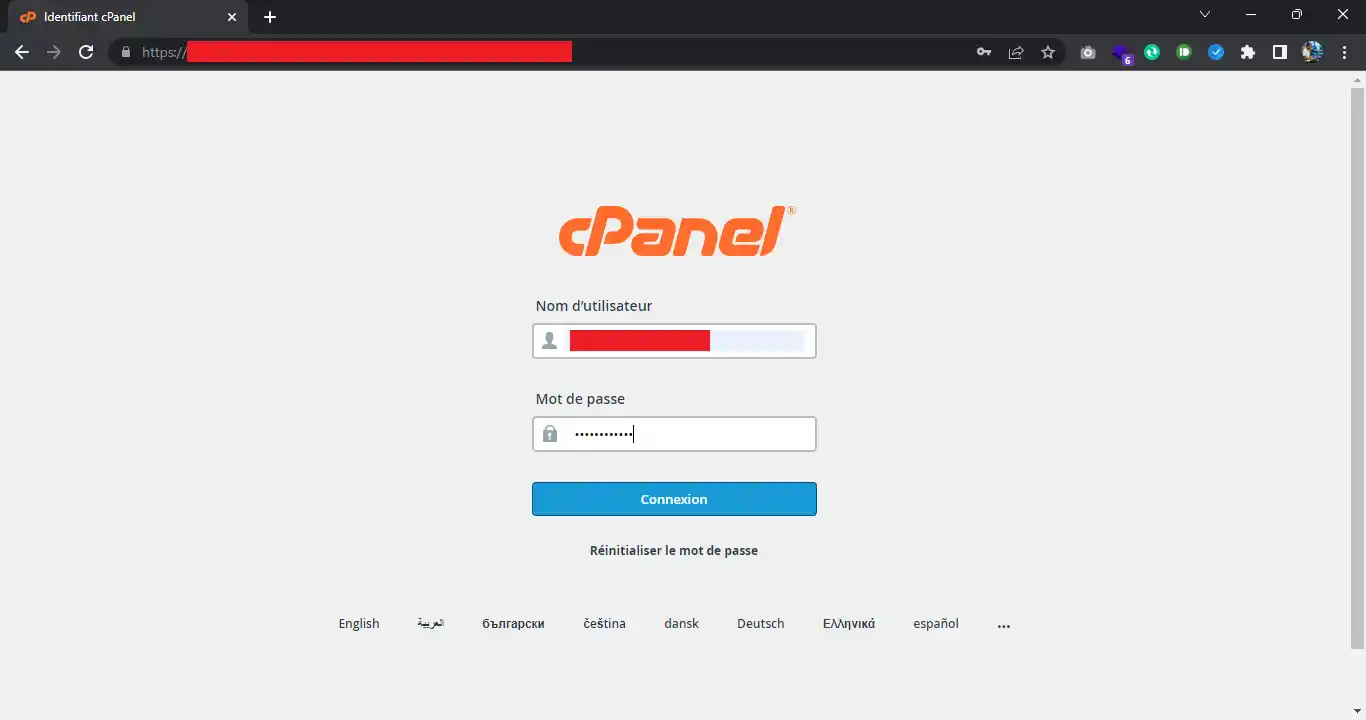
För att logga in på ett cPanel-konto går du till inloggningssidan för ditt cPanel-konto, fyller i inloggningsformuläret och klickar på"Logga in":
Eftersom tvåfaktorsautentisering är aktiv måste du sedan ange engångskoden från din telefon :
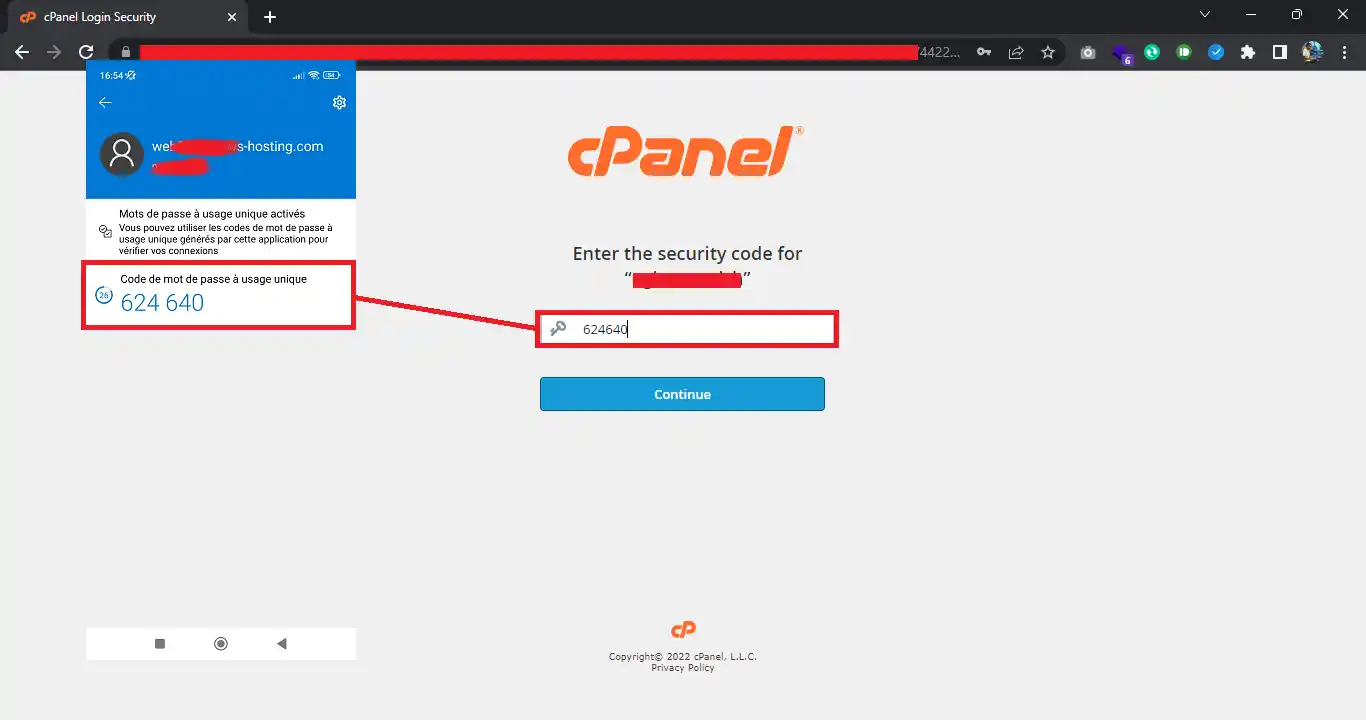
När du har angett anslutningskoden klickar du på "Fortsätt" och du kommer att vara ansluten till ditt cPanel-konto.
I ditt cPanel-gränssnitt klickar du på ikonen "Tvåfaktorsautentisering" och klickar på "Ta bort tvåfaktorsautentisering" :
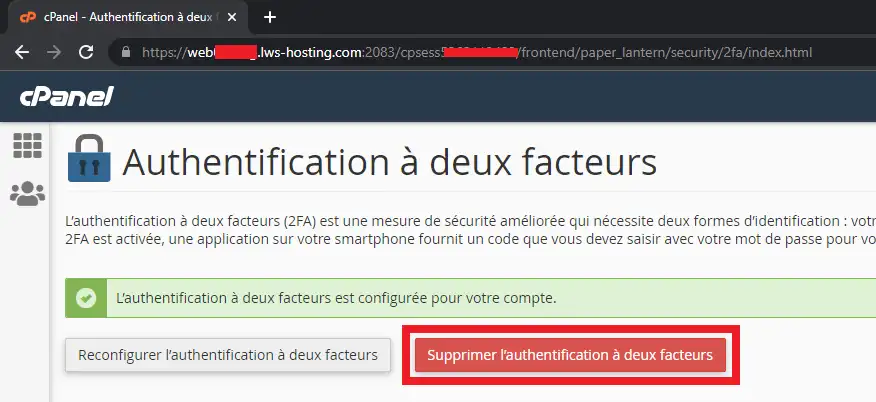
Bekräfta sedan din begäran genom att klicka på "Delete" så raderas din tvåfaktorsautentisering permanent. Du kan sedan välja att radera kontot på din telefon.
När tvåfaktorsautentisering är aktiv, utan din telefon och din OTP-applikation (One Time Password), är det inte möjligt att ansluta till ditt cPanel-konto. Vi kan dock avaktivera tvåfaktorsautentisering på ditt konto på din begäran. För att göra detta måste du göra din begäran på en supportbiljett.
Under proceduren kommer du att bli ombedd att verifiera din identitet för att förhindra att en tredje part begär avaktivering av tvåfaktorsautentisering utan din vetskap.
Betygsätt denna artikel :
Den här artikeln var användbar för dig ?
Ja
Nej
1mn läsning
Hur använder jag IP refusal manager i cPanel?
0mn läsning
Hur aktiverar jag ett Let's Encrypt SSL-certifikat på cPanel?
0mn läsning
Hur kan jag enkelt installera ett betalt SSL-certifikat på cPanel?
0mn läsning
Säkra din webbplats med ModSecurity i ditt cPanel-paket
 Om LWS :
LWS är ett 100% franskt webbhotell som fokuserar på kvalitet och innovation och erbjuder en lyhörd och kompetent teknisk service till överkomliga priser.
Om LWS :
LWS är ett 100% franskt webbhotell som fokuserar på kvalitet och innovation och erbjuder en lyhörd och kompetent teknisk service till överkomliga priser. 