 Kontakta oss
 Kundområde
 Besök LWS
Betygsätt denna artikel :
5/5 | 2 Yttrande
Den här artikeln var användbar för dig ?
 Ja
Ja
 Nej
Nej
 Läst artikel
11576 en gång
Läst artikel
11576 en gång Merci ! N'hésitez pas à
poser des questions sur nos documentations si vous souhaitez plus d'informations et nous aider à les
améliorer.
Merci ! N'hésitez pas à
poser des questions sur nos documentations si vous souhaitez plus d'informations et nous aider à les
améliorer.Vous avez noté 0 étoile(s)



Sommaire
Procédure
Nginx, som vi har hört mycket om den senaste tiden, är en webbserver precis som Apache. Den är en stor framgång bland finsmakare och stöds för närvarande av ett mycket aktivt community. Den är väl underhållen och erbjuder, om man behärskar den ordentligt, många fördelar jämfört med Apache när det gäller prestanda.
Innan du kan migrera din webbplats måste du se till att du har följande information:
För att spara webbfilerna på din Wordpress-webbplats på ISPCONFIG Apache VPS måste du ansluta till din webbplats med FTP. Så till att börja med bör du se till att du har ett ftp-konto som gör att du kan säkerhetskopiera din webbplats.
Om du behöver ändra inställningarna för FTP-kontot för din webbplats inom ISPCONFIG Apache VPS, följ proceduren nedan:
Logga in på ISPCONFIG --> Sites --> FTP-användare --> FTP-användarnamn
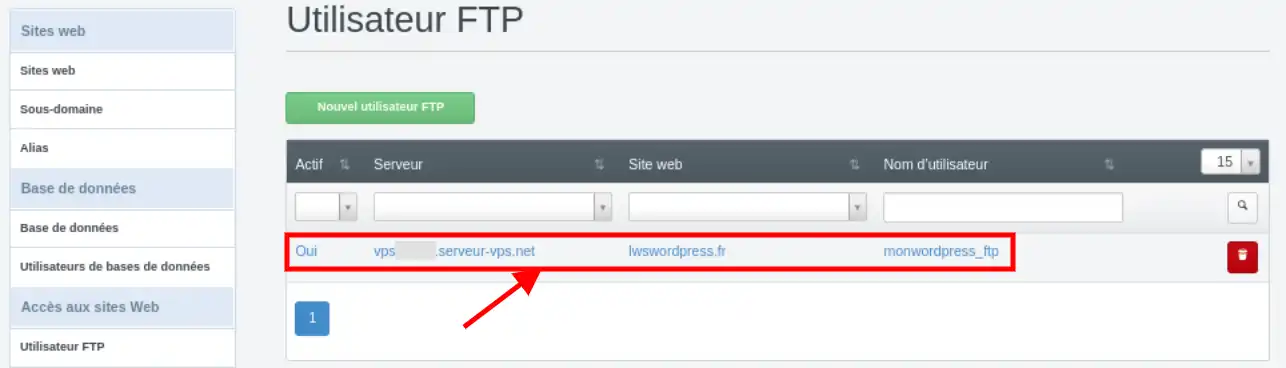
Du kan också skapa ett nytt ftp-konto under ISPCONFIG för att utföra säkerhetskopieringen.
När du har ftp-anslutningsinställningarna för din webbplats kan du använda din ftp-klientprogramvara för att ansluta till webbplatsen på servern. Med filezilla måste du t.ex. öppna programmet och ange anslutningsparametrarna, som är :
Efter det kan du klicka på knappen Quick Connect och anslutningen till din webbplats kommer att göras. Information om anslutningen kommer att visas i Filezilla-gränssnittet.
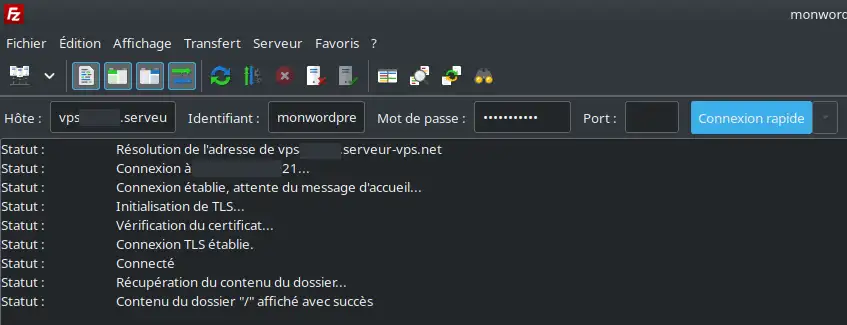
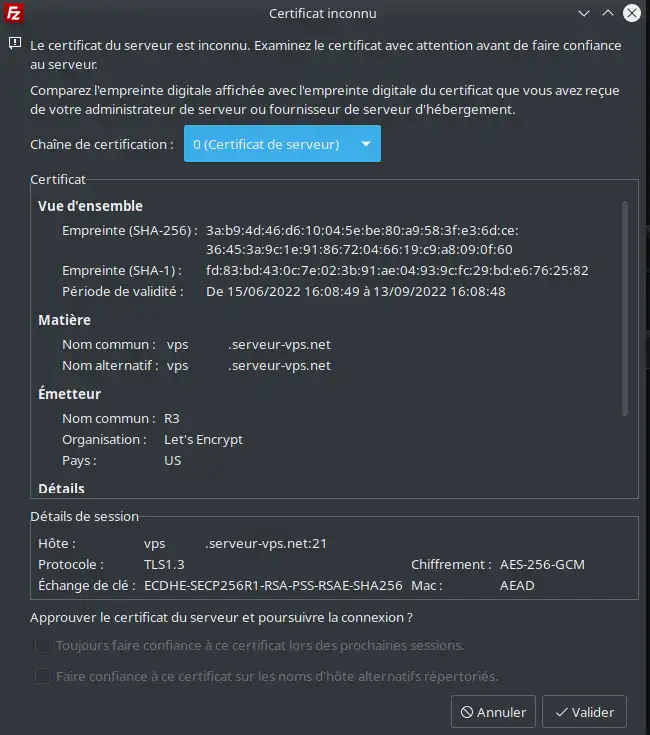
Du kommer att mötas av ett fönster för validering av certifikat som du bör bekräfta.
När anslutningen har upprättats hittar du listan över kataloger som är länkade till din webbplats i gränssnittet för filen på fjärrwebbplatsen (till höger). Webbfilerna för din webbplats finns i webbkatalogen. Dubbelklicka på katalogen för att komma in i den.
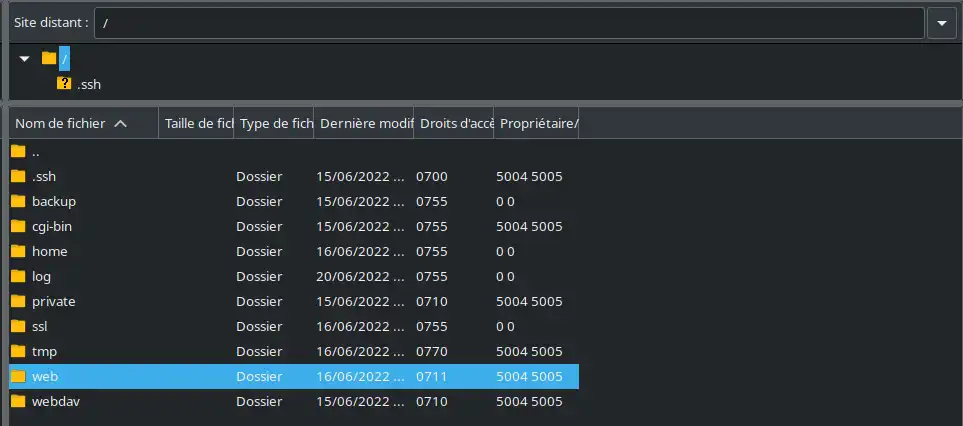
Du kommer då att se en lista över dina webbfiler på fjärrwebbplatsen.
I din lokala katalog (till vänster) navigerar du sedan till en mapp där du vill lagra din säkerhetskopia. Skapa en ny mapp om det behövs.
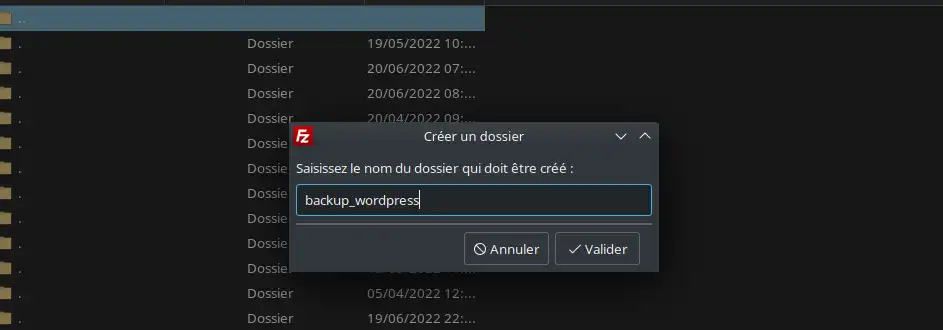
När du har skapat din mapp för säkerhetskopiering av webbplatsen måste du välja alla webbfiler på fjärrwebbplatsen.
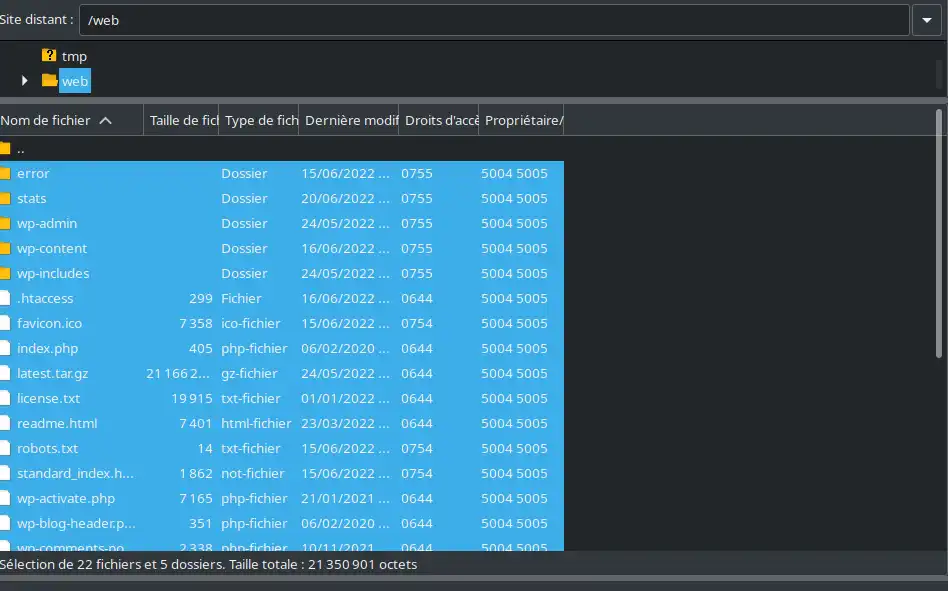
Högerklicka sedan på de markerade filerna och klicka på "download" för att ladda ner dem till din dator i den öppna lokala katalogen.
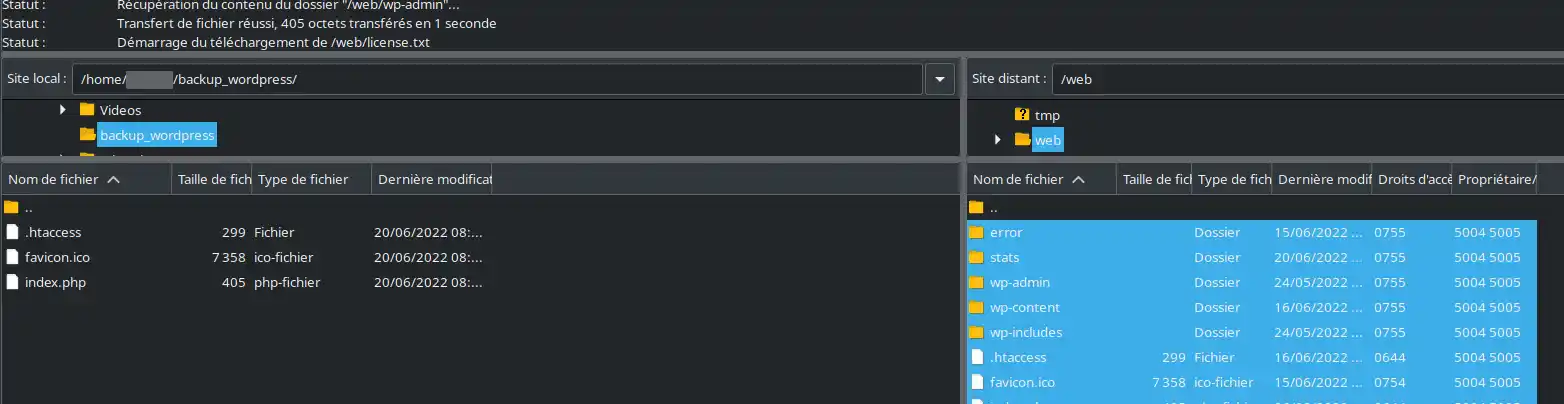
Vänta tills nedladdningen är klar så har du en säkerhetskopia av webbplatsens webbfiler.
För att exportera webbplatsens databas måste du ansluta till din VPS:s phpmyadmin-gränssnitt genom att följa de procedurer som beskrivs i den här artikeln"Hur ansluter jag till PHPMyAdmin-verktyget från ISP Config?
Du kommer förmodligen att behöva veta namnet på webbplatsens databas, databasens användarnamn och lösenord innan du kan komma åt den.
När du sedan befinner dig i phpmyadmin-gränssnittet måste du :
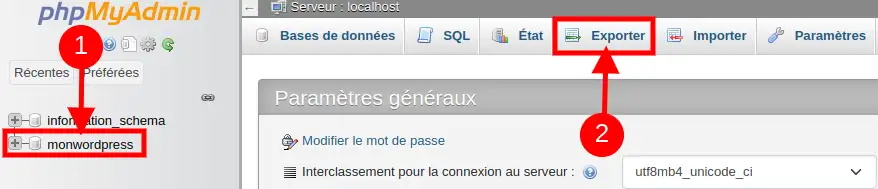
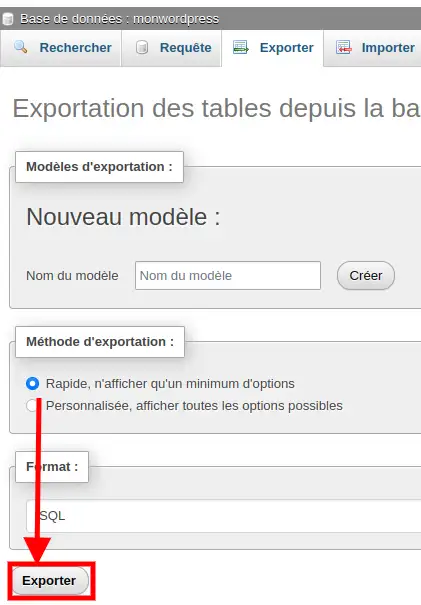
För att återskapa webbplatsen och dess databas i ISPCONFIG Nginx VPS måste du nu ansluta till ISPCONFIG-gränssnittet för denna VPS.
Att ansluta till ISPCONFIG med Nginx VPS liknar alla VPS med ISPCONFIG. Du kan följa instruktionerna i artikeln"Hur får jag tillgång till ISPConfig på min dedikerade VPS-server?" för att ansluta.
Du kommer att mötas avISPCONFIG-autentiseringsgränssnittet om du ännu inte är autentiserad. Autentisera dig med admin-användaren så kommer du till startsidan.
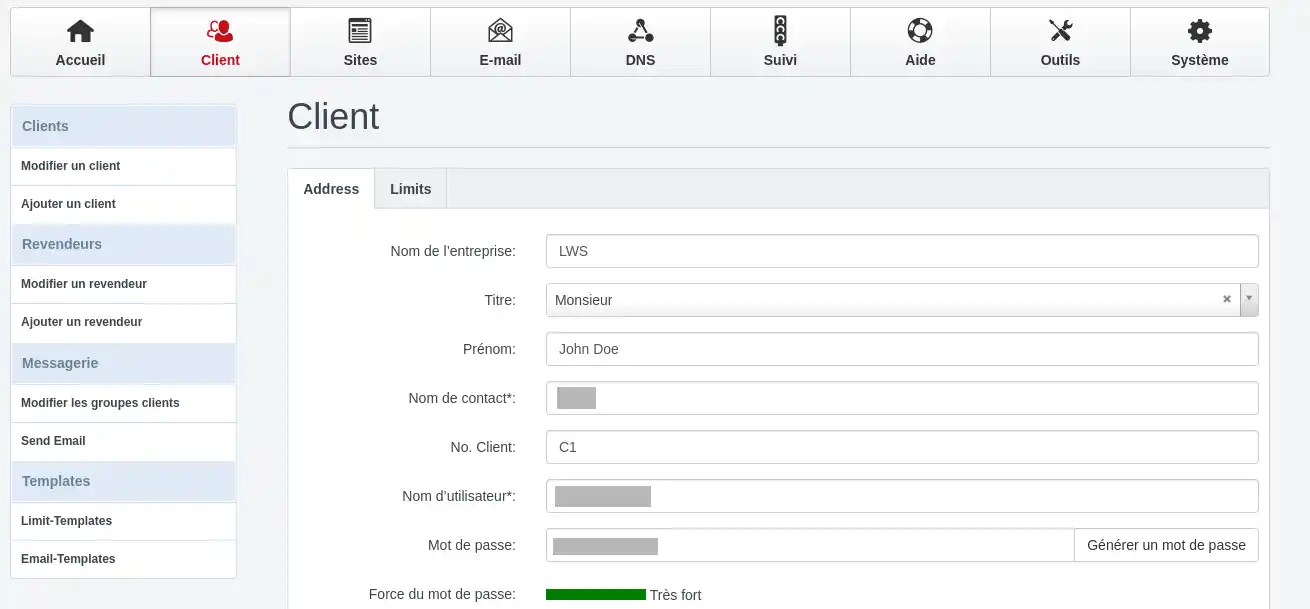
När du har loggat in i ISPCONFIG kan du lägga till en ny kund via kundmenyn. Skriv in uppgifterna och spara så att kunden kan skapas.
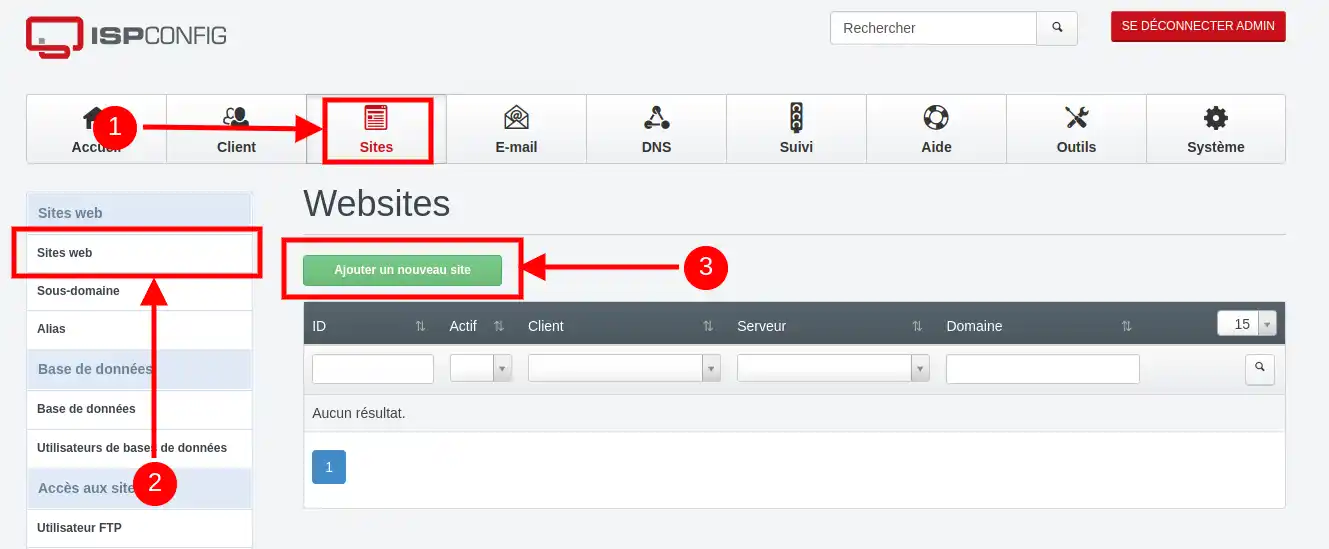
För att återskapa din webbplats måste du sedan gå till menyn "Sites" i toppmenyn och sedan klicka på den gröna knappen "Add a new site".
Ange dina webbplatsparametrar mycket noggrant:
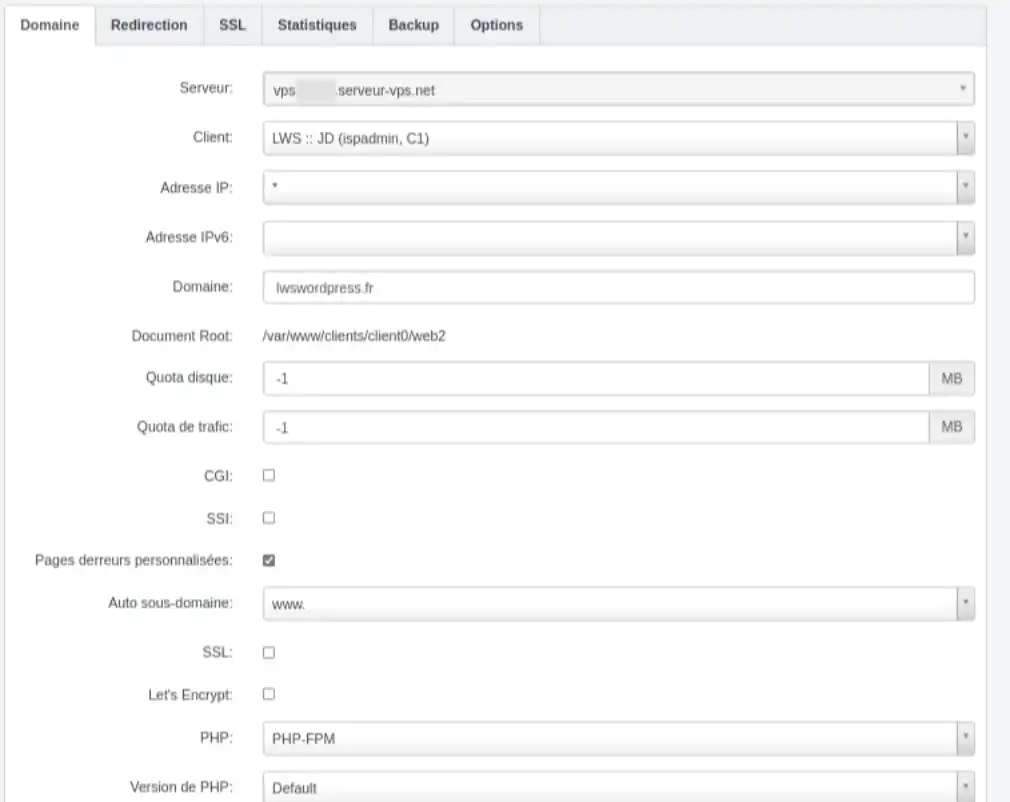
När du har registrerat dig kommer webbplatsen att skapas efter några minuter, och du kommer att se en röd lampa högst upp, vilket indikerar antalet uppgifter somISPCONFIG kör för att tillämpa ändringarna.
Nästa steg efter att du har skapat webbplatsen är att skapa databasen för din webbplats.
Återskapa webbplatsens databas genom att följa proceduren som nämns i den här artikeln"Hur skapar jag en databas i ISPConfig?"
Återge informationen i webbplatsens databas på rätt sätt:
För att du ska kunna ladda upp webbfilerna som du just sparat via FTP behöver du skapa en ftp-användare på din ISPCONFIG Nginx VPS-server. Följ instruktionerna i den här artikeln"Hur skapar jag ett FTP-konto i ISPConfig?" för att skapa ett ftp-konto för din webbplats.
När ditt ftp-konto har skapats kan du ansluta till webbplatsen i den andra VPS:en med hjälp av den ftp-klientprogramvara du föredrar.
När du är ansluten :
.webp "Click to display the original image")
Databasen för din webbplats kan också importeras med hjälp av verktyget phpmyadmin på ISPCONFIG Nginx VPS. Precis som vid export måste du ansluta till phpmyadmin på Nginx VPS.
Varning! Portarna som används för phpmyadmin på en ISPCONFIG Apache VPS och en ISPCONFIG Nginx VPS är olika.
På Nginx VPS måste du komma åt webbadressen för phpmyadmin med en webbläsare. Den webbadress som används för att komma åt den är i formen :
"https://vpsxxxxx.serveur-vps.net:8081/phpmyadmin ellerhttps://vpsxxxxx.lws-hosting.com:8081/phpmyadmin"(xxxxx är vps-numret; vpsxxxxx.serveur-vps.net eller vpsxxxxx.lws-hosting.com är "värdnamnet " eller namnet på VPS-servern)
Detta innebär att den port som används för phpmyadmin skiljer sig från den port som används för ISPCONFIG(8081 istället för 8080).
Vid den första autentiseringen skriver du :
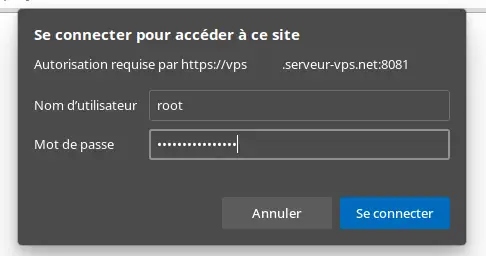
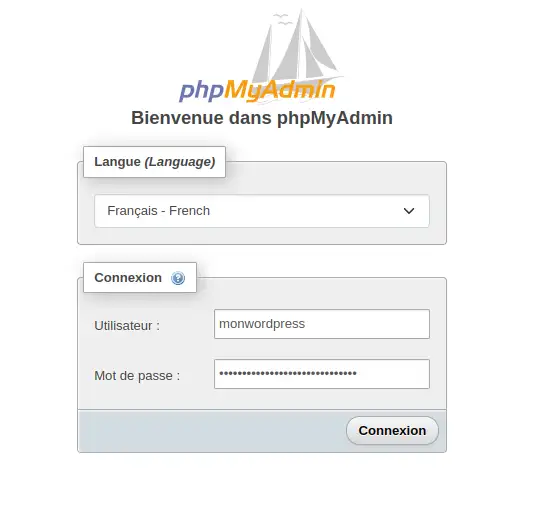
Nu kommer du tillautentiseringssidan för phpmyadmin, där du måste ange åtkomstuppgifterna för den databasanvändare som du har skapat för webbplatsen.
Sedan importerar du databasen: välj databasen --> klicka på "Import" --> klicka på "Choose a file".
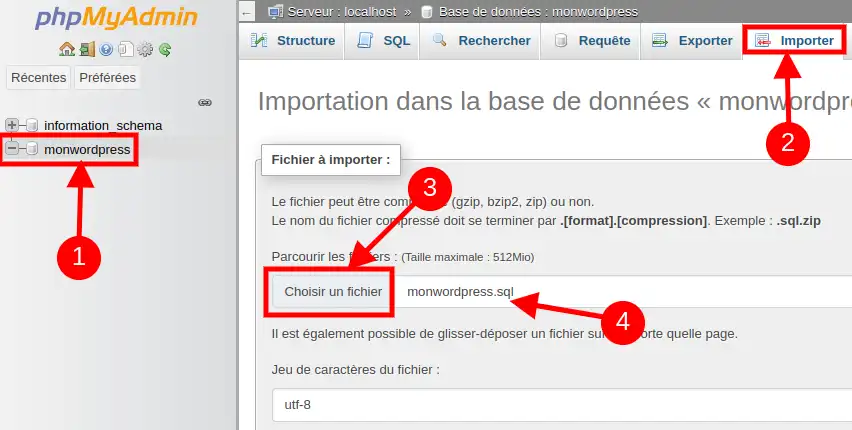
Välj sql-filen för den exporterade databasen i dina lokala kataloger, navigera ner och klicka på " import "-knappen för att starta importen.

Importtiden beror på prestandan hos din internetanslutning och storleken på din databas.
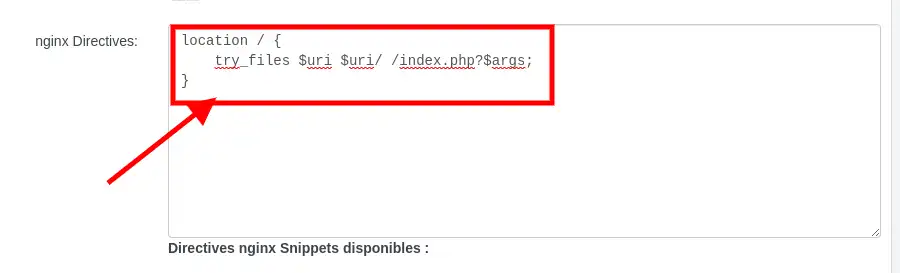
I en konfiguration med Nginx bör du göra justeringar i webbplatsinställningarna så att de grundläggande omdirigeringar som definieras i Wordpress överensstämmer med Nginx-syntaxen.
För att definiera omdirigeringar måste du lägga till alternativ i webbplatsens parametrar på ISPCONFIG, enligt proceduren nedan:
location / { try_files $uri $uri/ /index.php?$args; }
När du har utfört alla dessa procedurer är allt som återstår att peka din domän till ISPCONFIG Nginx VPS.
Den sista delen, DNS-pekning, beror på din DNS-konfiguration. För att peka din DNS måste du veta var din domäns DNS-zon hanteras.
1. Du kan direkt uppdatera domänenstyp A-post i ISPCONFIG Apache VPS
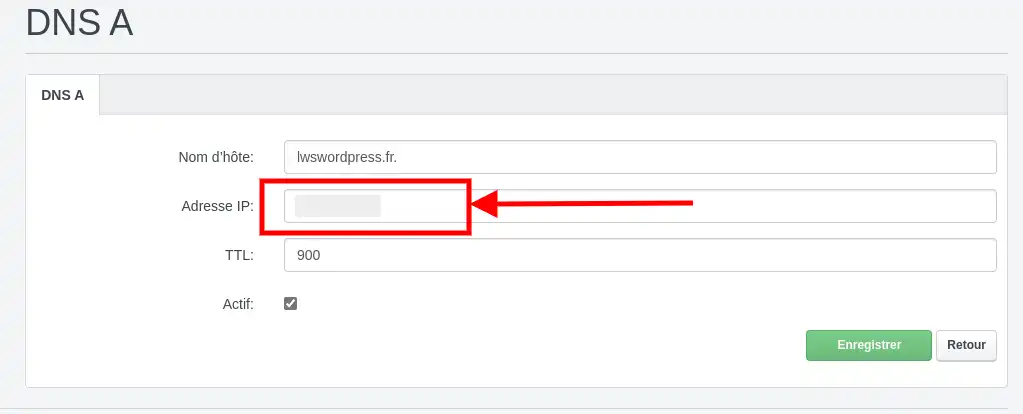
2. eller återskapa DNS-zonen på Nginx VPS:en och uppdatera den primära och sekundära DNS-servern enligt instruktionerna i denna artikel "Hur skapar jag en DNS-server i ISPConfig på en dedikerad VPS-server?".
När inställningarna har tillämpats är allt du behöver göra att vänta på DNS-propageringens tid och din webbplats kommer att migreras till den nya servern.
Efter det kan du skapa ett Let 's Encrypt-certifikat på den webbplats som just har migrerats genom att öppna gränssnittet ISPCONFIG för Nginx VPS, markera alternativet "Let's Encrypt " via webbplatsens parameter och slutligen spara.
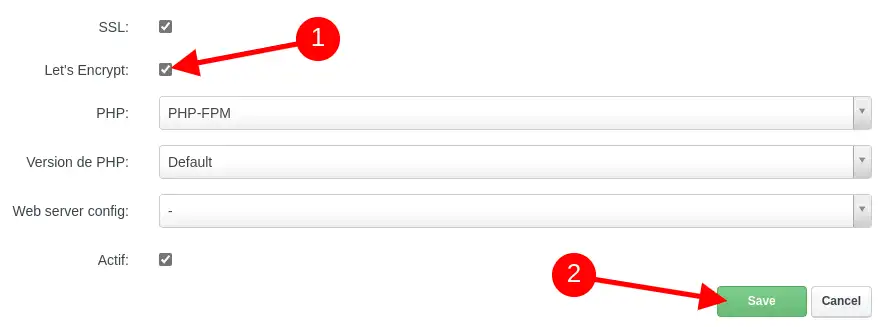
Let ' s Encrypt-certifikatet kommer att installeras efter några minuter.
Du är nu redo att migrera din Wordpress-webbplats från en ISPCONFIG VPS med Apache till en ISPCONFIG VPS med Nginx. Tveka inte att"trigga outsourcing" om du vill dra nytta av vårt teams expertis för att utföra migreringen åt dig.
Betygsätt denna artikel :
5/5 | 2 Yttrande
Den här artikeln var användbar för dig ?
Ja
Nej
2mn läsning
Hur lägger jag till en webbplats på en dedikerad ISP Config VPS-server?
1mn läsning
Hur skapar jag en subdomän på en dedikerad VPS-server?
1mn läsning
ISPconfig - Hur kopplar jag mitt domännamn till min VPS-server?
1mn läsning
Det är enkelt att konfigurera mina domäner på min VPS
 Om LWS :
LWS är ett 100% franskt webbhotell som fokuserar på kvalitet och innovation och erbjuder en lyhörd och kompetent teknisk service till överkomliga priser.
Om LWS :
LWS är ett 100% franskt webbhotell som fokuserar på kvalitet och innovation och erbjuder en lyhörd och kompetent teknisk service till överkomliga priser. 