 Kontakta oss
 Kundområde
 Besök LWS
Betygsätt denna artikel :
5/5 | 2 Yttrande
Den här artikeln var användbar för dig ?
 Ja
Ja
 Nej
Nej
 Läst artikel
18530 en gång
Läst artikel
18530 en gång Merci ! N'hésitez pas à
poser des questions sur nos documentations si vous souhaitez plus d'informations et nous aider à les
améliorer.
Merci ! N'hésitez pas à
poser des questions sur nos documentations si vous souhaitez plus d'informations et nous aider à les
améliorer.Vous avez noté 0 étoile(s)



Sommaire
Procédure
Innan du börjar använda GIT på ditt webbhotell är det viktigt att förstå vad det här systemet handlar om.
GIT är ett versionshanteringssystem, dvs. ett system som gör att du kan hantera projekt av alla storlekar på ett enkelt och effektivt sätt. Varje person som är involverad i projektet kan arbeta samtidigt med olika delar av det. Varje version av projektet, varje mapp och varje fil sparas, så det är lätt att när som helst gå tillbaka till tidigare versioner av projektet.
Tack vare filialsystemet är det dessutom möjligt att dela upp projektet i olika delar, olika filialer, som teammedlemmarna kan arbeta parallellt med. Alla dessa grenar kan sedan slås samman till ett enda projekt, vilket gör teamsamarbetet mycket enklare.
Kort sagt är GIT ett nästan oumbärligt system för alla team, eftersom det gör det möjligt att ta hänsyn till alla ändringar som görs av varje medlem, även för projekt som inte har någon koppling till programmering, och att komma åt dem var som helst.
Det är också viktigt att nämna webbterminalen, som är en åtkomstpunkt för att utföra olika kommandon.
Som en del av din hosting kan du komma åt din webbterminal via LWS-panelen. Med den här terminalen kan du komma åt dina hostade filer och köra olika kommandon, inklusive kommandon för att använda GIT, som vi såg tidigare.
Nu när du har en bättre förståelse för vad det handlar om är det dags att komma åt din terminal.
För att göra detta går du till din LWS-panel och loggar in på ditt kundområde med dina kundidentifierare. När du har loggat in väljer du den domän där du vill komma åt terminalen och klickar sedan på knappen "Hantera" för att komma till instrumentpanelen för den här domänen.
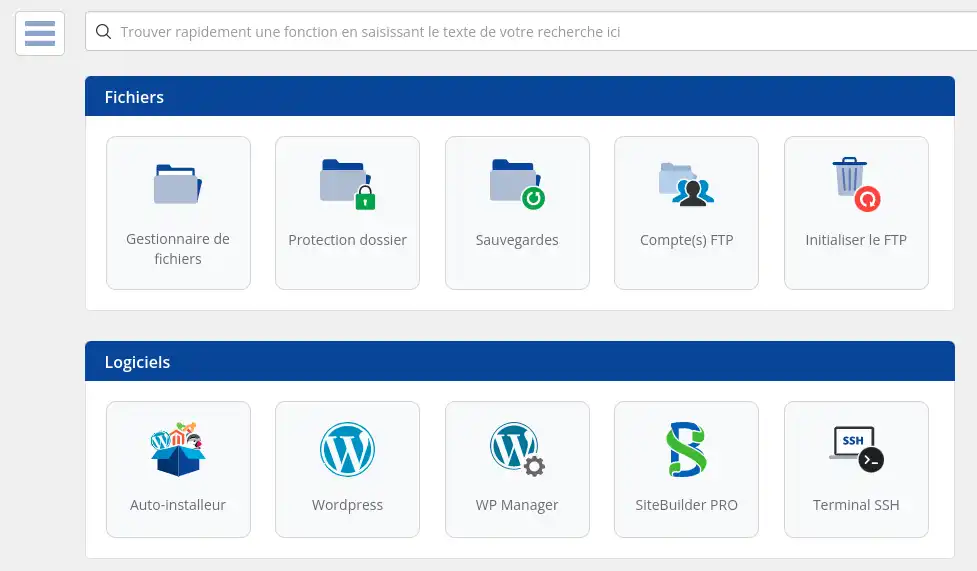
När du är på instrumentpanelen kan du komma åt din SSH-terminal genom att klicka på fliken "Software" och välja "Terminal" längst till höger.

Innan du börjar skapa och hantera projekt följer här några grundläggande kommandon som du kan använda i din terminal.
ls
Det här kommandot visar alla filer och mappar som finns i den aktuella katalogen, som i standardfallet är /home/ (eller ~/). Det är mycket användbart för att snabbt visa innehållet i en mapp.
cd Exempel: cd Documents cd Documents/Photos cd ../Telechargements
Med detta viktiga kommando kan du navigera i serverns mappar. Om du vill flytta till en mapp och sedan till en undermapp i ett enda kommando måste du separera mapparna med ett "/". Om du vill komma åt en överordnad mapp skriver du "../" efter kommandot.
Om du vill ha en översikt över alla filer och undermappar som är tillgängliga från din aktuella plats skriver du bara kommandot i terminalen och trycker två gånger på tabbtangenten.

Du får en lista över innehållet i den aktuella katalogen och de objekt som du kan komma åt.
touch mkdir rm rmdir cp mv Exempel: touch MyFile.txt touch Documents/Files/MyOtherFile.html mkdir MyFolder rm MyFile.txt rmdir MyFolder cp MyOtherFile.html Documents/Images mv MyThirdFile.txt Downloads
Slutligen följer här några grundläggande kommandon för filhantering. Med dessa kommandon kan du skapa, flytta, kopiera och radera filer och mappar. I kombination med de tidigare kommandona är du nu redo att börja lära dig GIT.
För att kunna använda GIT måste du känna till de grundläggande kommandona. Även om de alla finns listade i GIT-dokumentationen kan det vara svårt för nybörjare att förstå, särskilt eftersom den är helt på engelska. Därför kommer vi i resten av den här artikeln att ta en detaljerad titt på de kommandon som är viktiga för att använda GIT effektivt.
Innan du börjar ska du köra det här kommandot för att placera dig i rätt katalog på ditt webbhotell:
cd htdocs
Om du är ny på GIT (och i förlängningen GitHub) är det första steget att skapa ett gratis konto på den officiella GIT-webbplatsen. När ditt konto har skapats kan du gå tillbaka till din webbterminal och börja använda kommandona.
git config --global användare.namn ""
git config --global user.email ""
Une fois que vous avez saisi les commandes nécessaires et vérifié que les identifiants sont corrects, si tout s'est bien passé, vous ne devriez pas recevoir de retour : c'est normal ! Les commandes ont fonctionné. L'objectif de ces commandes est de vous identifier pour s'assurer que vous êtes autorisé à pousser des modifications sur le dépôt de votre projet. Sans cela, vous ne pourrez pas faire grand-chose avec GIT.
Il est essentiel de connaître une autre commande, car c'est elle qui vous permettra de commencer réellement à utiliser GIT :
git init
La commande suivante est essentielle pour commencer à utiliser GIT, car elle permet de définir le dossier actuel en tant que dépôt local GIT. C'est dans ce dossier que vous allez démarrer votre projet. Avant de l'exécuter, utilisez les commandes vues précédemment pour créer un nouveau dossier pour votre projet et vous y rendre.

Une fois que vous aurez exécuté cette commande, un message vous indiquera qu'un nouveau dépôt GIT a été correctement initialisé dans votre dossier.
Maintenant que vous avez initialisé votre dépôt local GIT, vous pouvez commencer à travailler sur votre projet en y ajoutant des fichiers. Mais vous pouvez également récupérer un dépôt GIT déjà existant et le copier sur votre hébergement pour travailler dessus. Pour cela, vous devez simplement exécuter la commande suivante dans votre nouveau dossier :
git pull
Du kan hämta webbadressen till förvaret från dess sida på GitHub, i din lista över förvar:
.webp "Click to display the original image")
När du har kört kommandot får du det här resultatet:

Om allt gick bra bör du hitta alla mappar och filer i ditt repositorium i din lokala mapp. Du kan kontrollera detta genom att skriva kommandot "ls".
Nu när du har kört dessa kommandon har du skapat ett nytt GIT-repository. Men du kanske vill hämta ett befintligt arkiv istället för att skapa ett nytt. I det här fallet kan du använda följande kommando:
git clone .git
Ersätt webbadressen med webbadressen till ditt arkiv, som du kan få genom att besöka det på GitHub, som med föregående kommando.
Glöm inte att lägga till ".git" i slutet av din URL, annars fungerar inte kommandot. När du använder det här kommandot kommer GIT dessutom automatiskt att skapa en mapp med samma namn som ditt arkiv, så att du kan köra det på standardplatsen på ditt webbhotell, till skillnad från föregående kommando:

När kommandot nu har körts laddas ditt arkiv ner från GitHub till ditt webbhotell. Du kan köra kommandot "ls" för att vara säker:
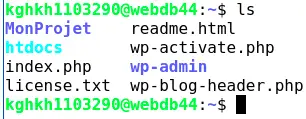
Du kan se att ett "MyProject" GIT-repository har dykt upp. Observera att det här kommandot bara gör en kopia av ett arkiv på din maskin. För att arbeta med det, gå till mappen och kör "git init", vilket kommer att omvandla detta arkiv till ett nytt GIT-arkiv som skiljer sig från det ursprungliga. Onlinearkivet och det arkiv du har lokalt är inte länkade och eventuella ändringar i det ena arkivet påverkar inte det andra.
Nu när du har lärt dig hur du skapar ett lokalt arkiv är det dags att se hur du publicerar dina ändringar online. För att göra detta behöver du två kommandon :
git add . git commit -m ""
Det första kommandot, "git add", används för att analysera allt som har ändrats, oavsett om det är en fil/mapp som har lagts till, tagits bort eller ändrats, så att GIT vet vad som behöver läggas ut på nätet. Den andra, "git commit", används för att skapa en "commit" av dessa ändringar, en sammanställning av allt som har hänt i ditt repository. Det är nödvändigt att lämna ett meddelande när du gör en commit, vilket kan vara ett enkelt "My commit" eller ett mer komplext meddelande som återspeglar de ändringar som gjorts.
När dessa kommandon har utförts kommer du att få ett meddelande som bekräftar alla ändringar, redo att skickas till ditt onlineförvar:

Allt som återstår att göra är att ladda upp förvaret med hjälp av dessa kommandon:
git remote add origin .git git push https://{TOKEN}@github.com/{användarnamn}/{depot}.git
Det första kommandot, som bara ska köras en gång, talar om för GIT adressen till det onlineförvar som du vill skicka dina ändringar till. Detta steg upprättar anslutningen mellan ditt lokala arkiv och fjärrarkivet, och du behöver inte upprepa det varje gång du laddar upp.
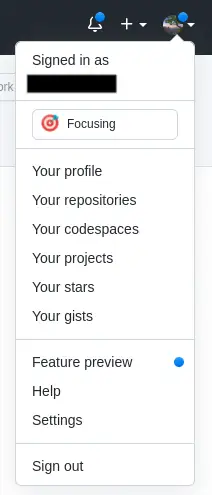
Du kan komma åt "Utvecklarinställningar" genom att gå längst ner i menyn till vänster i dina GitHub-kontoinställningar.
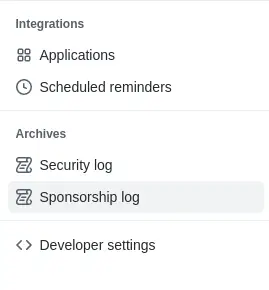
När du väl är i inställningarna, bläddra ner till botten av vänstermenyn och klicka på "Utvecklarinställningar". På den här sidan klickar du på "Personal access tokens" och sedan på "Generate new token" för att komma till en ny sida. Du kommer att behöva ge din token ett namn, välja ett utgångsdatum och kryssa i lämpliga rutor (särskilt de i kategorin "repo"). När du har valt alternativen skapar du din token genom att klicka på knappen längst ner på sidan.
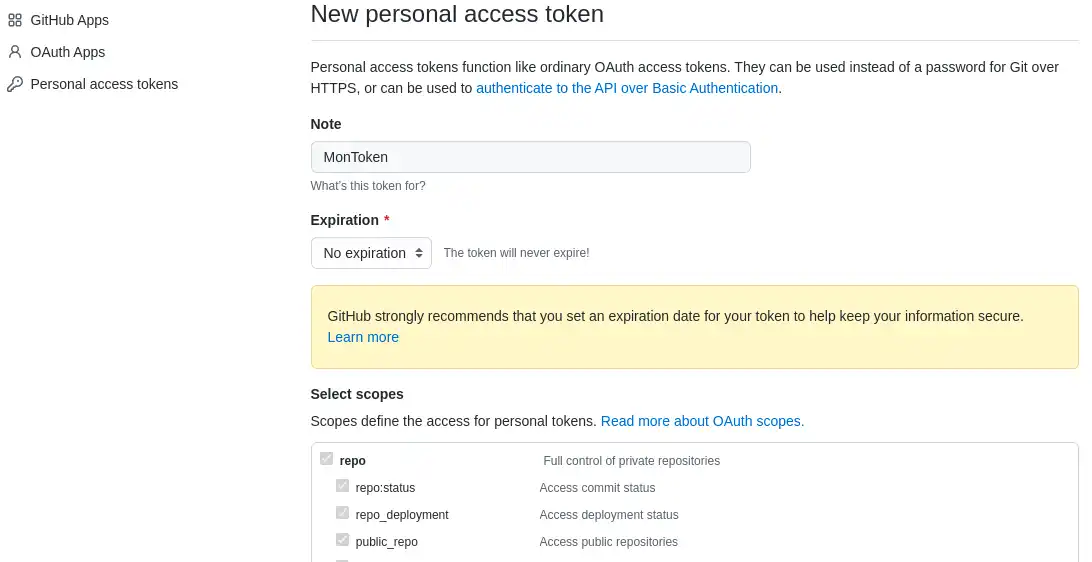
Kopiera den token som tillhandahålls av GitHub på följande sida och förvara den säkert, eftersom du inte kommer att kunna konsultera den när sidan har stängts och du behöver den för varje push från din terminal.
När du är inne på din profil klickar du på den gröna knappen "New" för att komma till en ny sida:

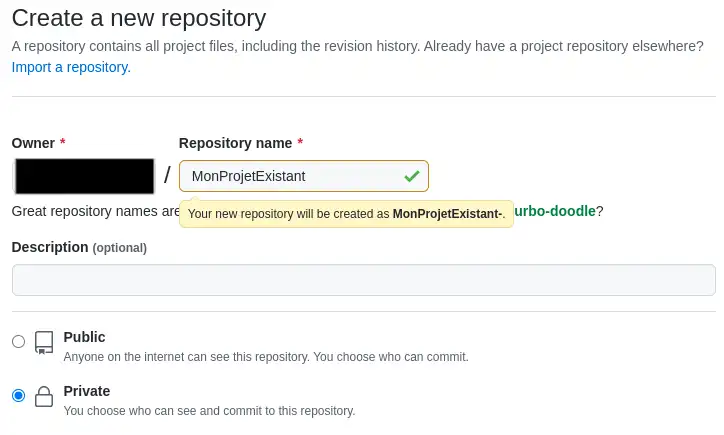
På den här sidan anger du namnet på ditt arkiv, en beskrivning (valfritt) och väljer hur synligt arkivet ska vara: offentligt eller privat. Ett publikt repositorium är synligt för alla som känner till dess namn, medan ett privat repositorium endast är synligt för dem som har auktoriserats av författaren:
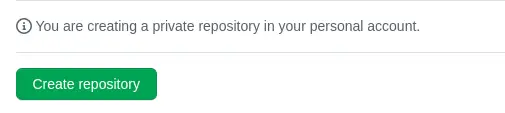
Klicka sedan på "Create repository" längst ner, utan att bry dig om de andra alternativen:
Du kommer att omdirigeras till sidan för ditt arkiv, där du ser en färgad ruta:

Kopiera nu namnet på ditt arkiv utan att glömma ".git"-delen.
Nu när du har all denna information är du redo att köra kommandot. Ett bekräftelsemeddelande kommer då att visas som anger att dina ändringar har lagts till i ditt projekts onlinearkiv. :

Grattis, du har nu lärt dig de grundläggande GIT-kommandona. Du kan nu skapa ett lokalt arkiv och ett onlinearkiv, lägga till commits och uppdatera onlinearkivet.
GIT erbjuder två kommandon för att hantera commits mer i detalj:
git status git diff
Det första kommandot visar modifierade filer som behöver committas:
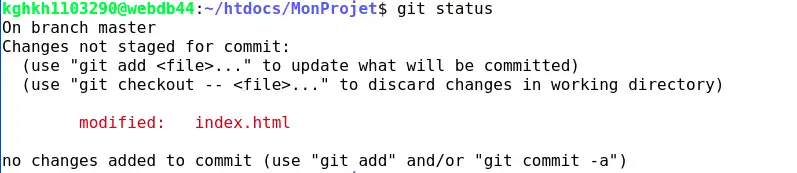
Du kan se att filen "index.html" har ändrats och behöver committas med det här kommandot.
Med det andra kommandot kan du visa de ändringar som har gjorts i filer i stället för att bara ange namnet på den fil som har ändrats.
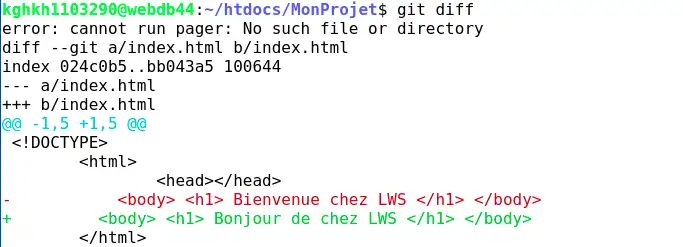
Med det här kommandot kan du se vilka ändringar som har gjorts i varje fil. Tillägg markeras med gröna linjer som börjar med ett + och borttagningar med röda linjer som börjar med ett -. I det här exemplet kan vi se ändringarna i index.html på grenen "master", som är standardgrenen.
Med GIT kan du skapa grenar för ditt projekt. Med hjälp av dessa grenar kan du göra ändringar utan att det påverkar de andra grenarna eller huvudgrenen. Du kan t.ex. skapa en testgren eller flera grenar för varje medlem i ditt team, så att alla kan arbeta parallellt utan att påverka de andras arbete.
Om du vill skapa en ny gren kan du använda följande kommando:
git gren

För att byta till den nya grenen använder du kommandot :
git checkout
Se till att du ersätter

När du byter till en ny gren ligger alla ändringar som du har gjort i den tidigare grenen och bekräftat kvar där tills du byter tillbaka. Det gör att du kan arbeta med version 2.0 av ditt projekt, sedan byta gren för att åtgärda en bugg i version 1.5.1 och sedan enkelt komma tillbaka till version 2.0.
Men om du inte bekräftar dina ändringar innan du byter gren följer de med till den nya grenen. Om ändringarna inte kan integreras på grund av konflikter kommer du inte att kunna byta gren.
Med de kommandon som vi har sett hittills kan du uppdatera ditt onlinearkiv med ändringar från ditt lokala arkiv. Men om du arbetar i en grupp kan dina kollegor också uppdatera arkivet med sina ändringar. För att hämta dessa ändringar från ditt lokala arkiv använder du kommandot :
git pull https://{TOKEN}@github.com/{användarnamn}/{depot}.git
Det här kommandot hämtar alla ändringar som har begåtts och överförts till onlinearkivet och integrerar dem direkt i ditt lokala arkiv. Det är faktiskt en kombination av två kommandon:
git fetch --all git merge https://{TOKEN}@github.com/{användarnamn}/{depot}.git
Det första kommandot, "git fetch", hämtar ändringar som har "committed" och "pushed" till onlinearkivet, utan att integrera dem direkt i ditt arkiv. Det andra kommandot, "git merge", integrerar dessa ändringar i ditt lokala arkiv. Genom att kombinera de två kommandona med "git pull" kan du hämta och integrera ändringarna i en enda operation.

När en fil med namnet "myTest" läggs till i onlinearkivet kan du med kommandot "pull" hämta den och lägga till den i det lokala arkivet. Om du uppmanas att ange ett meddelande som förklarar orsaken till sammanslagningen kan du göra det på den plats som anges. För att validera och spara meddelandet kan du trycka på "CTRL" och "X" samtidigt för att stänga sidan, skriva "Y" för att bekräfta sparandet och sedan trycka på "Enter". Om du föredrar att behålla standardmeddelandet kan du helt enkelt trycka på "CTRL" och "X" samtidigt.
Ibland kanske du vill ångra en commit eller återställa ditt projekt till det tillstånd det hade för flera commits sedan. Lyckligtvis finns det flera kommandon för detta:
git log --oneline git revert git reset HEAD~
Det första kommandot "git log" visar en lista över alla commits som gjorts på den aktuella grenen, med deras ID och namn. Det här kommandot är mycket användbart för att ta reda på var du befinner dig i ditt projekt, och även för att använda nästa kommando.
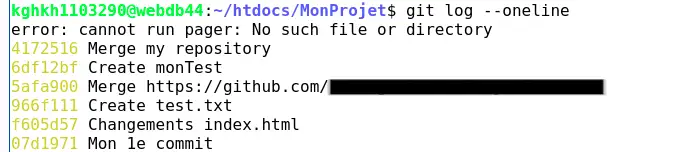
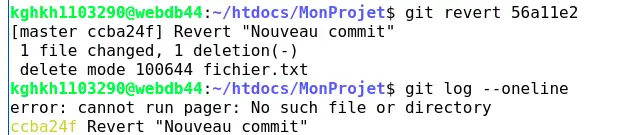
Det andra kommandot, git revert, används för att ångra en commit genom att ange dess identifierare. Om du till exempel vill ångra den commit som har ID:t "f605f57" kan du använda följande kommando:

Det här kommandot användes för att avbryta överföringen "Changes index.html". Den här överföringen ändrade texten i index.html. Nu när det har ångrats har dokumentet återställts till sitt ursprungliga innehåll. Det är dock viktigt att notera att en commit som anger att en revert har ägt rum skapas automatiskt. Detta innebär att själva återställningen kan ångras om det behövs.
Det tredje kommandot är det svåraste eftersom det helt tar bort alla ändringar som gjorts under en viss period och det inte går att gå tillbaka när det väl har utförts. Det här kommandot kan därför orsaka irreparabel skada om det används felaktigt eller missförstås. Vi rekommenderar därför att du använder det med försiktighet och endast om du har en god förståelse för dess grundläggande funktion:
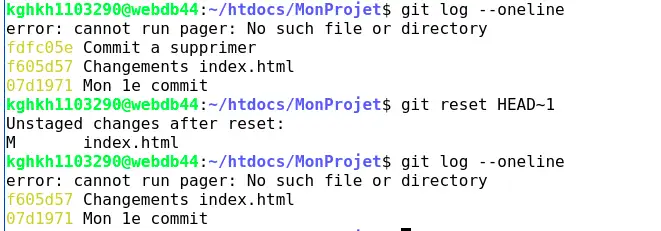
Här har förvaret "MyProject" återställts med kommandot "reset" med alternativet "1". Detta raderade den senast gjorda överföringen och återställde förvaret till det tillstånd det hade före den överföringen. Det är viktigt att notera att detta kommando kan orsaka irreversibel dataförlust om det används felaktigt, så det rekommenderas att du hanterar det med försiktighet.
Om du förlägger din token kommer det inte längre att vara möjligt att återställa den och du måste generera en ny.
För att göra detta, följ stegen som nämns i dokumentationen för att komma åt utvecklaralternativen, eller gå dit och välj den token du vill regenerera.

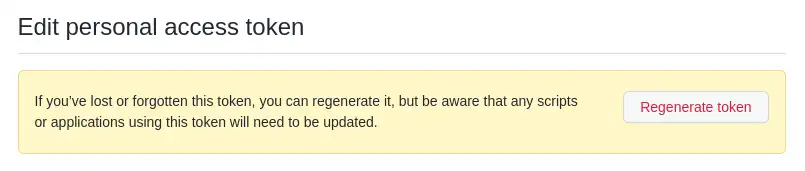
På sidan för token i fråga klickar du helt enkelt på knappen "Regenerate token" i den gula rutan för att regenerera token.
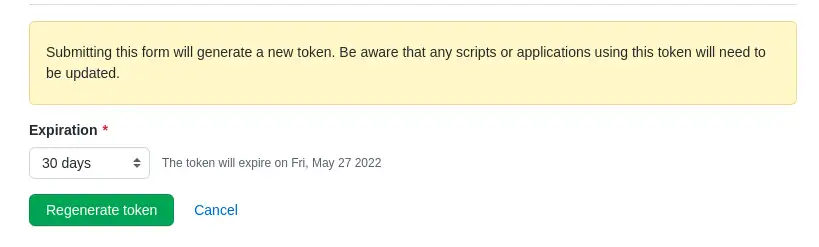
Välj slutligen det utgångsdatum du vill ha och klicka sedan på knappen "Regenerate token" för att regenerera din token.
När token har regenererats kommer du att omdirigeras till sidan för din nya token. Anteckna den noggrant och förvara den säkert, eftersom det inte går att se den igen när du har lämnat sidan.
När du befinner dig på din webbterminal kan du trycka på uppåtpilen för att gå tillbaka till kommandon som du redan har utfört. Den här funktionen kan spara tid, särskilt om du behöver göra om ett helt kommando som "git push" eller "git pull", som kan vara långt. Om du hittar det kommando du vill ha kan du ändra det om det behövs och sedan trycka på "Enter" för att köra det igen.
När du har börjat arbeta dig tillbaka genom kommandona kan du använda nedåtpilen för att gå tillbaka till de senaste kommandona.
Nu när du har lärt dig de grundläggande kommandona och GIT bör du veta att det finns en mängd andra mer komplexa och avancerade kommandon tillgängliga med GIT.
Om du vill lära dig mer om GIT finns här en lista över webbplatser på engelska och franska som kan hjälpa dig att komma igång:
Dessa handledningar och kurser går in mer i detalj på GIT och ger dig en djupare förståelse för verktyget. Om du planerar att använda GIT på ett avancerat sätt rekommenderas dessa resurser starkt. Men om du bara letar efter en grundläggande användning av GIT bör den här aktuella dokumentationen vara mer än tillräckligt för dig.
Betygsätt denna artikel :
5/5 | 2 Yttrande
Den här artikeln var användbar för dig ?
Ja
Nej
1mn läsning
Hur ansluter jag till webbterminalen med LWS Panel? (ssh webbkonsol)
2mn läsning
Så här ändrar du PHP-versionen för webbterminalen LWS Panel
0mn läsning
Vad kan jag göra på min WordPress-webbplats med hjälp av webbterminalen?
0mn läsning
Hur kan jag använda webbterminalen på min Prestashop-webbplats?
Bonjour,
Pour ce type de demande technique, je vous invite à contacter directement le service technique.
En effet, nous ne sommes pas en mesure de diagnostiquer ou résoudre ce problème via ce canal.
Le support technique pourra analyser l’erreur rencontrée et vous apporter une solution adaptée.
Je vous remercie de votre attention et reste à votre disposition pour toute autre question ou complément d'information.
Cordialement, L'équipe LWS
 Om LWS :
LWS är ett 100% franskt webbhotell som fokuserar på kvalitet och innovation och erbjuder en lyhörd och kompetent teknisk service till överkomliga priser.
Om LWS :
LWS är ett 100% franskt webbhotell som fokuserar på kvalitet och innovation och erbjuder en lyhörd och kompetent teknisk service till överkomliga priser. 