 Kontakta oss
 Kundområde
 Besök LWS
Betygsätt denna artikel :
Den här artikeln var användbar för dig ?
 Ja
Ja
 Nej
Nej
 Läst artikel
9877 en gång
Läst artikel
9877 en gång Merci ! N'hésitez pas à
poser des questions sur nos documentations si vous souhaitez plus d'informations et nous aider à les
améliorer.
Merci ! N'hésitez pas à
poser des questions sur nos documentations si vous souhaitez plus d'informations et nous aider à les
améliorer.Vous avez noté 0 étoile(s)



Sommaire
Procédure
Verktyget LWS Cache är ett system som har utformats och utvecklats av LWS för attoptimera laddningsprestandan på din webbplats genom användning av avancerade cachemekanismer som konfigureras på servernivå. Verktyget använder teknik som tillhandahålls av NGINX.
NGINX är en prestandaorienterad webbserver som kan hantera många fler förfrågningar än Apache (se vårt blogginlägg"Apache VS Nginx: Prestandatest"). Med rätt konfigurationer på plats kan NGINX hantera fler förfrågningar till din webbplats, vilket påskyndar sidladdningstiderna samtidigt som CPU- och minnesförbrukningen minskar.
1. Ett LWS delat hostingpaket
För att kunna använda LWSCache-plugin måste din WordPress-webbplats först vara hostad på ett LWS delat hostingpaket.
Detta beror på att vissa av pluginets alternativ inte kan fungera på webbplatser som är värd någon annanstans, eftersom plugin kräver viss teknik och element som är kopplade till vår hosting.
Om din hosting inte är kompatibel kommer ett meddelande att visas i plugin-inställningarna.
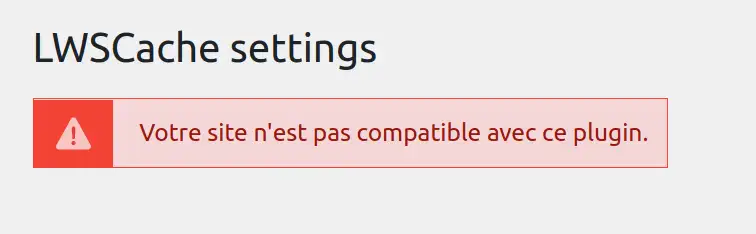
Här är en lista över paket som insticksprogrammet är kompatibelt med:
2. Aktivera LWSCache-cachen på det paket som är värd för WordPress-webbplatsen.
Nu när ditt hostingpaket är kompatibelt med insticksprogrammet behöver du bara aktivera LWSCache på din hosting från LWS kundpanel, om du inte redan har gjort det.
Allt du behöver göra är att :
Du kan också följa den här artikeln som hjälper dig att aktivera LWSCache
Om LWSCache inte är aktivt på ditt webbhotell kommer ett meddelande att indikera detta i plugin-inställningarna.
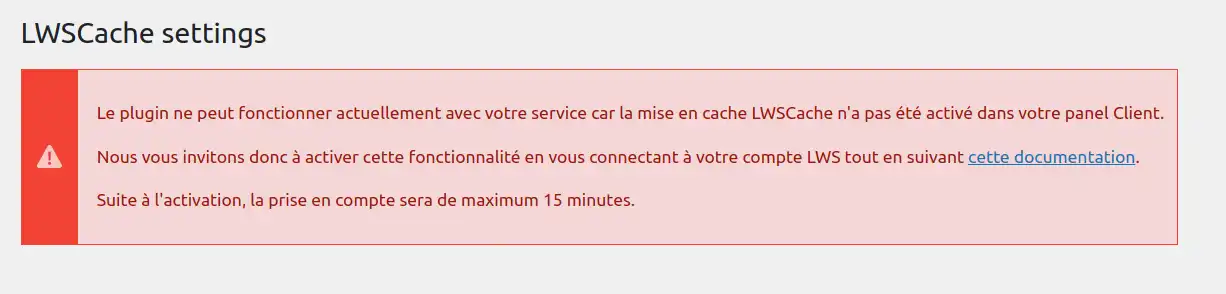
Som vi såg ovan är huvudsyftet med det här insticksprogrammet attoptimera laddningsprestandan på din webbplats.
Hastigheten på en webbplats är i allmänhet mycket viktig av flera skäl:
En långsam webbplats tenderar att driva bort dina besökare.
Uppfattningen av hastighet är avgörande för besökarnas upplevelse. En snabb webbplats behåller besökarnas uppmärksamhet och koncentration. Hastigheten på en webbplats är den viktigaste punkten, långt före gränssnittets design och ergonomi för en användare.
En långsam webbplats kommer inte att få bra referenser av sökmotorer, som kommer att straffa din webbplats om den är långsam.
Vikten av att ha en snabb webbplats ur SEO-synpunkt är också viktig ur konkurrenssynpunkt. Om dina konkurrenter har bättre laddningstider än du, kommer din webbplats sannolikt att hamna mycket längre ner i sökmotorresultaten. När man tänker på att den genomsnittliga Internetanvändaren inte tittar längre än till de första 4 eller 5 resultaten, är detta en aspekt som inte bör förbises.
Förutom att öka hastigheten på din webbplats gör plugin-programmet det också möjligt för dig att ställa in en automatisk cache-rensning, vilket är viktigt när nytt innehåll läggs till. Även om det primära målet är att cacha innehållet på en sida så att du inte behöver ladda den igen, skulle det vara ett straff om du inte kan se de ändringar som gjorts på en sida efteråt. Pluginet används därför för att automatiskt rensa cacheminnet när olika åtgärder utförs på webbplatsen, så att ändringarna visas enligt de inställningar du har konfigurerat, som vi kommer att se strax nedan.
För att konfigurera ditt plugin klickar du helt enkelt på länken LWSCache i vänstermenyn i din webbplatsadministration.
Vi ska titta närmare på de olika alternativ som plugin-programmet erbjuder för att ställa in en automatisk cache-rensning:
Rensning av startsidan

Det finns två alternativ för denna första punkt:
Här låter alternativet dig rensa startsidans cache om en sida eller artikel har lagts till, ändrats eller tagits bort.
Jag rekommenderar att du låter dessa två alternativ vara ikryssade. Detta beror på att om du lägger till, ändrar eller tar bort en sida eller artikel kan det t.ex. ändra menyn på din startsida eller en widget som placerats på denna sida (exempel: lista över de senaste artiklarna).
Rensning av anpassat inlägg/sida/inlägg

Det finns tre alternativ på denna nivå:
På den här nivån kan du med dessa alternativ rensa artikelcachen beroende på om du publicerar eller hanterar kommentarer.
Jag råder dig att aktivera det första alternativet om din webbplats inte har några artiklar (blogg).
De två sista alternativen är också värdelösa om du inte skapar en blogg eller om du inte aktiverar kommentarer på dina artiklar. Men om din webbplats har en blogg och du accepterar kommentarer på artiklar rekommenderar jag att du också kryssar i dessa två alternativ.
Rensning av arkiv

Här finns det fyra alternativ:
När inlägg/sidor ändras på wordpress genereras en ny post och därmed en ny sida. Alternativen gör det därför möjligt att rensa historiken.
För de två första alternativen råder jag dig att kryssa i dem för att göra det möjligt att rensa historiken.
När det gäller de två sista alternativen tror jag inte att de är obligatoriska och inte har någon verklig inverkan på arkiven.
Allt som återstår är att spara dina inställningar.
Betygsätt denna artikel :
Den här artikeln var användbar för dig ?
Ja
Nej
1mn läsning
Hur fungerar Yoast SEO?
4mn läsning
Hur optimerar du din Wordpress-sajt?
1mn läsning
Hur använder jag Gutenberg på Wordpress?
2mn läsning
Hur inaktiverar jag Gutenberg-editorn på Wordpress?
 Om LWS :
LWS är ett 100% franskt webbhotell som fokuserar på kvalitet och innovation och erbjuder en lyhörd och kompetent teknisk service till överkomliga priser.
Om LWS :
LWS är ett 100% franskt webbhotell som fokuserar på kvalitet och innovation och erbjuder en lyhörd och kompetent teknisk service till överkomliga priser. 