 Kontakta oss
 Kundområde
 Besök LWS
Betygsätt denna artikel :
Den här artikeln var användbar för dig ?
 Ja
Ja
 Nej
Nej
 Läst artikel
22201 en gång
Läst artikel
22201 en gång Merci ! N'hésitez pas à
poser des questions sur nos documentations si vous souhaitez plus d'informations et nous aider à les
améliorer.
Merci ! N'hésitez pas à
poser des questions sur nos documentations si vous souhaitez plus d'informations et nous aider à les
améliorer.Vous avez noté 0 étoile(s)



Sommaire
Procédure
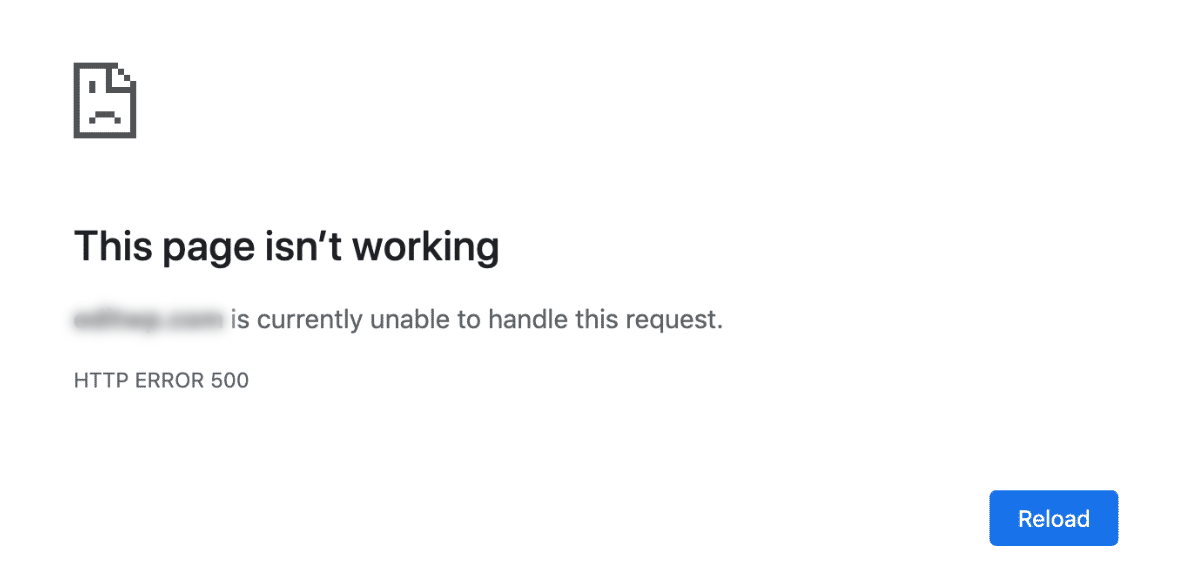
Fel 500 är en sidstatuskod som står för Internal Server Error (internt serverfel). Det betyder att ett fel har uppstått i webbservern. Detta kan ha kommit från Apache2-webbservern, från PHP-tolken, som skickade felet till webbservern, eller från MySQL-databasen, som skickade felet till PHP och i sin tur skickade det till webbservern. Det ser ut så här:
Som för vissa andra webbläsare kanske du bara ser en tom sida utan innehåll:
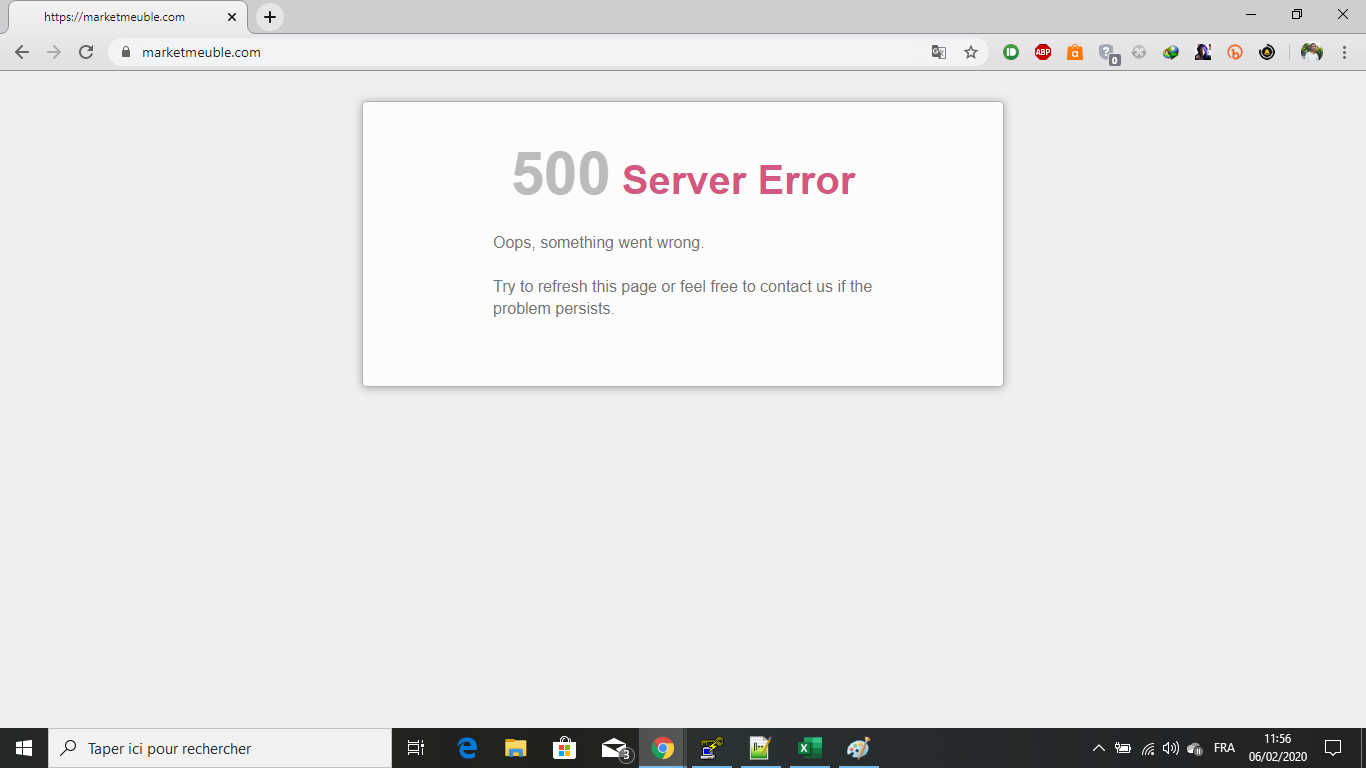
För Prestashop-webbplatser kommer du att se en felsida som genereras av Prestashop :
För att diagnostisera problemet är det mer praktiskt att visa felen direkt på din webbplats (även om de är synliga i filen error.log i loggmappen som är tillgänglig via ditt FTP-konto.
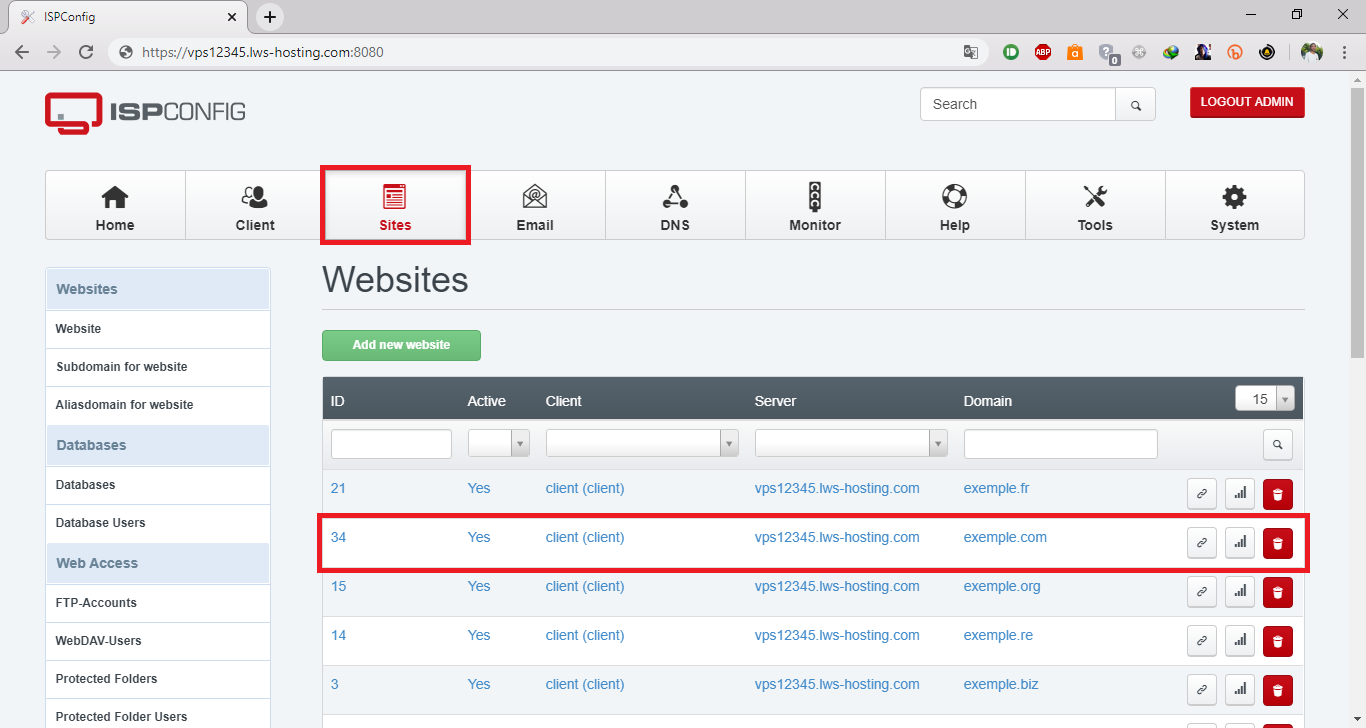
För att visa PHP-fel måste du ändra php.ini-filen för den berörda webbplatsen. I ISPConfig klickar du på Sites och väljer sedan den aktuella webbplatsen:
Klicka sedan på fliken "Options" och lägg till följande rad i fältet "Custom php.ini settings":
display_errors = På
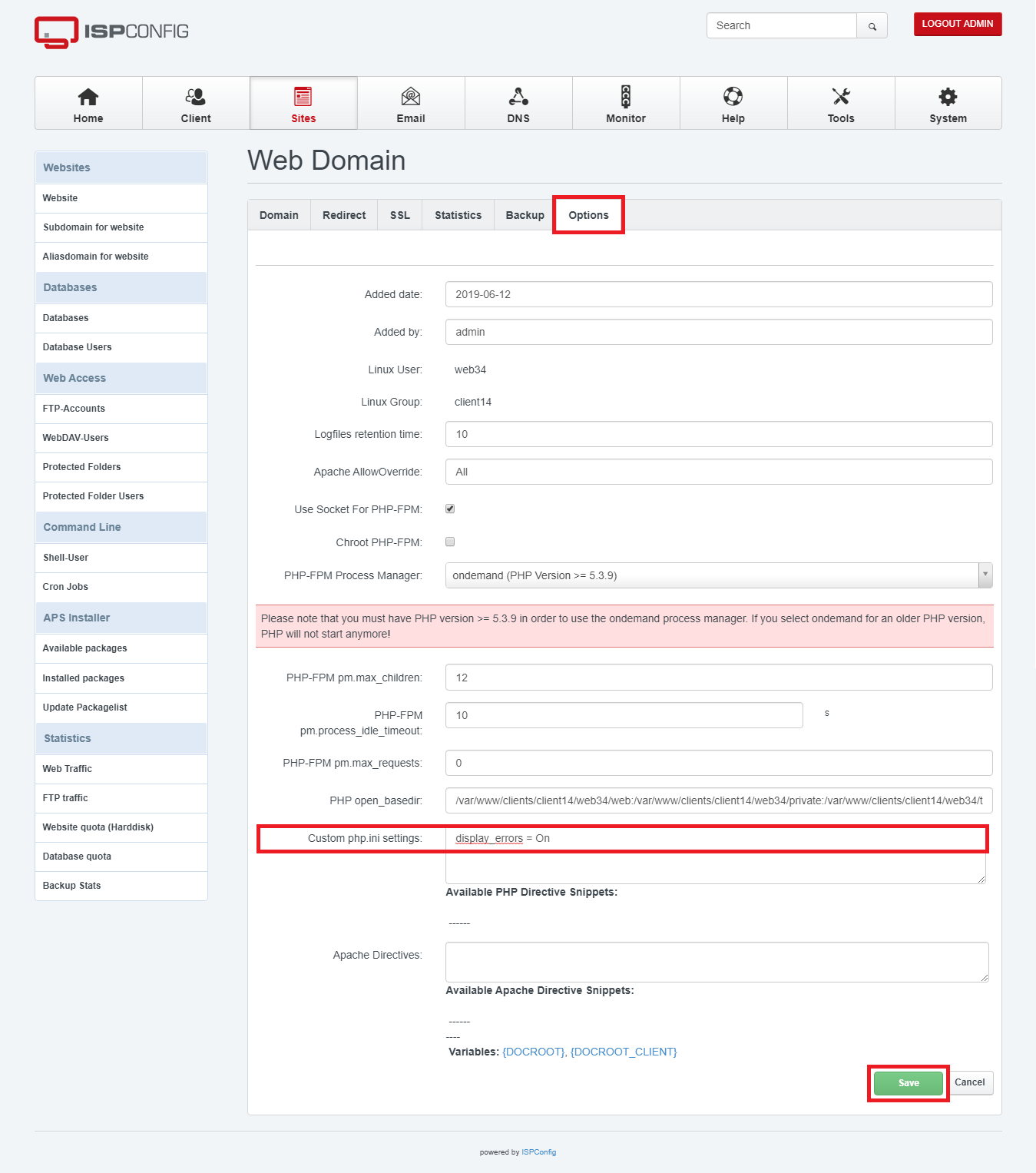
Det är också lämpligt att lägga till följande rad för att se till att fel rapporteras så att de visas på skärmen (om skriptet inaktiverar detta som standard):
error_reporting = E_ALL
Vissa CMS och ramverk som WordPress, Prestashop, Symfony, Laravel etc. kan ignorera det faktum att display_errors är inställt på On i PHP, eftersom de har sina egna felhanteringssystem.
För att aktivera felsökningsläget på en WordPress-baserad webbplats måste du ändra filen wp-config.php genom att ställa in värdet för WP_DEBUG till true och WP_DEBUG_DISPLAY till true också.
Om WP_DEBUG_DISPLAY inte finns i wp-config.php måste du lägga till det efter WP_DEBUG:
define( 'WP_DEBUG', true );
define( 'WP_DEBUG_DISPLAY', true);
För att aktivera felsökningsläget på Prestashop måste du ändra filen config/defines.inc.php. I den här filen ställer du in _PS_MODE_DEV_ till true.
define('_PS_MODE_DEV_', true);
För att aktivera felsökningsläget på Joomla måste du ändra filen configuration.php. I den här filen ställer du in $debug till 1 och $error_reporting till maximum.
public $debug = '1';
public $error_reporting = 'maximum';
För att aktivera felsökningsläget på Laravel måste du ändra .env-filen genom att ställa in APP_DEBUG till true:
APP_DEBUG=true
Därefter måste du ta bort konfigurationsfilens cache. Kör följande kommando på din konsol:
php artisan config:clear
Det näst viktigaste steget är att förstå felen och hitta en lösning.
Parse error" och "syntax error" fel orsakas av dåligt skriven PHP-kod: saknade semikolon i slutet, parenteser som inte stängs, inverterade kommatecken, etc. Du måste kontrollera skriptet på din webbplats.
Vissa syntaxer kan också orsaka problem endast på vissa PHP-versioner, eftersom PHP-syntaxen utvecklas mellan flera versioner. Till exempel fungerar användningen av hakparenteser för att deklarera en array på PHP 7.2, men inte på PHP 7.4.
Det skulle därför vara värt att kontrollera ochjustera PHP-versionen enligt specifikationerna på din webbplats.
När detta fel uppstår finns inte den funktion som PHP försöker anropa. Detta problem uppstår när filer saknas eller är ofullständiga på din webbplats.
Detta felmeddelande indikerar att mysql_connect() -funktionen inte finns. Faktum är att denna funktion inte längre existerar på PHP 7.0 och senare. Du måste använda en PHP 5.x-version för att din webbplats ska fungera.
När det här felet inträffar har samma funktionsnamn deklarerats flera gånger. Detta problem uppstår i synnerhet när plugins, teman, moduler etc. använder samma funktionsnamn.
Detta innebär att det maximalt tillåtna RAM-minnet har överskridits. Det här problemet uppstår när du överskrider den memory_limit som anges på din webbplats.
De rekommenderade värdena som är förinstallerade på ditt VPS-paket är följande:
memory_limit=1024M (1 GB)memory_limit=2048M (2 GB)minnesbegränsning=4096M (4 GB)minnesbegränsning=6144M (6 GB)minnesbegränsning=7168M (7 GB)minnesbegränsning=8192M (8 GB)minnesbegränsning=9216M (9 GB)minnesbegränsning=12288M (12 GB)Om du vill anpassa memory_limit-värdet kan du dock göra det från ISPConfig.
På fliken "Options " på din ISPConfig-webbplats lägger du till raden memory_limit i direktiven i PHP.INI:
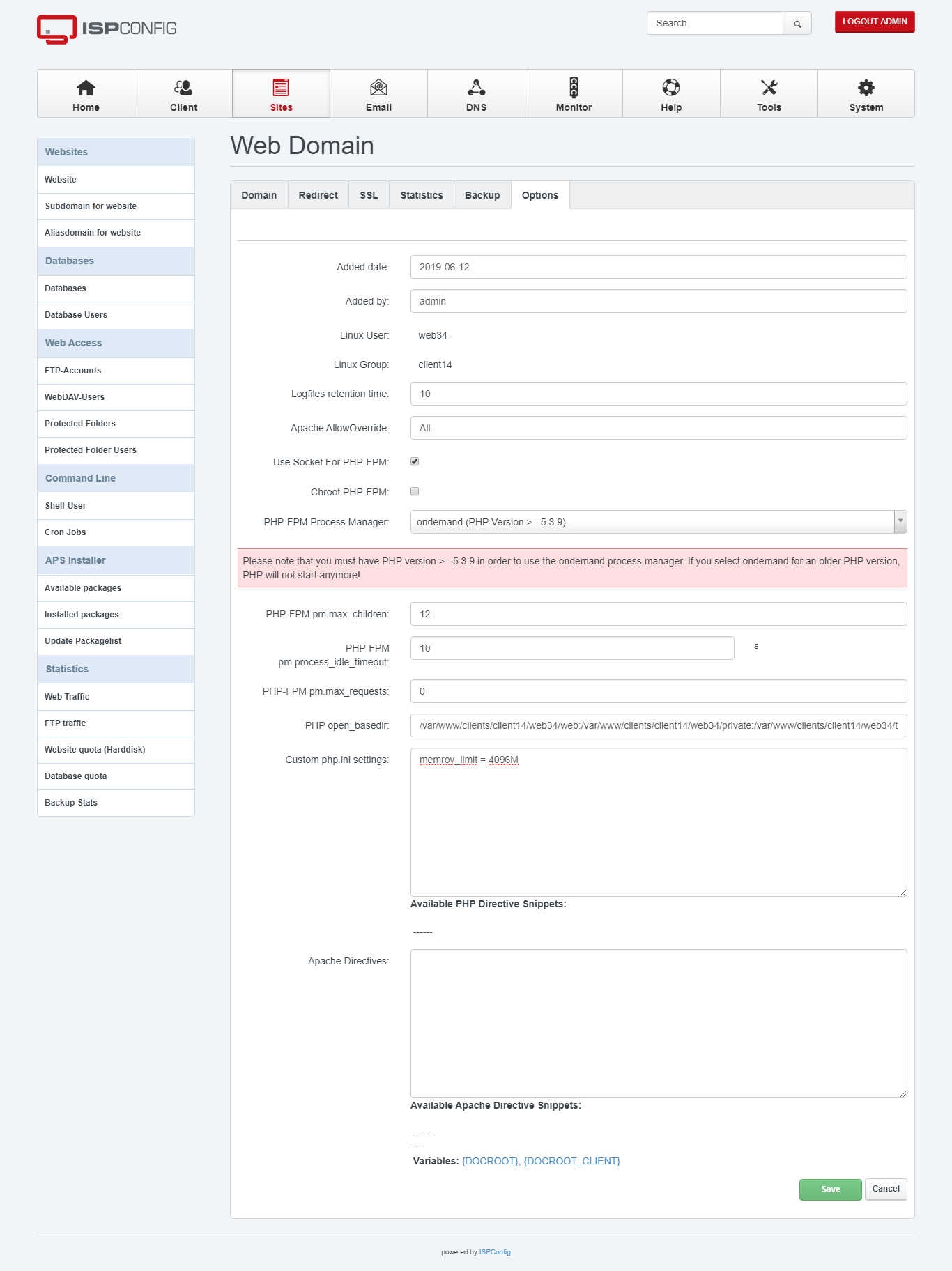
Mer information om detta ämne: Hur ändrar jag php.ini-filen på min VPS-server via ISPConfig?
Detta felmeddelande är kopplat till det faktum att ditt PHP-skript tar längre tid att producera ett resultat än vad dina php.ini-parametrar tillåter.
För att övervinna detta problem kan du öka den maximala exekveringstiden. Fortfarande i fliken "Alternativ" på din ISPConfig-webbplats, lägg till följande rad i PHP.INI-direktiven:
max_execution_time = 1800
Här har vi ställt in 1800 sekunder, eller 30 minuter.
Detta är viktigt: Om PHP:s exekveringstid är för lång kan det hända att Apache2 inte kan vänta till slutet. Som ett resultat av detta kommer Apache2 att skicka ett 503-fel till din besökare (ett 522- eller 524-fel om du använder CloudFlare). Det är därför viktigt att hålla detta värde så lågt som möjligt. Vi rekommenderar att du ställer in det på 30 sekunder(max_execution_time = 30), såvida du inte planerar att utföra massimport eller export på dina webbplatser.
Detta indikerar att den MySQL-användare eller det lösenord du använder är felaktigt.
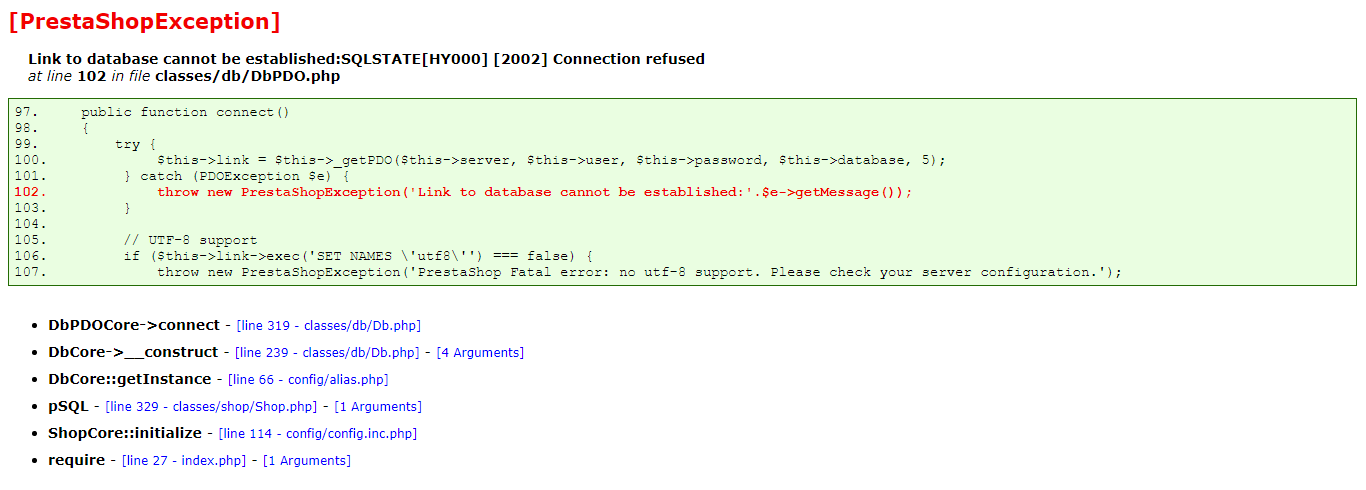
Exempel på en felsida med "Åtkomst nekad" på Prestashop
Om du använder WordPress kan felmeddelandet se annorlunda ut:
Fel vid upprättande av en databasanslutning
För att kontrollera om en MySQL-användare/lösenordskombination är funktionell föreslår jag att du går till phpMyAdmin och använder den.
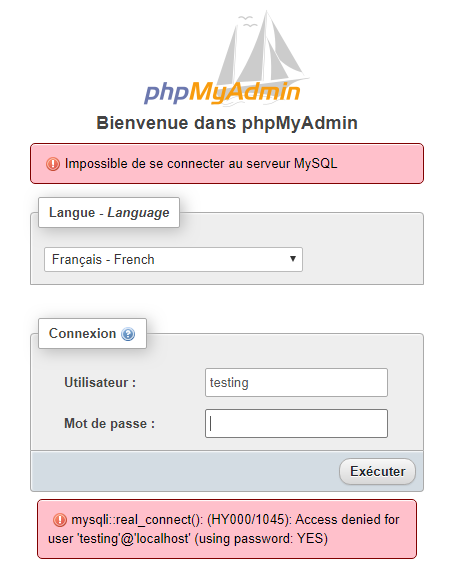
Om phpMyAdmin också visar ett fel som detta, är din MySQL-användare eller ditt lösenord felaktigt. Du kan sedan återställa det i ISPConfig.
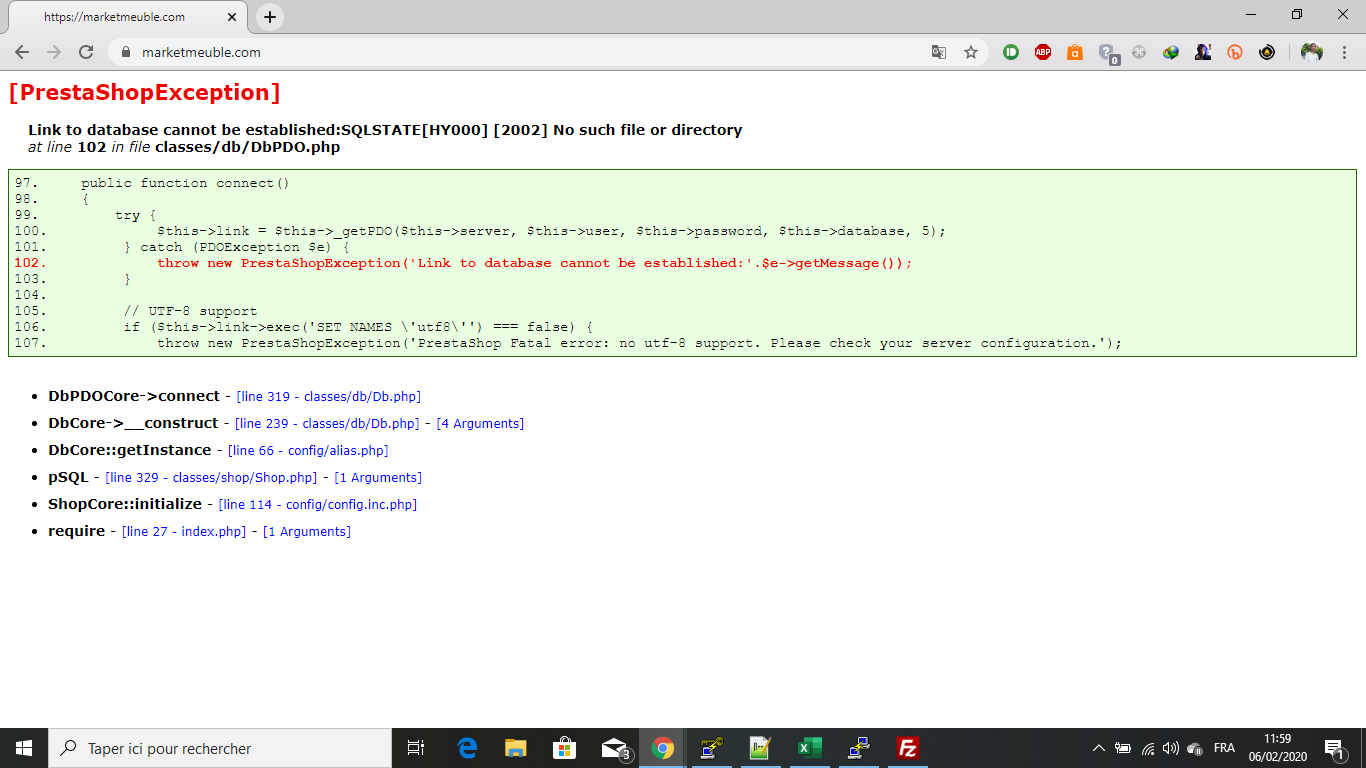
Det här felmeddelandet är kopplat till att din webbplats försöker ansluta till din MySQL-server med hjälp av en Unix-socket istället för en TCP-anslutning.
Unix-sockeln som den försöker använda är dock inte tillgänglig på sin nivå (till exempel på grund av begränsningen openbase_dir ).
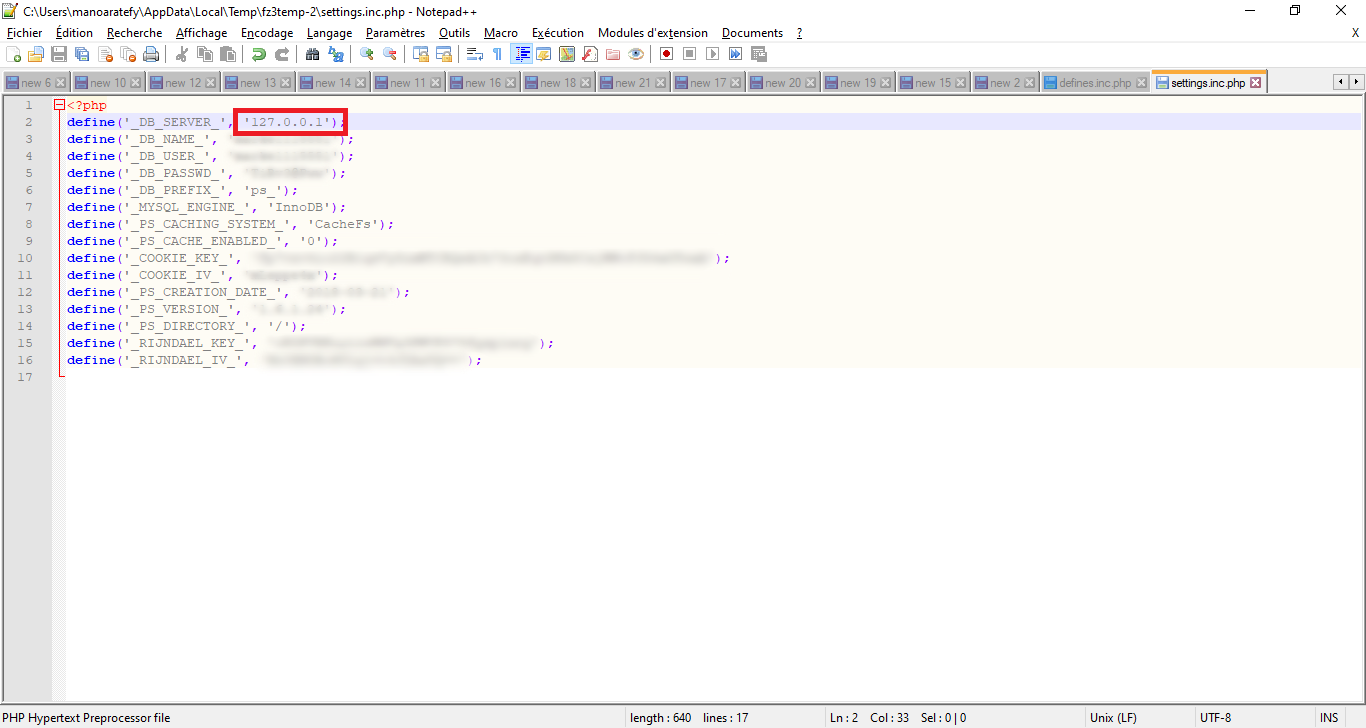
För att lösa detta problem måste du tvinga din webbplats att använda TCP-anslutningen genom att ersätta "localhost " med "127.0.0.1 " i MySQL-serverparametern på din webbplats.
För Prestashop 1.6 måste du redigera filen config/settings.inc.php:
För Prestashop 1.7 måste du redigera filen app/config/parameters. php:
[...] 'database_host' => '127.0.0.1', [...]
För en WordPress-webbplats måste du redigera filen wp-config.php:
[...] define('DB_HOST', '127.0.0.1'); [...]
För en Joomla-webbplats måste du redigera filen configuration.php:
[...] public $host = '127.0.0.1'; [...]
Betygsätt denna artikel :
Den här artikeln var användbar för dig ?
Ja
Nej
2mn läsning
Hur skapar jag ett FTP-konto i ISPConfig?
0mn läsning
SFTP-anslutning
1mn läsning
Hur aktiverar jag SSL på min webbplats med ISPConfig 3?
0mn läsning
Hur ändrar jag FTP-lösenordet från IspConfig?
 Om LWS :
LWS är ett 100% franskt webbhotell som fokuserar på kvalitet och innovation och erbjuder en lyhörd och kompetent teknisk service till överkomliga priser.
Om LWS :
LWS är ett 100% franskt webbhotell som fokuserar på kvalitet och innovation och erbjuder en lyhörd och kompetent teknisk service till överkomliga priser. 