 Kontakta oss
 Kundområde
 Besök LWS
Betygsätt denna artikel :
Den här artikeln var användbar för dig ?
 Ja
Ja
 Nej
Nej
 Läst artikel
23839 en gång
Läst artikel
23839 en gång Merci ! N'hésitez pas à
poser des questions sur nos documentations si vous souhaitez plus d'informations et nous aider à les
améliorer.
Merci ! N'hésitez pas à
poser des questions sur nos documentations si vous souhaitez plus d'informations et nous aider à les
améliorer.Vous avez noté 0 étoile(s)



Sommaire
Procédure
Divi builder ingår i våraWordpress webbhotellspaket. Om du vill ha support för DIVI builder måste du prenumerera på en licens direkt på webbplatsen Elegent theme Divi.
LWS erbjuder 3 premiumplugins från Elegant Themes (Divi, Bloom och Monarch). Dessa uppdateras regelbundet. När du är kund hos LWS får du fri tillgång till dessa plugins genom att välja distributionen "Divi Builder" när du installerar Wordpress CMS med vår Auto-Installer.
Om du har ett cPanel-paket eller redan har installerat Wordpress med denna distribution, men inte har tillgång till alla teman eller uppdateringar, vänligen meddela oss genom att ge oss åtkomstuppgifterna för administrationsområdet på din Wordpress-webbplats så att en tekniker kan uppdatera licensen.
Observera: du måste teckna en Elegant Themes-licens för att kunna dra nytta av supporten. LWS tillhandahåller inte support för dessa produkter.
Med nätverks-API:er kan Monarch automatiskt extrahera antalet följare från dina sociala profiler och visa dem på din webbplats. Detta innebär att du, för nätverk som stöder det, aldrig behöver uppdatera ditt följarkonto eftersom plugin-programmet kontinuerligt kontrollerar API och cachelagrar kontot åt dig. Endast vissa nätverk stöder API-anrop, och varje nätverk måste konfigureras lite annorlunda. För en fullständig lista över nätverk som stöds och deras installationsinstruktioner, läs vidare.

Innan du kan konfigurera dina API-inställningar måste du först se till att "Get Counts VIA API" är aktiverat på fliken Nätverk i din Monarch-kontrollpanel. När det är aktiverat kan du börja konfigurera varje konto enligt nedan.
Twitter använder OAuth för sitt API, vilket innebär att det behövs några extra autentiseringssteg innan Monarch kan få tillgång till din profilinformation. För att påbörja processen loggar du först in på ditt Twitter-konto och går sedan till Application Manager. Här kommer du att behöva fylla i ett antal fält enligt nedan:
Namn
Det kan vara vad du vill. Bara något att komma ihåg det med.
Beskrivning
Det kan vara vad du vill.
Webbplats
Den fullständiga webbadressen till din webbplats (t.ex. http://www.yourwebsite.com).
Påminnelse om URI
Den här parametern kräver en mycket specifik URL för att identifiera din applikation. Den URL som ska klistras in här är den URL som leder direkt till fliken Social Follow Networks i Monarch-inställningarna i din WordPress-instrumentpanel. För att få denna URL, logga in på din WordPress-panel och klicka på Verktyg > Monarch-inställningar > Social Follow > Networks, kopiera och klistra in URL:en från adressfältet. Den kommer att se ut ungefär så här: http://www.yourwebsite.com/wp-admin/tools.php?page=et_monarch_options#tab_et_social_tab_contenu_follow_networks
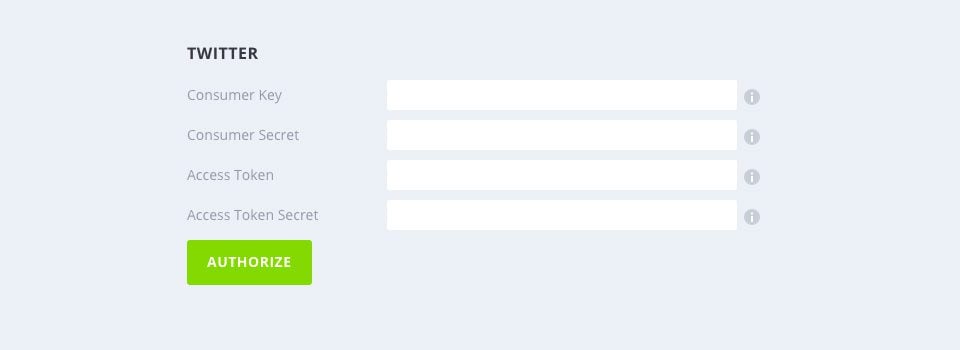
När du har fyllt i den information som krävs klickar du på knappen "Skapa din Twitter-app" och du kommer att omdirigeras till en ny sida som innehåller den information du behöver för att länka Monarch till ditt konto. Kopiera och klistra in Consumer Key, Consumer Secret, Access Token och Access Token Secret i Twitter API-inställningarna på fliken Networks i din Monarch-inställningspanel. Klicka på knappen"Tillåt" för att slutföra processen. Monarch kommer nu automatiskt att hämta dina Twitter-följarkonton.
Youtube använder auktoriseringsnycklar för sitt API, vilket innebär att det krävs några extra autentiseringssteg innan Monarch får tillgång till ditt prenumerantkonto. Först anger du ditt kanal-ID i fältet"Namn" på fliken Monarch Networks. Kanal-ID:t finns i slutet av URL:en till din kanal. Till exempel: https: //www.youtube.com/channel/UCuasRuWliU48RwnKXf9GesA

Skaffa en API-nyckel
Logga nu in på ditt Youtube-konto och gå till Google Developers Console där du kan skapa ett nytt projekt. Klicka sedan på Översikt i det vänstra sidofältet. I listan över API:er kontrollerar du att YouTube Data API v3 finns med i listan över aktiverade API:er.
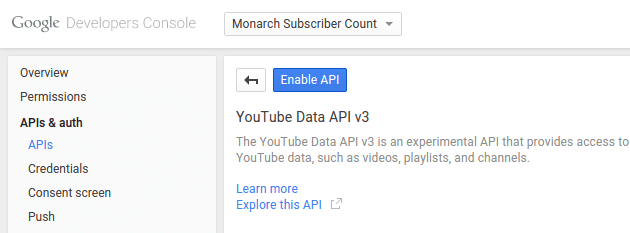
I den vänstra sidofältet väljer du Credentials. Klicka på den blå knappen Skapa autentiseringsuppgifter och välj API-token. För typ av nyckel väljer du Server Key och ger den ett namn som du kommer ihåg den med. Klicka slutligen på den blå knappen Create. Du kommer nu att se din nya API-nyckel. Du måste kopiera och klistra in API-nyckeln i Youtube-autentiseringsfälten på fliken Social Follow i Monarch-kontrollpanelen. När du klickar på knappen"Tillåt" kommer Monarch automatiskt att hämta ditt antal Youtube-andelar och prenumeranter.
Pinterest gör det enkelt att komma åt API:et för ditt konto. Ange bara webbadressen till din Pinterest-profilsida i fältet Pinterest-URL på fliken Nätverk i Monarchs kontrollpanel. Monarch kommer nu att hämta dina följarkonton automatiskt.

Facebook använder OAuth för sitt API, vilket innebär att det behövs några extra autentiseringssteg innan Monarch får tillgång till att dela och spåra information. För att starta processen öppnar du Monarchs kontrollpanel och går till fliken Social Follow Networks. Om du inte redan har gjort det, gå dit och aktivera Facebook genom att klicka på Lägg tillnätverk. Du kommer nu att se fyra inmatningsfält. I det andra fältet (från vänster) anger du den fullständiga webbadressen till din Facebook-sida. I det tredje fältet anger du bara namnet på din Facebook-sida.
Sidans webbadresser har i allmänhet följande format: http: //facebook.com/your-page-name

För att få ett applikations-ID och en hemlighet för Monarch loggar du in på ditt Facebook-konto och går sedan tillutvecklarnas Facebook-sida. Håll muspekaren över "Mina applikationer" i huvudmenyn och klicka sedan på "Lägg till en ny applikation".
Ange nu ett namn för din applikation. Det kan vara vad du vill. Det är bara något att komma ihåg den med. Välj sedan en kategori för din app.
Obs: Välj inte någon av de två första kategorierna i listan (Applikationer för messenger/sidor). Klicka slutligen på Skapa ett applikations-ID.
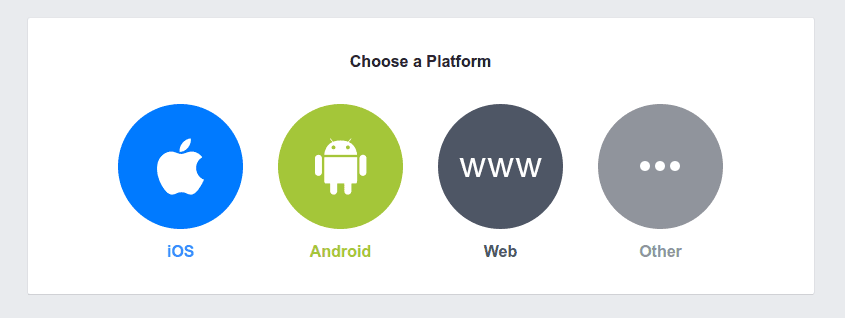
Sidan"Product Setup" kommer då att visas. Klicka på Start-knappen för produkten Facebook Connect och välj sedan WWW (webbplats). Ange webbadressen till din webbplats och tryck på Save.
I huvudmenyn till vänster hittar du nu avsnittet Products och klickar på Facebook Connect >> Settings.
Leta upp fältet Valid OAuth redirection URIs och ange webbplatsens omdirigeringsadress enligt följande format (ersätt den markerade delen med din domän):
http://your-website.com/wp-admin/tools.php?page=et_monarch_options#tab_et_social_tab_social_tab_contenu_général_principal_main
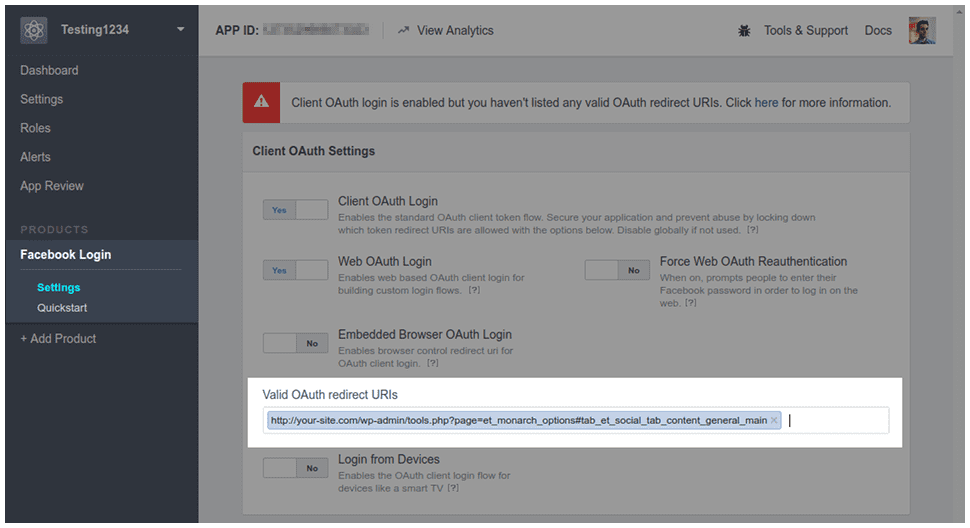
Klicka nu på knappen Spara ändringar längst ned till höger på sidan. Slutligen måste du kopiera och klistra in applikations-ID och applikationshemlighet i fälten för Facebook-autentisering på fliken Allmänna inställningar i Monarch-kontrollpanelen. När du klickar på knappen"Tillåt" kommer Monarch automatiskt att hämta ditt antal Facebook-andelar och följare.
Observera
Applikations-ID och applikationshemlighet finns högst upp på huvudsidan för instrumentpanelen (klicka bara på Instrumentpanelen i huvudmenyn till vänster). Du kan avslöja din apphemlighet genom att klicka på knappen"Visa" som visas bredvid fältet.
Instragram använder OAuth för sitt API, vilket innebär att det krävs några extra autentiseringssteg innan Monarch får tillgång till din profilinformation. För att påbörja processen måste du först komma åt klienthanteraren för utvecklare. När du har klickat på webbadressen kommer du att bli ombedd att logga in för att få tillgång till API-verktygen.
När du är inloggad klickar du på knappen "Registrera din applikation" för att komma igång. Klicka sedan på knappen "Registrera en ny klient" längst upp på skärmen. På den här skärmen måste du fylla i följande fält:
Ansökans namn
Det kan vara vad du vill. Bara något att komma ihåg det med.
Beskrivning
Det kan vara vad du vill.
Webbplats
Ange den fullständiga URL:en till din webbplats (till exempel http://www.yourwebsite.com).
URI för omdirigering av OAth
Den här parametern kräver en mycket specifik URL för att identifiera din applikation. Den URL som ska klistras in här är den URL som leder direkt till fliken Social Follow Networks i Monarch-inställningarna i din WordPress-instrumentpanel. För att få denna URL, logga in på din WordPress-panel och klicka på Verktyg > Monarch-inställningar > Social Follow > Networks, kopiera och klistra in URL:en från adressfältet. Den kommer att se ut ungefär så här: http: //www.yourwebsite.com/wp-admin/tools.php?page=et_monarch_options#tab_et_social_tab_contenu_follow_networks.
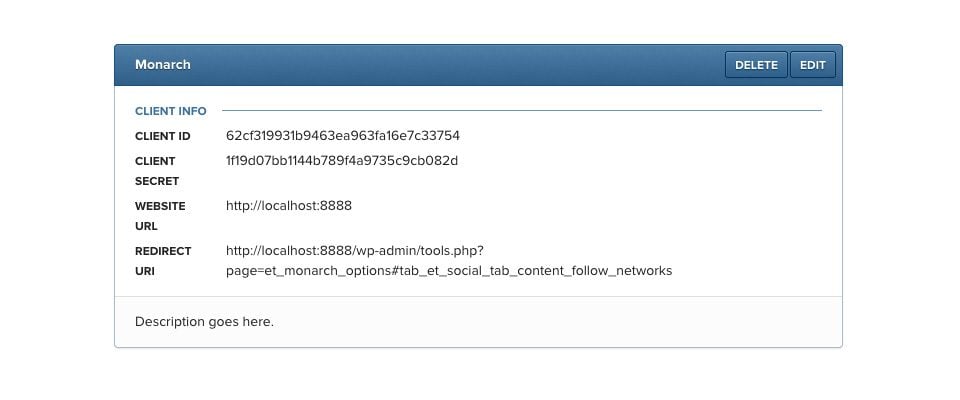
När du har fyllt i dessa fält klickar du på knappen"Registrera dig" för att slutföra processen. Du kommer till en ny sida med information om din nya ansökan. Du måste kopiera och klistra in klient-ID och klienthemlighet i fälten för Twitter API-inställningar på fliken Monarch Social Follow Networks och sedan klicka på knappen"Authorise" för att slutföra processen. När du är auktoriserad kommer din webbplats automatiskt att hämta dina sociala följarkonton.
LinkedIn använder OAuth för sitt API, vilket innebär att det behövs några extra autentiseringssteg innan Monarch kan komma åt din profilinformation. För att påbörja processen måste du först komma åt de säkra utvecklingsverktygen. När du har klickat på webbadressen kommer du att bli ombedd att logga in för att få tillgång till API-verktygen.
När du har loggat in klickar du på knappen "Lägg till en ny applikation" för att komma igång. Du kommer att omdirigeras till en ny sida där du måste fylla i följande fält som visas här:
Sökandens namn
Det kan vara vad du vill.
Beskrivning
Det kan vara vad du vill.
Webbplatsens URL
Ange den fullständiga URL:en till din webbplats (t.ex. http://www. yourwebsite.com).
Status för live
Ställ in på "Live".
URL för OAuth 2.0-omdirigering
Den här inställningen kräver en mycket specifik URL för att identifiera din applikation. Den URL som måste klistras in här är den URL som leder direkt till fliken Social Follow Networks i Monarch-inställningarna i din WordPress-instrumentpanel. För att få denna URL, logga in på din WordPress-panel och klicka på Verktyg > Monarch-inställningar > Social Follow > Networks, kopiera och klistra in URL:en från adressfältet. Därefter tar du bort allt efter #-tecknet i webbadressen(http://www.yourwebsite.com/wp-admin/tools.php?page=et_monarch_options#tab_et_social_tab_contenu_follow_networks). I slutändan kommer det att se ut ungefär så här: http: //www.yourwebsite.com/wp-admin/tools.php?page=et_monarch_options_monarch_options
OAuth 1.0 Acceptera URL för omdirigering
Ange samma URL som den som används i fältet ovan.
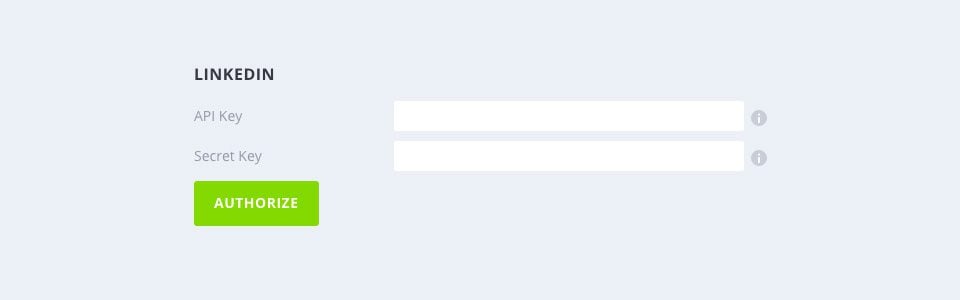
Klicka sedan på knappen "Lägg till en applikation" för att slutföra processen. Detta kommer att ta dig till en framgångssida med information som du behöver ange i LinkedIn API-fälten på fliken Nätverk på Monarch-inställningssidan i din WordPress-panel. Kopiera och klistra in API-nyckeln och den hemliga nyckeln i de obligatoriska fälten och klicka sedan på knappen Tillåt för att slutföra processen. Monarch kommer nu automatiskt att kunna hämta antalet följare från LinkedIn.
Innan Dribbble kan ge Monarch ditt antal följare måste du först registrera en ansökan och få en access token. Logga först in på Dribbble och gå sedan till sidan Registrera ansökan. Här måste du fylla i följande fält:
Namn
Detta kan vara vad som helst.
Beskrivning
Det kan vara vad som helst.
Webbplatsens URL
Ange den fullständiga URL:en till din webbplats (t.ex. http://www. yourwebsite.com).
URL för påminnelse
Ange den fullständiga webbadressen till din webbplats (t.ex. http://www. yourwebsite.com).
Klicka sedan på knappen"Spara ansökan". Du kommer att omdirigeras till en ny sida som innehåller tre delar information. Kopiera och klistra in"Access Token" i fältet Dribbble Access Token på fliken Networks på din konfigurationssida för Monarch. Monarch kommer nu automatiskt att hämta dina följarkonton.

Vimeo använder OAuth för sitt API, vilket innebär att det behövs några extra autentiseringssteg innan Monarch kan få tillgång till din profilinformation. För att påbörja processen loggar du in på ditt konto och går sedan till Vimeos API-verktyg för att komma igång.
Klicka på knappen"Skapa en ny applikation" och fyll sedan i de obligatoriska fälten enligt nedan:
Applikationens namn
Det kan vara vad du vill. Bara något att komma ihåg det med.
Beskrivning av applikationen
Det kan vara vad du vill.
URL till applikationen
Ange den fullständiga URL:en till din webbplats (t.ex. http://www. yourwebsite.com).
Påminnelse om URI
Den här parametern kräver en mycket specifik URL för att identifiera din applikation. Den URL som ska klistras in här är den URL som leder direkt till fliken Social Follow Networks i Monarch-inställningarna i din WordPress-instrumentpanel. För att få denna URL, logga in på din WordPress-panel och klicka på Verktyg > Monarch-inställningar > Social Follow > Networks, kopiera och klistra in URL:en från adressfältet. Den kommer att se ut ungefär så här: http: //www.yourwebsite.com/wp-admin/tools.php?page=et_monarch_options#tab_et_social_tab_contenu_follow_networks
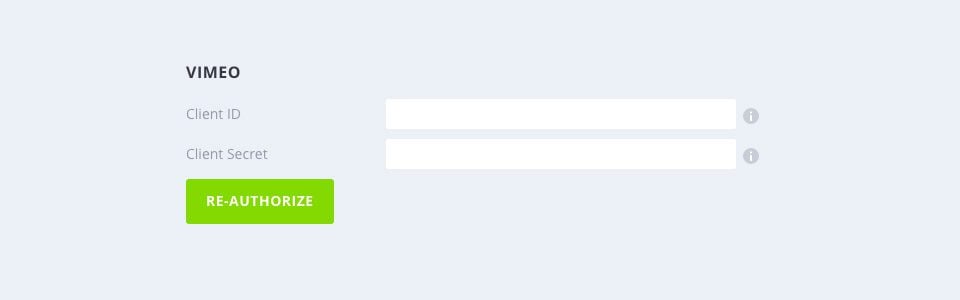
Klicka på knappen"Skapa en applikation" för att återgå till startsidan för utvecklarverktygen. Klicka sedan på fliken "Authentication", som ger dig en lista med information om din nya applikation. Du måste kopiera och klistra in Client Identifier och Client Secret i Vimeos autentiseringsfält på fliken Networks i Monarchs kontrollpanel. När du klickar på knappen Tillåt kommer Monarch automatiskt att ange antalet Vimeo-följare.
Soundcloud kräver två uppgifter för att kunna registrera antalet följare via sitt API: Namn och klientnummer. För att få tillgång till dessa uppgifter måste du först registrera en applikation i ditt Soundcloud-konto.
Logga in på ditt Soundcloud-konto och gå till sidan Soundcloud-appar för att komma igång. Klicka på knappen"Registrera en ny app" för att starta processen för att skapa en app.
Därefter kommer du att bli ombedd att fylla i följande information:
Namn
Det kan vara vad som helst.
Webbplats för din applikation
Ange den fullständiga URL:en till din webbplats, till exempel: http: //www.yourwebsite.com
URL för omdirigering
Denna parameter kräver en mycket specifik URL för att identifiera din applikation. Den URL som måste klistras in här är den URL som leder direkt till fliken Social Follow Networks i Monarch-inställningarna i din WordPress-panel. För att få denna URL, logga in på din WordPress-panel och klicka på Verktyg > Monarch-inställningar > Social Follow > Networks, kopiera och klistra in URL:en från adressfältet. Den kommer att se ut ungefär så här: http: //www.yourwebsite.com/wp-admin/tools.php?page=et_monarch_options#tab_et_social_tab_contenu_follow_networks
Klicka på knappen"Spara applikation". När du har sparat din app kopierar du och klistrar in"Client ID" (som kommer att listas på den appsida du befinner dig på) och ditt SoundCloud-användarnamn i SoundCloud API-inställningarna på fliken Nätverk i din Monarch-kontrollpanel. Monarch kommer nu att hämta dina följarkonton automatiskt.

Github gör det enkelt att komma åt dina följarkonton. Allt du behöver göra är att ange ditt Github-användarnamn i fältet Github"Namn" på fliken Nätverk i din Monarch-kontrollpanel.

Innan du kan konfigurera VK måste du först bestämma ditt användar-ID, som faktiskt skiljer sig från det VK-användarnamn du använder när du loggar in. För att komma åt detta användar-ID loggar du in på VK och går sedan till sidan Kontoinställningar. Bläddra ner och leta efter avsnittet"Ditt profil-ID", kopiera och klistra sedan in ditt profil-ID i fältet "Användar-ID" i VK API-inställningarna på fliken Nätverk i panelen Monarch-inställningar.

Tack för att du följde denna handledning!
Du vet nu hur du använder Monarch API-nätverk :)
Vi ses snart för en ny handledning ;)
Lägga till och hantera sociala medier med Monarch
Fullständig översikt över Monarch WordPress-plugin
> Se vår hjälpavdelning för Monarch-plugin
Betygsätt denna artikel :
Den här artikeln var användbar för dig ?
Ja
Nej
3mn läsning
Hur installerar jag tillägget WordPress Monarch?
4mn läsning
Fullständig översikt över Monarch WordPress plugin
3mn läsning
Lägga till och hantera sociala nätverk med Monarch
3mn läsning
Hur visar jag statistik i Monarch?
 Om LWS :
LWS är ett 100% franskt webbhotell som fokuserar på kvalitet och innovation och erbjuder en lyhörd och kompetent teknisk service till överkomliga priser.
Om LWS :
LWS är ett 100% franskt webbhotell som fokuserar på kvalitet och innovation och erbjuder en lyhörd och kompetent teknisk service till överkomliga priser. 