 Kontakta oss
 Kundområde
 Besök LWS
Betygsätt denna artikel :
Den här artikeln var användbar för dig ?
 Ja
Ja
 Nej
Nej
 Läst artikel
17841 en gång
Läst artikel
17841 en gång Merci ! N'hésitez pas à
poser des questions sur nos documentations si vous souhaitez plus d'informations et nous aider à les
améliorer.
Merci ! N'hésitez pas à
poser des questions sur nos documentations si vous souhaitez plus d'informations et nous aider à les
améliorer.Vous avez noté 0 étoile(s)



Sommaire
Procédure
Divi builder ingår i våraWordpress webbhotellspaket. Om du vill ha support för DIVI builder måste du prenumerera på en licens direkt på Elegent theme Divis webbplats.
LWS erbjuder 3 premiumplugins från Elegant Themes (Divi, Bloom och Monarch). Dessa uppdateras regelbundet. När du är kund hos LWS får du fri tillgång till dessa plugins genom att välja distributionen "Divi Builder" när du installerar Wordpress CMS med vår Auto-Installer.
Om du har ett cPanel-paket eller redan har installerat Wordpress med denna distribution, men inte har tillgång till alla teman eller uppdateringar, vänligen meddela oss genom att ge oss åtkomstuppgifterna för administrationsområdet på din Wordpress-webbplats så att en tekniker kan uppdatera licensen.
Observera: du måste teckna en Elegant Themes-licens för att kunna dra nytta av supporten. LWS tillhandahåller inte support för dessa produkter.
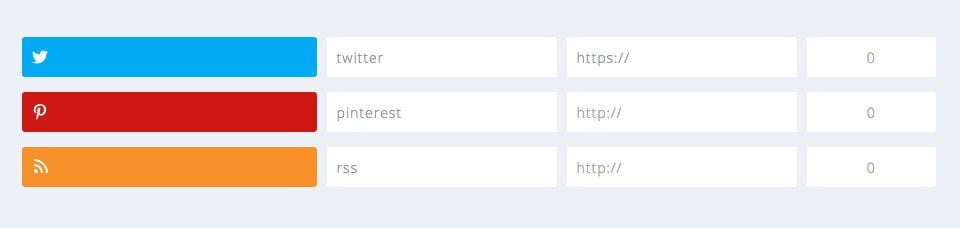
Monarch gör det extremt enkelt att installera, beställa och hantera sociala delningsnätverk och dina sociala nätverksprofiler. Dashboarden delar in din nätverkskonfiguration i två olika områden: Delning och Spårning, som beskrivs i detalj nedan.
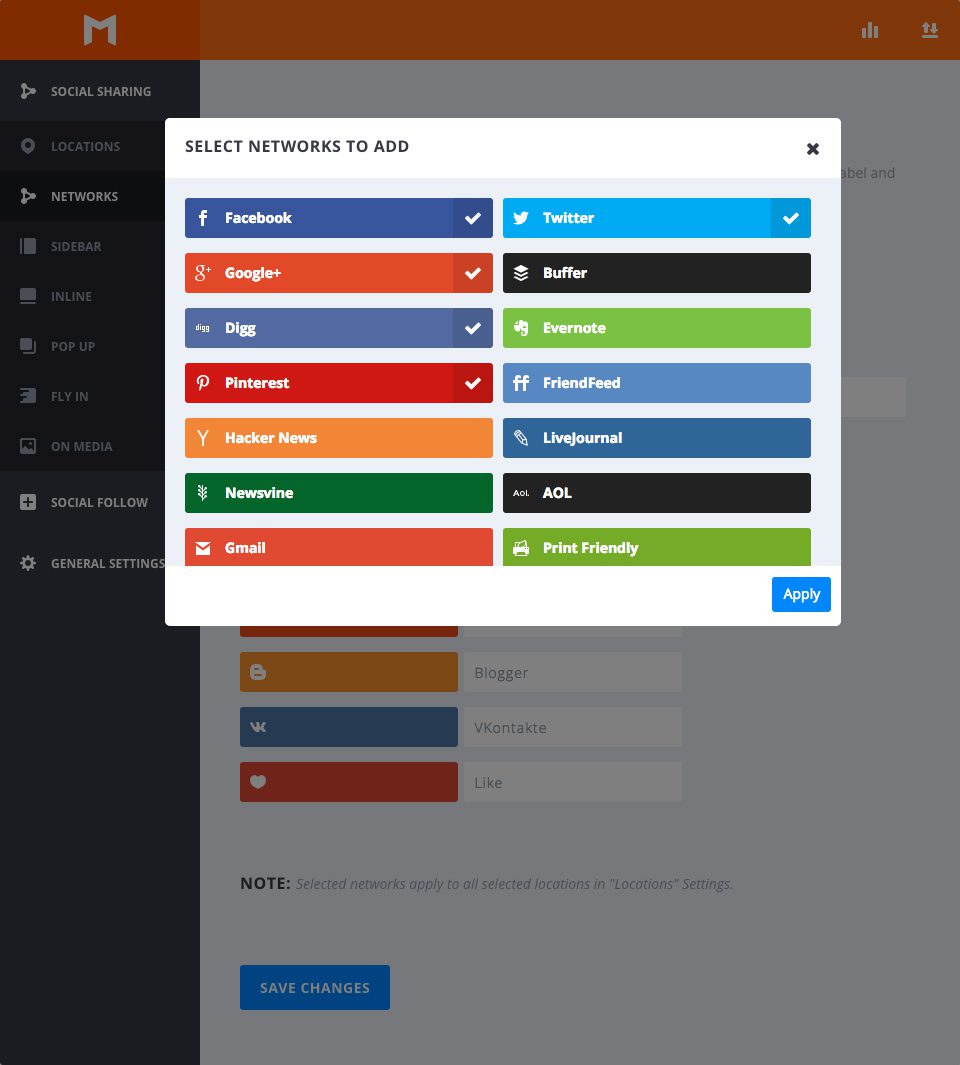
Lägg till nätverk
Om du klickar på den här knappen visas ett modalt fönster med alla tillgängliga sociala delningsnätverk. Härifrån kan du välja, avmarkera och visa nätverk som du redan har valt. Om du tillämpar dina val uppdateras listan över nätverk.
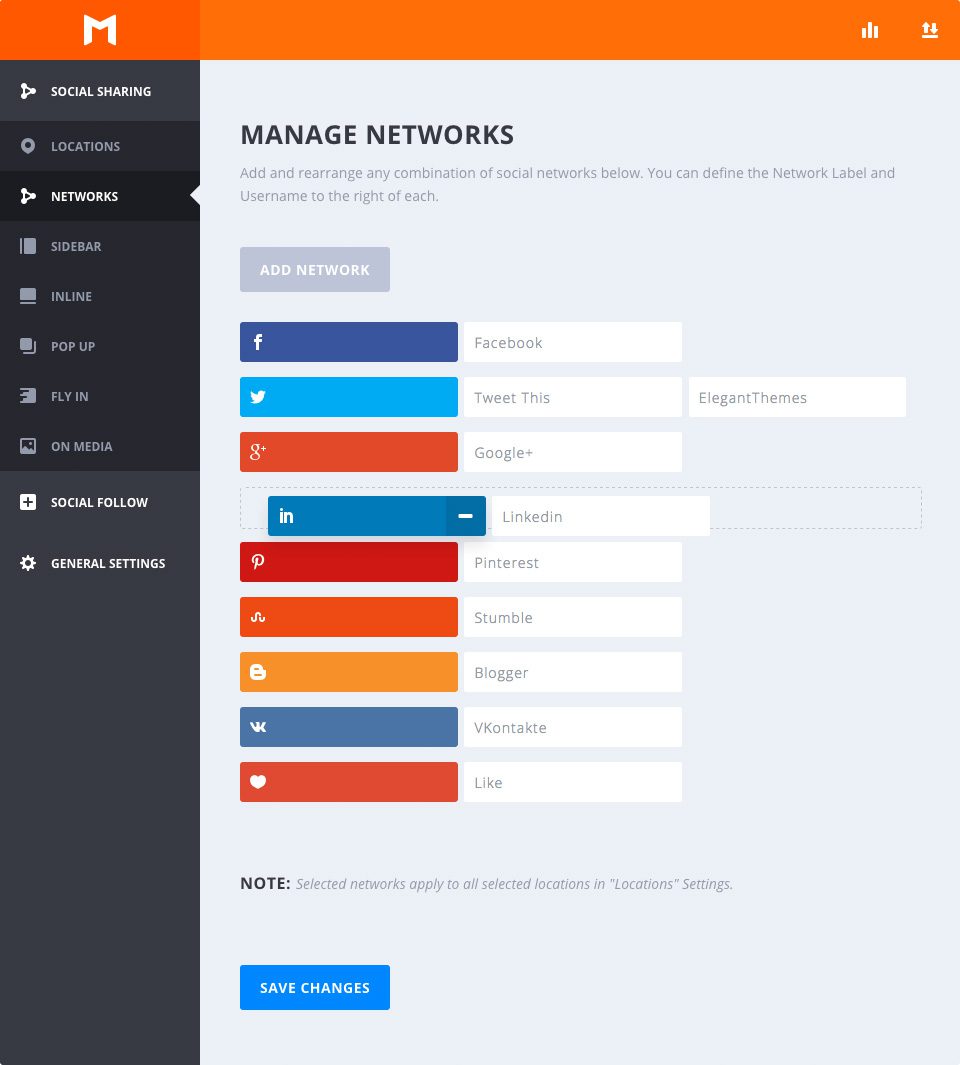
Ställa in nätverk
Att organisera dina nätverk i en viss ordning är lika enkelt som att dra och släppa.
Etiketter för nätverk
Som standard använder Monarch nätverksnamn som knappetiketter, men du kan skriva in den tagg du vill ha. Du kan till exempel använda taggar som "Tweet This", "Share This" eller "Pin This" istället för att använda nätverksnamn.
Twitter-handtag
Om Twitter läggs till i din lista kan du ange ditt Twitter-handtag så att när personer twittrar om en sida infogas ditt handtag automatiskt i deras tweet-text.
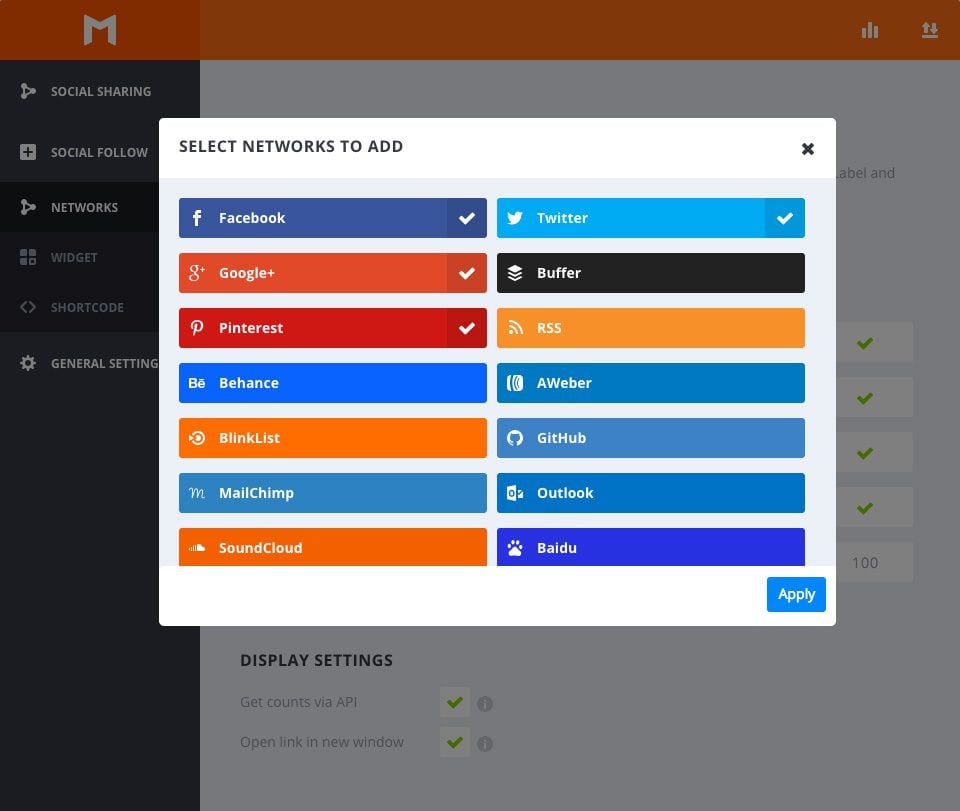
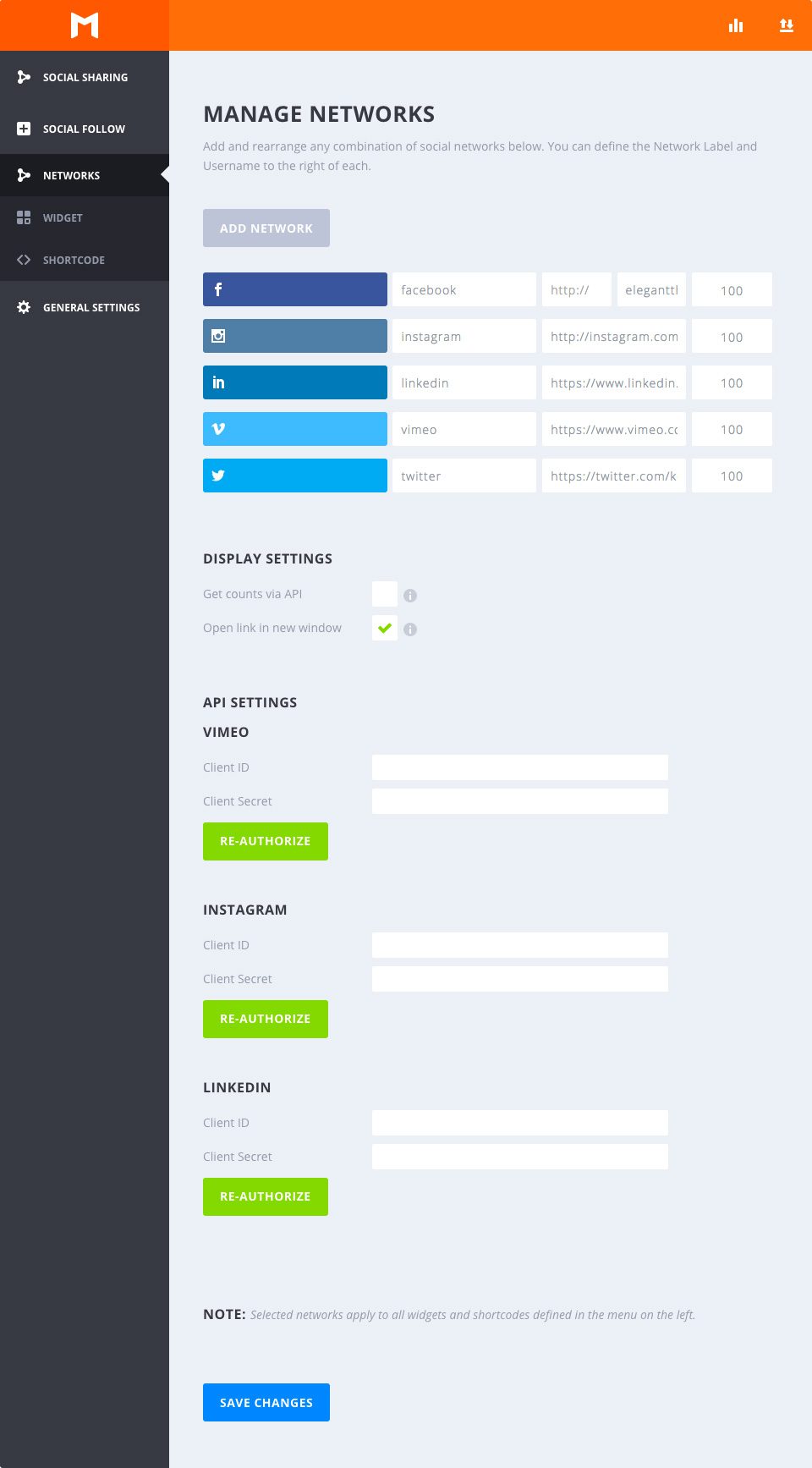
Lägg till nätverk
Om du klickar på den här knappen visas ett modalt fönster med alla tillgängliga sociala nätverk. Härifrån kan du välja, avmarkera och visa nätverk som du redan har valt. Om du tillämpar dina val uppdateras listan över nätverk.
Ställa in nätverk
Att organisera dina nätverk i en viss ordning är lika enkelt som att dra och släppa.
Etiketter för nätverk
Som standard använder Monarch nätverksnamn som knappetiketter, men du kan skriva in den tagg du vill ha. Du kan till exempel använda etiketter som "Följ oss" eller "Prenumerera" i stället för nätverksnamn.
URL för profil
Den här länken gör det möjligt för Monarch att länka till din sociala profil när en besökare klickar på en social följ-knapp.
Spårning av konto
I dessa fält kan du ange dina spårningskonton. De flesta nätverk kräver att du anger och uppdaterar dessa nummer manuellt, men i visningsinställningen nedan kan du aktivera API-räkning för vissa nätverk.
Hämta konton via API
Om du markerar det här alternativet kan alla nätverk som har ett API för spårning av konton dynamiskt visa dina spårningskonton.
Öppna länk i nytt fönster
Med det här alternativet kan du ange om du vill att din sociala profil ska öppnas i ett nytt webbläsarfönster eller inte.
Vi gratulerar dig så mycket! Du vet nu hur du lägger till och hanterar dina sociala nätverk med Monarch :D
Vi ses snart för en ny handledning ;)
Komplett översikt över Monarch WordPress Plugin
Hur installerar jag insticksprogrammet Monarch WordPress?
> Se vår hjälpavdelning för Monarch-plugin
Betygsätt denna artikel :
Den här artikeln var användbar för dig ?
Ja
Nej
3mn läsning
Hur installerar jag tillägget WordPress Monarch?
4mn läsning
Fullständig översikt över Monarch WordPress plugin
4mn läsning
Använda Monarch API-nätverk
3mn läsning
Hur visar jag statistik i Monarch?
 Om LWS :
LWS är ett 100% franskt webbhotell som fokuserar på kvalitet och innovation och erbjuder en lyhörd och kompetent teknisk service till överkomliga priser.
Om LWS :
LWS är ett 100% franskt webbhotell som fokuserar på kvalitet och innovation och erbjuder en lyhörd och kompetent teknisk service till överkomliga priser. 