 Skontaktuj się z nami
 Obszar klienta
 Odwiedź LWS
Oceń ten artykuł :
5/5 | 2 opinia
Ten artykuł był dla Ciebie przydatny ?
 Tak
Tak
 Nie
Nie
 Artykuł czytany
25265 raz
Artykuł czytany
25265 raz Merci ! N'hésitez pas à
poser des questions sur nos documentations si vous souhaitez plus d'informations et nous aider à les
améliorer.
Merci ! N'hésitez pas à
poser des questions sur nos documentations si vous souhaitez plus d'informations et nous aider à les
améliorer.Vous avez noté 0 étoile(s)



Sommaire
Procédure
WP-CLI to narzędzie wiersza poleceń, które umożliwia administrowanie instalacjami WordPress z konsoli wiersza poleceń. WP-CLI umożliwia dostęp do funkcji WordPress bez konieczności korzystania z przeglądarki internetowej i bez łączenia się z przestrzenią administratora witryny.
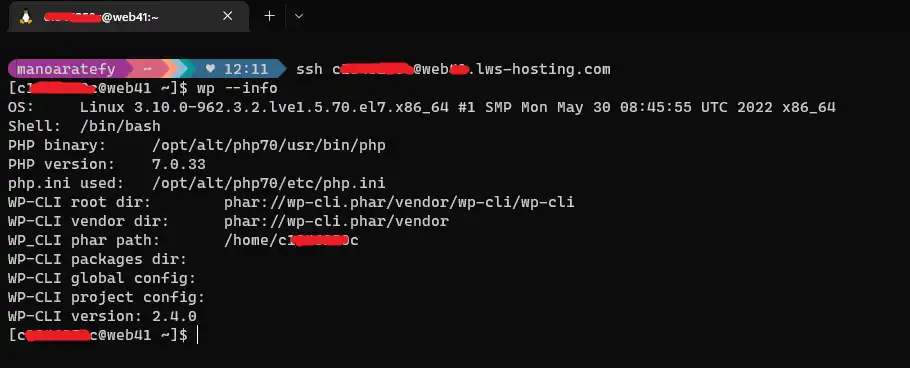
Nie jest już konieczne instalowanie WP-CLI na cPanel, ponieważ jest on teraz wstępnie zainstalowany i domyślnie dostępny we wszystkich naszych współdzielonych pakietach cPanel i CloudCP. Aby przetestować WP-CLI, można użyć następującego polecenia z terminala pakietu hostingowego cPanel:
wp --info
Powinno to dostarczyć informacji o środowisku hostingowym, takich jak wersja PHP aktywna w konsoli i wersja WP-CLI:
1. Przejdź do katalogu "public_html" lub"www"
cd public_html
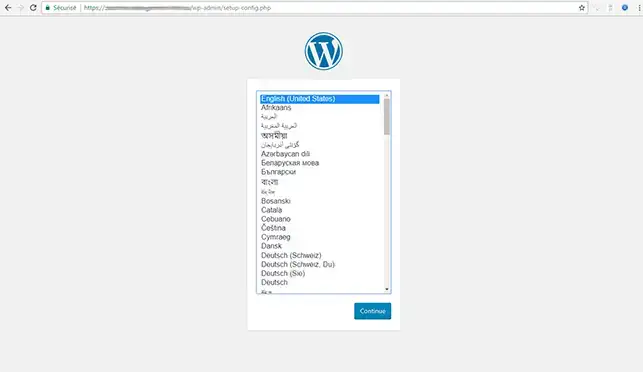
2. Pobierz WordPress :
wp core download
3. Utwórz bazę danych i nazwę użytkownika za pomocą interfejsu cPanel
4. Zmodyfikuj plik konfiguracyjny dla swojej witryny WordPress
wp core config --dbname="dbuser_name" --dbuser="dbuser" --dbprefix="wp_" --dbpass="password
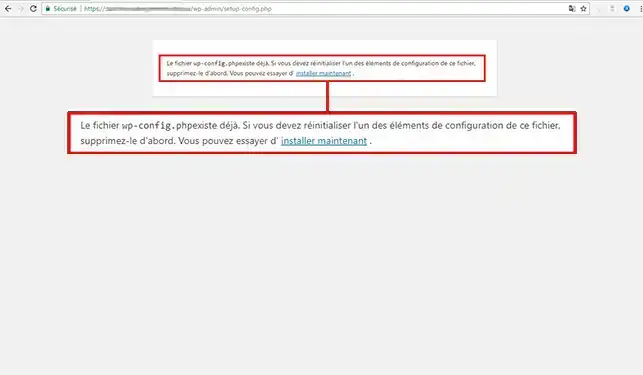
Jeśli przeładujesz swoją stronę internetową, powinieneś dotrzeć do strony wyjaśniającej, że masz już zainstalowany plik konfiguracyjny"wp-config".
5. Rozpocznijinstalację WordPressa.
wp core install --url="http://mondomaine.com"--title="My WordPress site" --admin_user="Franck" --admin_password="password" --admin_email="contact@mondomaine.com"
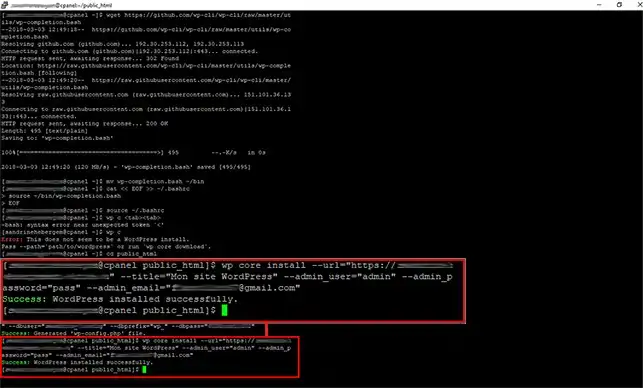
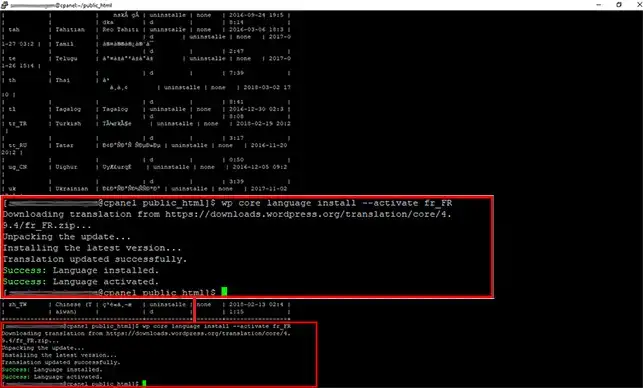
6. Podczas instalacji Wordpress za pomocą WP-CLI domyślnym językiem jest angielski. Aby zmienić język i umieścić WordPress w języku francuskim, wpisz następujące polecenia, aby zainstalować i aktywować język francuski:
wp core language list wp core language install --activate fr_FR
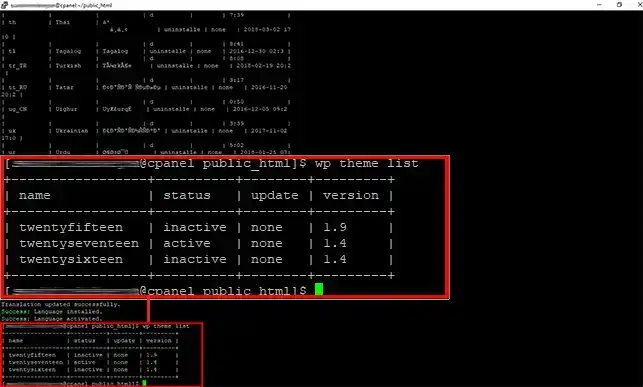
1. Aby wyświetlić listę motywów zainstalowanych w WordPress, wpisz następujące polecenie:
wp theme list
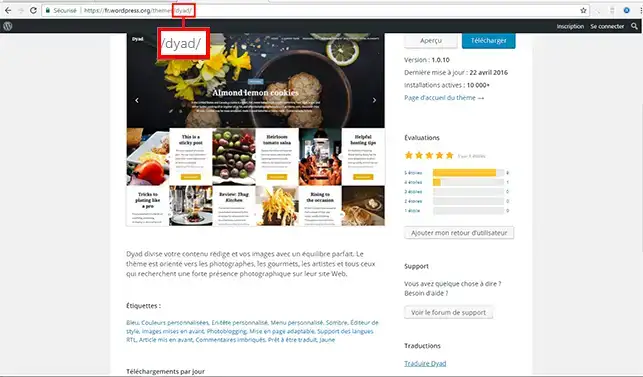
2. Aby zainstalowaćnowy motyw Wordpress, przejdź do witryny Wordpress i wybierz motyw. Po wybraniu motywu skopiuj jego nazwę z adresu URL.
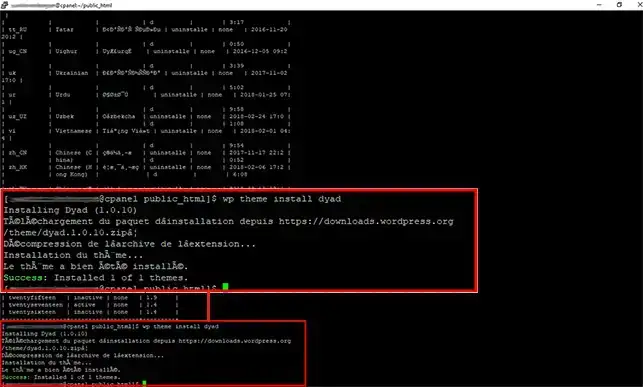
3. Wpisz następujące polecenie w SSH:
wp theme install theme_name
theme_name należy zastąpić nazwą wybranego motywu.
4. Aktywuj motyw za pomocą następującego wiersza poleceń:
wp theme activate theme_name
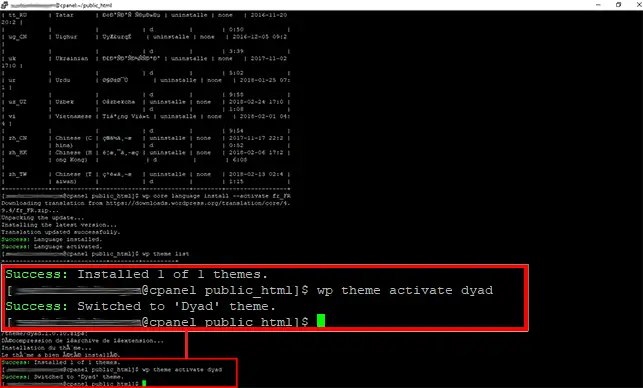
1. Wyświetl listę istniejących rozszerzeń w witrynie WordPress.
wp plugin list
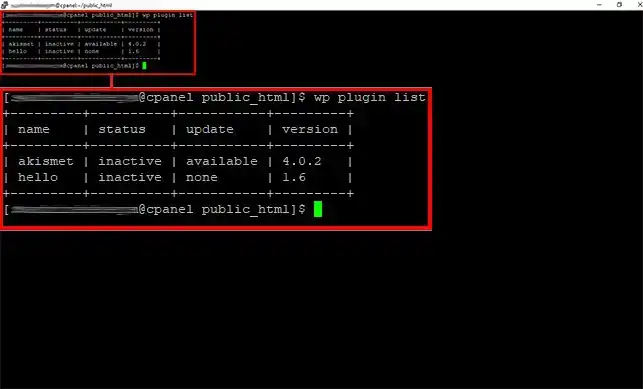
2. Zainstaluj żądane rozszerzenie. Zasada jest taka sama jak w przypadku instalacji motywu. Wybierz nazwę wtyczki w witrynie Wordpress i wpisz polecenie instalacji w SSH, nie zapominając o zmianie"my_plugin" na nazwę żądanego rozszerzenia.
wp plugin install my_plugin
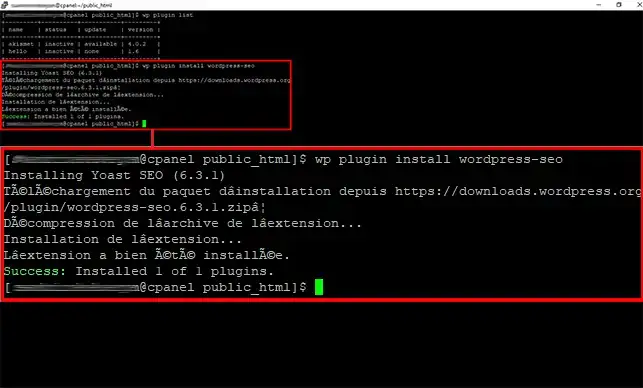
3. Teraz aktywuj zainstalowany moduł.
wp plugin activate my_plugin
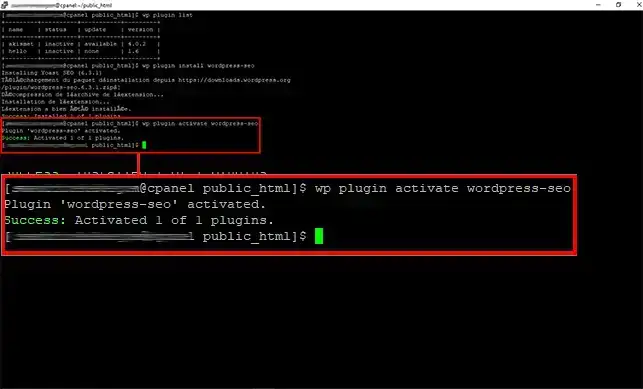
Dzięki WP-CLI można dezaktywować rozszerzenie WordPress bez dostępu do interfejsu administracyjnego. Jest to z pewnością przydatne, jeśli utraciłeś dostęp do administracji po zainstalowaniu wtyczki (takiej jak wtyczka bezpieczeństwa).
Aby dezaktywować wtyczkę, użyj następującego polecenia:
wp plugin deactivate my_plugin
WordPress przechowuje tymczasowe informacje, takie jak preferencje użytkownika, w tabeli MySQL wp_options w postaci stanów przejściowych. Jeśli tabela ta jest zbyt duża, witryna będzie wolno wyszukiwać informacje. Na szczęście WordPress wskazuje datę wygaśnięcia danych przejściowych, co oznacza, że po tej dacie WordPress już ich nie potrzebuje. Następnie można je usunąć, aby zmniejszyć rozmiar wp_options za pomocą następującego polecenia:
wp transient delete-expired
Możesz także usunąć wszystkie transienty, niezależnie od ich daty wygaśnięcia, za pomocą następującego polecenia:
wp transient delete-all
Jeśli witryna została zainfekowana lub jest zainfekowana, możliwe jest, że pliki WordPress lub pliki wtyczek i motywów zostały zmienione przez wirusy, aby mogły się osadzić. Poniższe polecenie może być użyte do automatycznego sprawdzenia plików WordPress pod kątem możliwych uszkodzeń, a nawet zidentyfikowania plików, które nie powinny istnieć w folderze wp-admin lub wp-includes.
wp core verify-checksums
Możesz użyć następującego polecenia, aby zrobić to samo dla wtyczek:
wp plugin verify-checksums --all
Jeśli masz uszkodzone pliki, możesz rozwiązać ten problem, zastępując uszkodzone pliki oryginalnymi plikami dostępnymi na www.wordpress.org w przestrzeni FTP.
Jesteś teraz w stanie używać linii poleceń SSH i WP-CLI do instalowania witryny Wordpress, motywu i modułów.
Nie wahaj się podzielić swoimi komentarzami lub pytaniami!
Oceń ten artykuł :
5/5 | 2 opinia
Ten artykuł był dla Ciebie przydatny ?
Tak
Nie
1mn czytanie
Jak zaprogramować zadanie Cron w cPanelu?
0mn czytanie
Jak połączyć się z cpanel przez SSH za pomocą putty?
1mn czytanie
Jak usunąć błąd ERR_CONNECTION_REFUSED w cPanel?
2mn czytanie
Jak utworzyć subkonta hostingu cPanel?
 O LWS :
LWS to w 100% francuska firma hostingowa, która koncentruje się na jakości i innowacyjności oraz oferuje responsywną i kompetentną obsługę techniczną w przystępnych cenach.
O LWS :
LWS to w 100% francuska firma hostingowa, która koncentruje się na jakości i innowacyjności oraz oferuje responsywną i kompetentną obsługę techniczną w przystępnych cenach. 