Skontaktuj się z nami
 Obszar klienta
 Odwiedź LWS
Oceń ten artykuł :
Ten artykuł był dla Ciebie przydatny ?
 Tak
Tak
 Nie
Nie
 Artykuł czytany
4197 raz
Artykuł czytany
4197 raz Merci ! N'hésitez pas à
poser des questions sur nos documentations si vous souhaitez plus d'informations et nous aider à les
améliorer.
Merci ! N'hésitez pas à
poser des questions sur nos documentations si vous souhaitez plus d'informations et nous aider à les
améliorer.Vous avez noté 0 étoile(s)



Sommaire
Procédure
Szablon CapRover już skonfigurowany
Domena główna (np. vpsXXXX.serveur-vps.net) wskazująca na adres IP maszyny i włączony protokół HTTPS.
npm install -g caprover
To narzędzie CLI centralizuje połączenie z serwerem, tworzenie aplikacji i wdrażanie na CapRover.
mkdir my-app && cd my-app && npm init -y && npm i express
Utwórz minimalny plik index.js :
const express = require('express') const app = express() const port = 3000 app.get('/', (req, res) => { res.send('CapRover + Node + LWS = ❤️') }) app.listen(port, () => { console.log(`Przykładowa aplikacja nasłuchująca na porcie ${port}`) })
Nie zapomnij zmodyfikować pliku package.json, aby zdefiniować polecenie startowe, plik powinien wyglądać następująco :
{ "name": "my-app", "version": "1.0.0", "description": "", "main": "index.js", "scripts": { "start": "node index.js" }, "keywords": [], "author": "", "license": "ISC", "dependencies": { "express": "^5.1.0" } }
captain-definitionDo katalogu głównego repo (obok package.json):
{ "schemaVersion": 2, "templateId": "node/20" }
schemaVersion pozostaje na poziomie 2.
W templateId można umieścić dowolną oficjalną wersję Node dostępną na Docker Hub; tutaj wybraliśmy 20.
Nie ma potrzeby pisania pliku Dockerfile, o ile aplikacja jest prosta.
git init; git add .; git commit -m "Pierwsza wersja."
caprover login
Postępuj zgodnie z pytaniami :
Adres URL urządzenia CapRover: https: //captain.vpsXXXXXX.serveur-vps.net
Hasło maszyny CapRover: hasło administratora
Nazwa maszyny CapRover: captain-01 (nazwa nadana lokalnej maszynie, na której pracujesz)
Sesja została zapisana lokalnie!
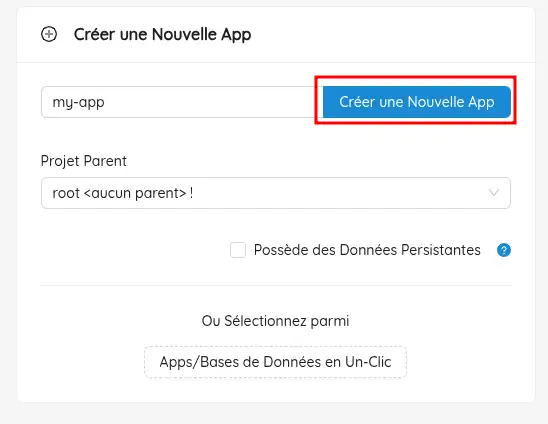
Poprzez interfejs sieciowy "Create a new App".
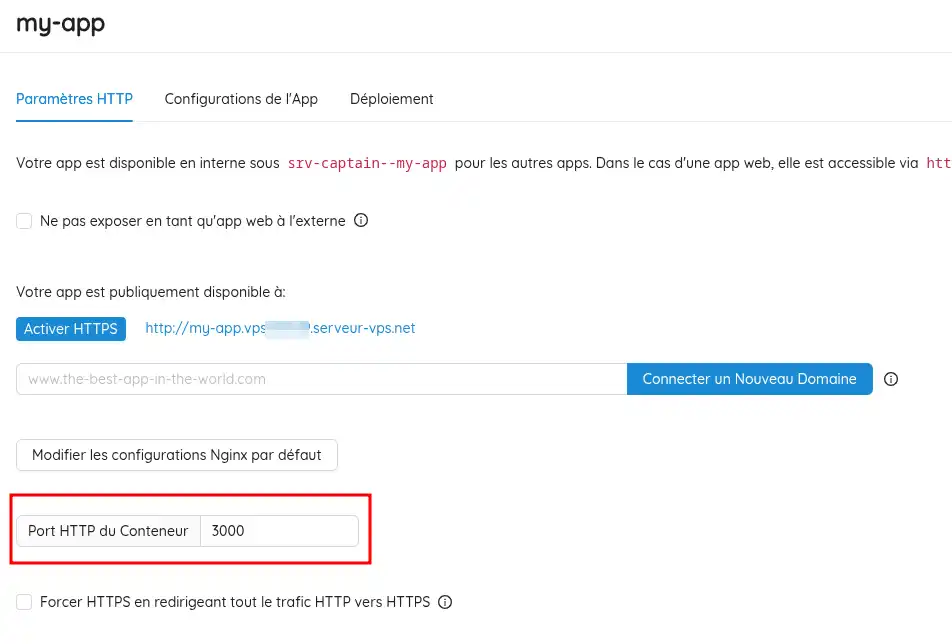
Nadaj jej krótką nazwę (np. my-app); Kliknij na swoją aplikację i ustaw port kontenera HTTP na "3000". CapRover przekieruje PORT, na który nasłuchuje kod, na port 80.
caprover deploy
Wybierz :
serwer (jeśli jest ich kilka)
aplikację(my-app)
gałąź(master/main)
Y
CLI :
zipuje źródła,
wysyła archiwum,
buduje obraz,
uruchamia kontener i pokazuje logi caprover.com.
W interfejsie CapRover: my-app → HTTP settings → Enable HTTPS (Let's Encrypt, automatycznie).
Otwórz stronę https://my-app.vpsXXXXX.serveur-vps.net (lub podany adres URL).
git add . git commit -m "New feature" caprover deploy -d
(opcja -d oznacza: użyj ponownie poprzednich opcji)
Wiesz już jak :
package.json.captain-definition, aby zdefiniować używaną wersję Node.js.Wykonując te kroki, jesteś teraz w stanie uruchomić aplikację Node.js na serwerze VPS za pomocą CapRover, potężnego narzędzia, które upraszcza orkiestrację kontenerów. Możesz teraz skorzystać z elastyczności i szybkości ciągłego wdrażania dla swoich projektów internetowych.
Dziękujemy za przeczytanie do końca! Jeśli masz jakieś pytania, opinie lub po prostu chcesz podzielić się swoimi doświadczeniami z CapRover, zostaw komentarz poniżej 👇. Twoja opinia jest cenna i pomaga nam ulepszać nasze treści! 😊
Oceń ten artykuł :
Ten artykuł był dla Ciebie przydatny ?
Tak
Nie
0mn czytanie
Jak korzystać z szablonu Docker CE KVM
0mn czytanie
Jak korzystać z szablonu KVM Gitlab CE
0mn czytanie
Jak zainstalować n8n na szablonie CapRover VPS KVM?
0mn czytanie
Jak korzystać z szablonu Cloudron KVM
 O LWS :
LWS to w 100% francuska firma hostingowa, która koncentruje się na jakości i innowacyjności oraz oferuje responsywną i kompetentną obsługę techniczną w przystępnych cenach.
O LWS :
LWS to w 100% francuska firma hostingowa, która koncentruje się na jakości i innowacyjności oraz oferuje responsywną i kompetentną obsługę techniczną w przystępnych cenach.