 Skontaktuj się z nami
 Obszar klienta
 Odwiedź LWS
Oceń ten artykuł :
2,3/5 | 3 opinia
Ten artykuł był dla Ciebie przydatny ?
 Tak
Tak
 Nie
Nie
 Artykuł czytany
153568 raz
Artykuł czytany
153568 raz Merci ! N'hésitez pas à
poser des questions sur nos documentations si vous souhaitez plus d'informations et nous aider à les
améliorer.
Merci ! N'hésitez pas à
poser des questions sur nos documentations si vous souhaitez plus d'informations et nous aider à les
améliorer.Vous avez noté 0 étoile(s)



Sommaire
Procédure
Ten artykuł dotyczy pakietu Messagerie Pro Premium, który umożliwia tworzenie profesjonalnych adresów e-mail z funkcjami udostępniania oraz synchronizacją kontaktów i kalendarza.
W tej dokumentacji przyjrzymy się, jak skonfigurować współdzieloną książkę adresową z poczty internetowej dostarczanej przez nasze usługi, tj.
Najpierw należy utworzyć prawidłowe konto e-mail.
Następnie użyj następującego adresu: https: //mail02.lwspanel.com/webmail
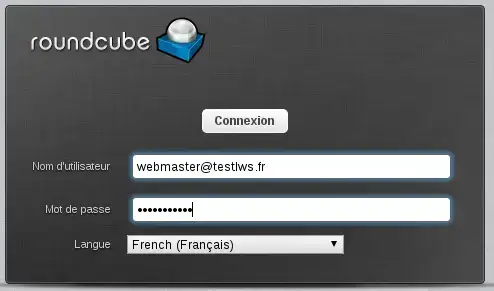
Po zalogowaniu przejdź do menu ustawień:

Następnie CarDAV:
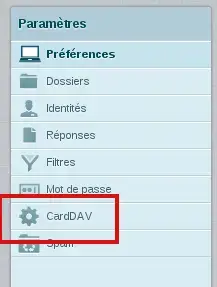
Tutaj określasz różne parametry łączenia się z serwerem carddav. Tutaj użyjemy adresu webmaster@testlws.fr:
Etykieta: Nazwa notebooka
Serwer: https://mail02.lwspanel.com/contact/webmaster@testlws.fr
(zastąp ten link tym, który otrzymałeś e-mailem)
Nazwa użytkownika: webmaster@testlws.fr
Hasło: Hasło wprowadzone podczas tworzenia skrzynki pocztowej

Następnie :
Przejdź do menu Address Book:

Wybierz wcześniej utworzoną książkę adresową (tu: Współdzielona książka adresowa):
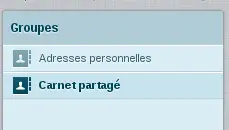
Następnie utwórz kontakt za pomocą ikony :
Wypełnij formularz:
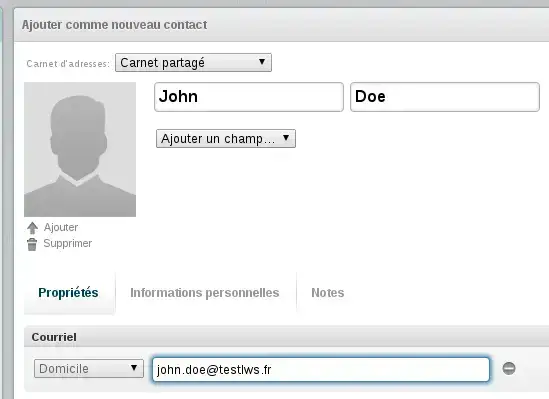
Następnie :
Nasz kontakt zostanie utworzony:
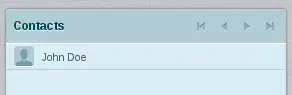
Jeśli chcesz odświeżyć listę kontaktów w notatniku, użyj ikony :

Oceń ten artykuł :
2,3/5 | 3 opinia
Ten artykuł był dla Ciebie przydatny ?
Tak
Nie
1mn czytanie
Jak skonfigurować udostępnioną książkę adresową na iPhonie lub iPadzie?
1mn czytanie
Jak skonfigurować udostępnioną książkę adresową w systemie Android?
1mn czytanie
Jak skonfigurować udostępnioną książkę adresową w programie Thunderbird?
1mn czytanie
Jak skonfigurować udostępniony kalendarz w Roundcube?
 O LWS :
LWS to w 100% francuska firma hostingowa, która koncentruje się na jakości i innowacyjności oraz oferuje responsywną i kompetentną obsługę techniczną w przystępnych cenach.
O LWS :
LWS to w 100% francuska firma hostingowa, która koncentruje się na jakości i innowacyjności oraz oferuje responsywną i kompetentną obsługę techniczną w przystępnych cenach. 