 Skontaktuj się z nami
 Obszar klienta
 Odwiedź LWS
Oceń ten artykuł :
5/5 | 2 opinia
Ten artykuł był dla Ciebie przydatny ?
 Tak
Tak
 Nie
Nie
 Artykuł czytany
22554 raz
Artykuł czytany
22554 raz Merci ! N'hésitez pas à
poser des questions sur nos documentations si vous souhaitez plus d'informations et nous aider à les
améliorer.
Merci ! N'hésitez pas à
poser des questions sur nos documentations si vous souhaitez plus d'informations et nous aider à les
améliorer.Vous avez noté 0 étoile(s)



Sommaire
Procédure
Laravel jest frameworkiem webowym o otwartym kodzie źródłowym napisanym w PHP, który umożliwia szybkie, wydajne i ustrukturyzowane tworzenie aplikacji internetowych. Został stworzony przez Taylora Otwella w 2011 roku i od tego czasu stał się jednym z najpopularniejszych i najczęściej używanych frameworków PHP.
Laravel opiera się na modelu MVC (Model-View-Controller), który oddziela logikę prezentacji od aplikacji. Zawiera wiele przydatnych funkcji, takich jak uwierzytelnianie, zarządzanie sesjami, routing, migracja baz danych i wiele innych. Ma również elegancką i ekspresyjną składnię, która pozwala programistom kodować szybciej i przyjemniej.
Laravel ma również dużą społeczność programistów, którzy regularnie przyczyniają się do jego rozwoju, zapewniając kompletną i aktualną dokumentację, a także liczne zasoby i narzędzia dostępne online, aby pomóc programistom rozwiązać problemy lub znaleźć odpowiedzi na ich pytania.
Laravel jest skierowany do każdego lub każdej firmy, która chce tworzyć aplikacje internetowe w PHP szybko, wydajnie i w zorganizowany sposób. Mogą to być początkujący lub doświadczeni programiści, małe lub duże firmy, start-upy, freelancerzy lub agencje programistyczne.
Ze względu na przejrzystą i ekspresyjną składnię, dużą społeczność aktywnych programistów i wiele wbudowanych funkcji, Laravel jest popularnym wyborem do tworzenia aplikacji internetowych o dowolnej wielkości i złożoności. Jest również popularnym wyborem do tworzenia projektów opartych na chmurze lub Internecie rzeczy, a także do tworzenia aplikacji mobilnych za pośrednictwem interfejsów API.
Krótko mówiąc, Laravel jest przeznaczony dla każdego lub każdej firmy, która chce tworzyć nowoczesne, skalowalne i łatwe w utrzymaniu aplikacje internetowe PHP w wydajny i zorganizowany sposób. Zalecana jest jednak minimalna znajomość obiektów PHP i korzystania z frameworków, aby czuć się komfortowo podczas programowania z Laravel.
Instalacja Laravel na hostingu jest bardzo łatwa dzięki Autoinstalatorowi LWS.
Aby to zrobić, wykonaj poniższą procedurę:
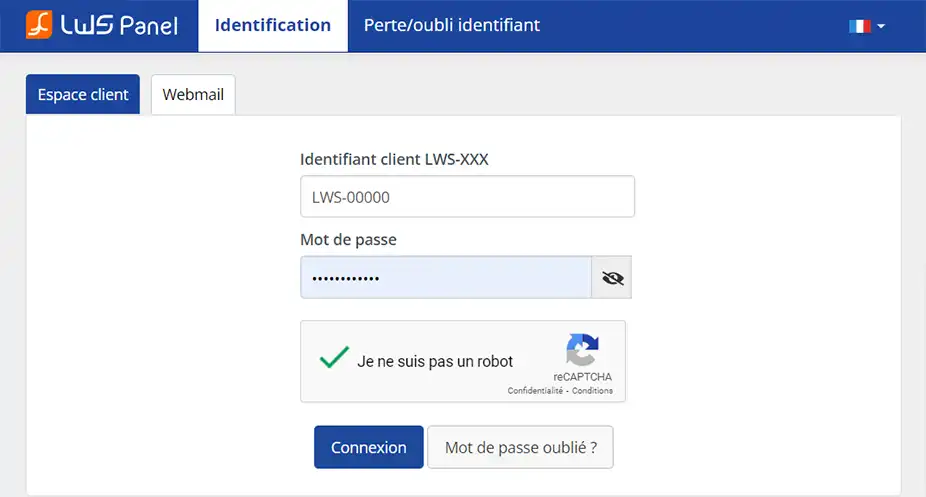
1. Zaloguj się do panelu klienta LWS Panel.
2. Znajdujesz się teraz na stronie z listą hostingu i domen.
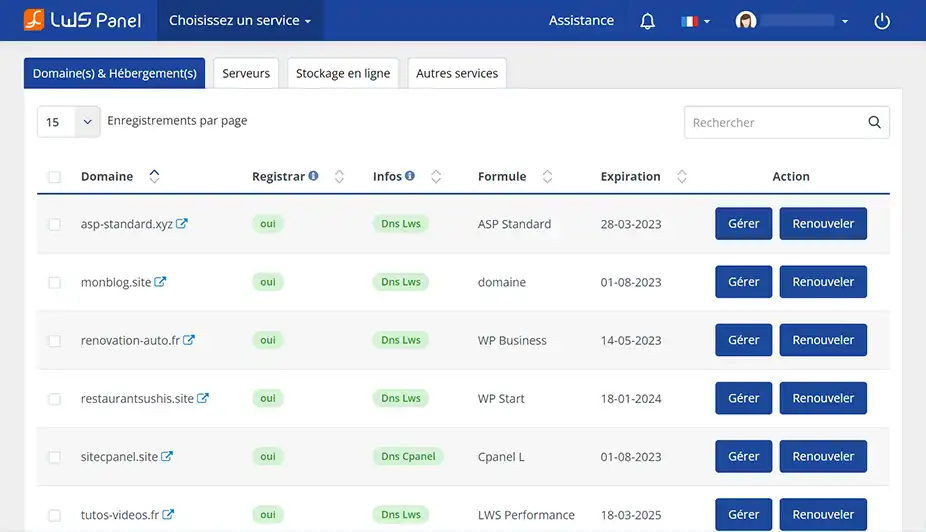
3. Przejdź do zarządzania hostingiem za pomocą przycisku Zarządzaj.

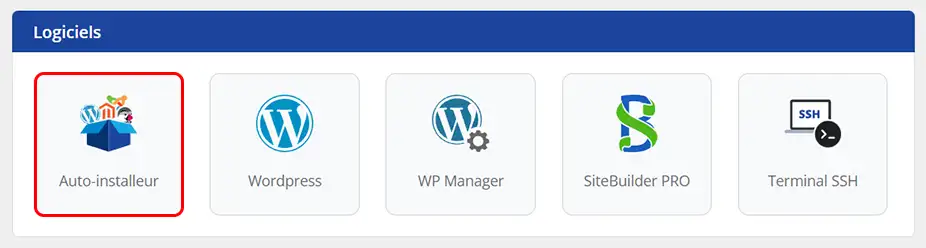
4. W kategorii Oprogramowanie kliknij przycisk Autoinstalator.
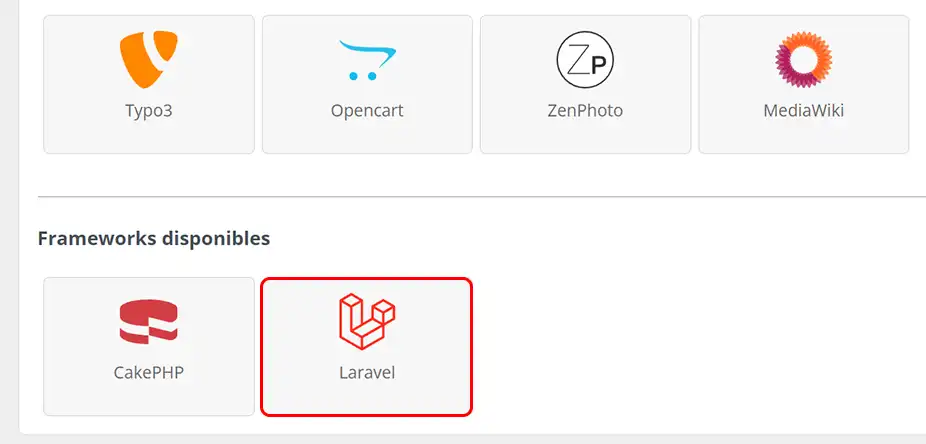
5. Na liście u dołu strony w sekcji Dostępne frameworki kliknij Laravel.
6. Wybierz miejsce, w którym chcesz zainstalować witrynę Laravel i kliknij OK.
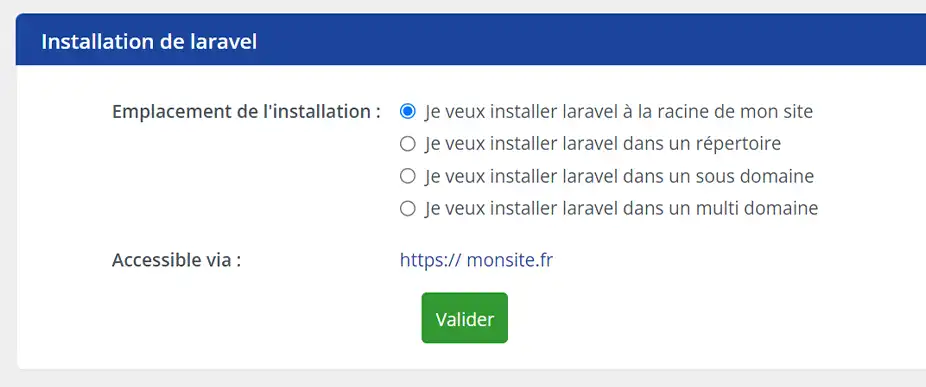
7. Laravel jest teraz zainstalowany na Twoim hostingu.
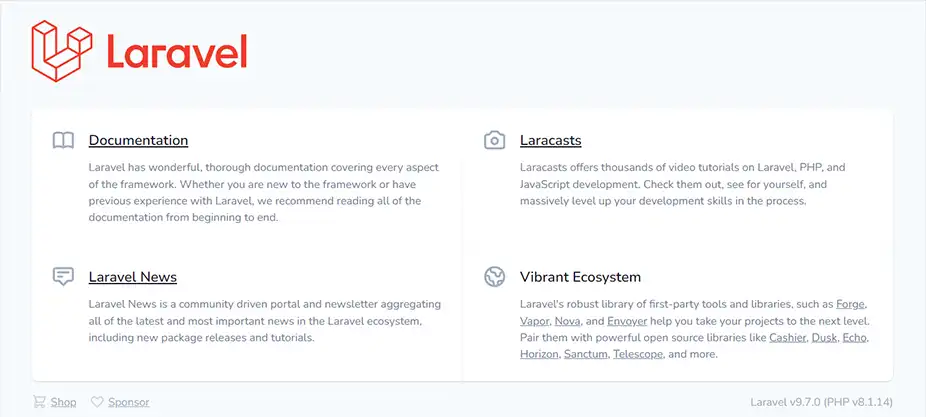
Teraz, gdy witryna Laravel została zainstalowana, przyjrzymy się niektórym elementom, które można skonfigurować.
1. Tworzenie .htaccess
Pierwszą rzeczą do skonfigurowania jest plik .htaccess w katalogu głównym witryny. Serce Laravel znajduje się w folderze /public, więc musisz przekierować swoją witrynę do tego folderu.
Aby to zrobić, wróć do zarządzania usługą w panelu klienta LWS, przejdź do kategorii Pliki i kliknij przycisk Menedżer plików.
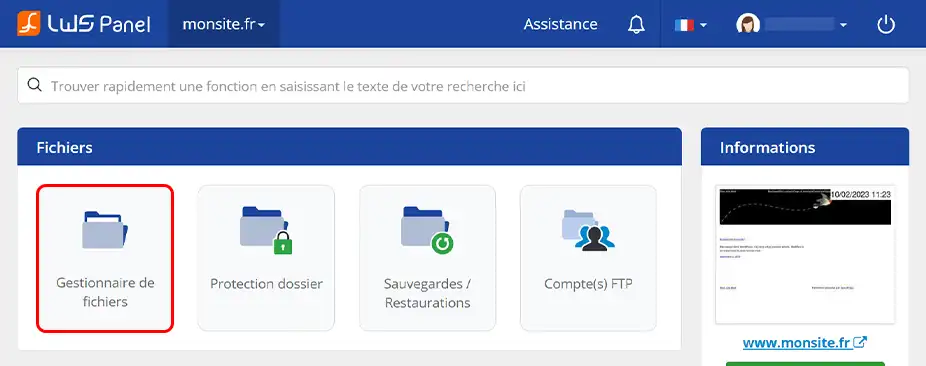
Następnie kliknij link + plik u góry strony i w oknie modalnym wprowadź .htaccess jako nazwę i potwierdź.
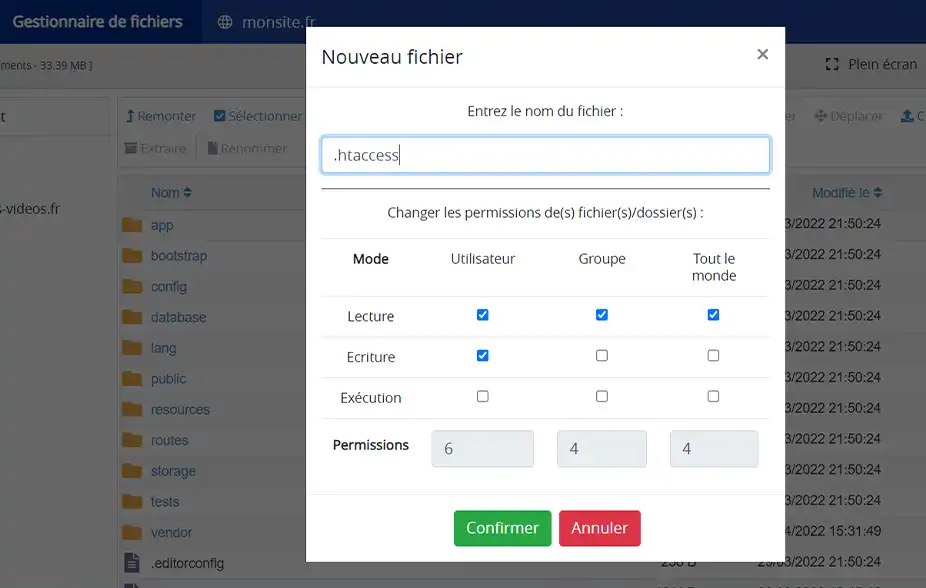
Wyszukaj plik, który właśnie utworzyłeś i kliknij go, aby przejść do edytora plików. Skopiuj i wklej poniższą zawartość do tego pliku, a następnie kliknij Zapisz:
/*RewriteEngine On RewriteRule ^(.*)$ public/ [L]
2. Modyfikowanie zmiennych środowiskowych
W tej sekcji przyjrzymy się niektórym konfiguracjom, które niekoniecznie muszą zostać zmienione, ale będą zależeć od konkretnych potrzeb. Nadal w menedżerze plików, w katalogu głównym witryny, znajdziesz plik o nazwie .env, który zawiera szereg elementów konfiguracyjnych, takich jak informacje o połączeniu z bazą danych. W przypadku instalacji Laravel przy użyciu naszego Auto-instalatora, baza danych będzie już skonfigurowana, więc nie będziesz musiał interweniować na tym poziomie.
Z drugiej strony, jeśli chcesz wysyłać wiadomości e-mail ze swojej witryny, możesz to skonfigurować za pomocą adresu e-mail utworzonego wcześniej w usłudze, co właśnie zobaczymy. Zakładam, że wiesz, jak utworzyć adres e-mail w swojej usłudze, jeśli nie, zawsze możesz skorzystać z tej dokumentacji.
Tak więc otworzymy plik .env i skonfigurujemy tę część kodu, jak pokazano poniżej:
/* Leave SMTP */ MAIL_MAILER=smtp /* Enter the server of your mail address, for example for me mail61.lwspanel.com */ MAIL_HOST=mail61.lwspanel.com /* Port zawsze będzie wynosił 465 */ MAIL_PORT=465 /* Wprowadź swój adres e-mail */ MAIL_USERNAME=contact@nomdedomaine.com /* Wprowadź hasło do skrzynki pocztowej */ MAIL_PASSWORD=gHUè-&Jk45 /* Upewnij się, że wpisałeś tutaj ssl */ MAIL_ENCRYPTION=ssl /* Odpowiada adresowi, który będzie wyświetlany jako nadawca */ MAIL_FROM_ADDRESS="contact@nomdedomaine.com" /* Odpowiada nazwie, która będzie wyświetlana obok adresu e-mail nadawcy */ MAIL_FROM_ADDRESS="contact@nomdedomaine.com" /* Odpowiada nazwie, która będzie wyświetlana obok adresu e-mail nadawcy*. adresu e-mail nadawcy*/ /* Tutaj ${APP_Name} będzie nazwą, którą nadałeś swojej witrynie wcześniej w tym pliku */ /* Możesz umieścić inne rzeczy pomiędzy "", jeśli chcesz */ MAIL_FROM_NAME="${APP_NAME}"".
Następnie zapisz zmiany za pomocą przycisku w prawym górnym rogu. Nie zalecam wprowadzania żadnych innych zmian, ponieważ reszta jest już dobrze skonfigurowana.
Teraz, gdy nasza witryna Laravel jest poprawnie skonfigurowana, przejdziemy do etapu tworzenia naszych pierwszych stron. Zanim zaczniemy kodować, ważne jest, aby zrozumieć, jak działa framework, a w szczególności Laravel, a także jego architekturę. Mówiąc prościej, ważne jest, aby zrozumieć wykorzystanie widoków, kontrolerów, modeli i tras. Umożliwi to lepszą organizację kodu i oddzielenie różnych obowiązków aplikacji.
Widok W projekcie Laravel "widok" jest wizualną reprezentacją danych, które chcesz wyświetlić użytkownikowi. Innymi słowy, jest to część aplikacji internetowej odpowiedzialna za prezentację informacji. W Laravel widoki są często pisane przy użyciu silnika szablonów Blade. Dzięki Blade można dołączać zmienne PHP do kodu HTML, używać pętli i warunków do generowania powtarzających się elementów, a nawet rozszerzać podstawowe układy, aby ponownie wykorzystać je na kilku stronach. W Laravel widoki są umieszczane w folderze resources/views, a pliki mają rozszerzenie .blade.php.
Kontroler We frameworku takim jak Laravel, kontroler jest klasą, która działa jako interfejs między użytkownikiem a aplikacją. Gdy użytkownik wysyła żądanie, kontroler pobiera niezbędne dane z modelu, wykonuje niezbędne przetwarzanie i wysyła odpowiednią odpowiedź do widoku w celu wyświetlenia. Innymi słowy, kontroler jest kluczowym elementem architektury MVC (Model-View-Controller) frameworka. Oddziela on problemy aplikacji, dzieląc obowiązki między różne komponenty. Model zarządza danymi, widok obsługuje wyświetlanie, a kontroler zarządza logiką biznesową. Ta separacja ułatwia utrzymanie aplikacji, umożliwiając wprowadzanie zmian w jednym komponencie bez wpływu na inne. Kontroler poprawia zatem czytelność, elastyczność i modułowość kodu. W Laravel kontrolery są umieszczane w folderze app/Http/Controllers.
Model: W projekcie Laravel "model" to klasa reprezentująca tabelę w bazie danych. To właśnie poprzez modele można wchodzić w interakcje z bazą danych aplikacji. Aby zrozumieć, czym jest model, weźmy przykład aplikacji do zarządzania użytkownikami. Jeśli w bazie danych znajduje się tabela "users", można utworzyć model "User" reprezentujący tę tabelę. Model ten byłby powiązany z tabelą "users" i zawierałby metody dostępu, tworzenia, aktualizacji lub usuwania użytkowników w bazie danych. W Laravel modele są umieszczane w folderze app/Models.
Trasa: W projekcie Laravel "trasa" jest sposobem definiowania sposobu, w jaki aplikacja internetowa powinna odpowiadać na żądanie użytkownika dotyczące określonego adresu URL. Na przykład, jeśli odwiedzający zażąda adresu URL domainname.co.uk/, trasa zinterpretuje to i przekieruje odwiedzającego na właściwą stronę, w tym przypadku stronę główną. Trasy są konfigurowane w pliku routes/web.php.
Teraz, gdy widzieliśmy już architekturę Laravel, możemy przejść do konfiguracji naszych pierwszych stron.
W naszym przykładzie utworzymy stronę wyświetlającą listę użytkowników. Zakładamy, że w bazie danych znajduje się tabela "users" z trzema fikcyjnymi użytkownikami dla naszego przykładu. Oto kroki, które należy wykonać, aby skonfigurować tę stronę:
1. Tworzenie modelu
Teraz musimy utworzyć model, aby uzyskać dostęp do danych w naszej bazie danych, a w szczególności do tabeli "users". Można to łatwo zrobić za pomocą terminala internetowego naszej usługi za pośrednictwem Panelu klienta LWS. Aby uzyskać dostęp do terminala internetowego, przejdź do zarządzania usługą i kliknij "Terminal SSH" w sekcji "Oprogramowanie". Korzystając z tego interfejsu wiersza poleceń, można szybko utworzyć szablon.
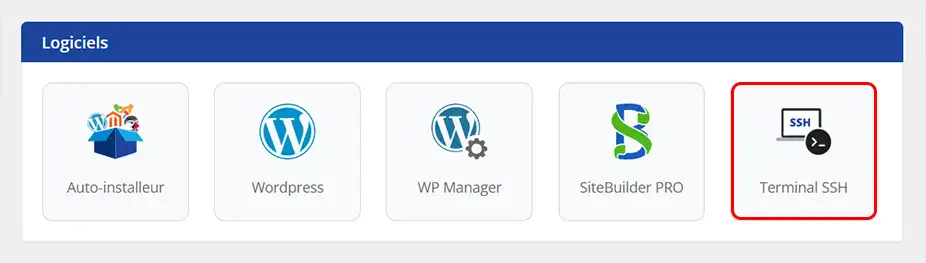
Wpisz ten wiersz poleceń :
php artisan make:model User -m
Plik modelu dla tabeli "users" został pomyślnie utworzony w witrynie. Oznacza to, że można teraz uzyskać dostęp do danych w tabeli "users" za pomocą tego modelu w kodzie Laravel.
2. Tworzenie kontrolera
Musimy również utworzyć kontroler, który pobierze listę użytkowników w zmiennej, a następnie przekieruje żądanie do odpowiedniego widoku. Dla jasności nazwiemy ten plik "UserController.php", aby wskazać, że ten kontroler jest odpowiedzialny za zarządzanie użytkownikami. Plik ten powinien zostać utworzony w folderze app/Http/Controllers i będzie wyglądał następująco:
/* Kontroler: app/Http/Controllers/UserController.php */ <?php namespace App\Http\Controllers; use Illuminate\Http\Request; /* Dodajemy model User do kontrolera */ use App\Models\User; class UserController extends Controller { public function show() { /* To pozwoli nam pobrać listę wszystkich naszych użytkowników poprzez nasz model */ $users = User::all(); /* Zwracamy dane do widoku */ return view('user/listing', [ 'users' => $users ]); } }
3. Tworzenie widoku
Teraz, gdy model i kontroler zostały utworzone, możemy przejść do tworzenia widoku.
W naszym przypadku, ponieważ będziemy pracować na użytkownikach, utworzymy folder "user" w katalogu widoku, w którym utworzymy naszą pierwszą stronę, która będzie indeksem. Pełna ścieżka widoku będzie zatem brzmiała "resources/views/user/listing.blade.php" i będzie miała następującą zawartość:
/* Strona: ressources/views/user/listing.blade.php */
Your Title /*Tworzenie listy za pomocą znaczników ul i li */ /* Przeglądamy listę użytkowników zawartą w zmiennej $users przekazanej przez kontroler */ @foreach($users as $user) /* Wyświetlamy nazwę użytkownika wskazując nazwę odpowiedniej kolumny w bazie danych */ - {{$user->name}}
@endforeach
4. Tworzenie trasy
Teraz, gdy utworzyliśmy widok, kontroler i model, musimy po prostu powiedzieć Laravelowi, że chcemy wyświetlić stronę z listą użytkowników pod adresem URL "mondomaine.fr/user".
Aby to zrobić, musimy utworzyć trasę, która mapuje dany adres URL do określonego kontrolera i metody. Trasy są definiowane w pliku "web.php", znajdującym się w folderze "routes".
/* Routes : routes/web.php */ <?php use IlluminateSupport\Facades\Route; use App\Http\Controllers\UserController; /* Link do kontrolera UserController i jego funkcji show */ Route::get('/user/', [UserController::class, 'show']); ?>
Wykonaliśmy wszystkie kroki potrzebne do skonfigurowania prostej strony z listą użytkowników, która pobiera dane z naszej bazy danych. Jest to jednak tylko bardzo prosty przykład tego, co Laravel może zrobić w zakresie tworzenia stron. Istnieje wiele innych funkcji i metod, których jeszcze nie poznaliśmy. Aby dowiedzieć się więcej o Laravel, zalecamy przeczytanie oficjalnej dokumentacji Laravel.
Aby pójść o krok dalej, przyjrzymy się, jak dodać biblioteki lub pakiety do Laravel. Chociaż Laravel oferuje już kilka narzędzi, przydatne może być dodanie dodatkowej funkcjonalności za pomocą pakietów, aby uniknąć rozwijania funkcjonalności, która już istnieje. Ponownie użyjemy terminala SSH naszej usługi w Panelu Klienta LWS.
Weźmy pasek debugowania jako przykład. Jako użytkownik CakePHP szczególnie doceniam tę funkcję, gdy jestem w trybie programowania. Ponieważ ta funkcjonalność nie jest dostępna w standardzie w Laravel, chciałbym dodać ją do mojej witryny. Po przeszukaniu Internetu odkryłem narzędzie Laravel Debugbar na GitHub, które zamierzam zainstalować. Aby to zrobić, wystarczy postępować zgodnie z instrukcjami podanymi na stronie narzędzia i wprowadzić następujące polecenie w terminalu internetowym:
composer require barryvdh/laravel-debugbar --dev
Przechodzę więc do Strefy klienta i zarządzam moją usługą.
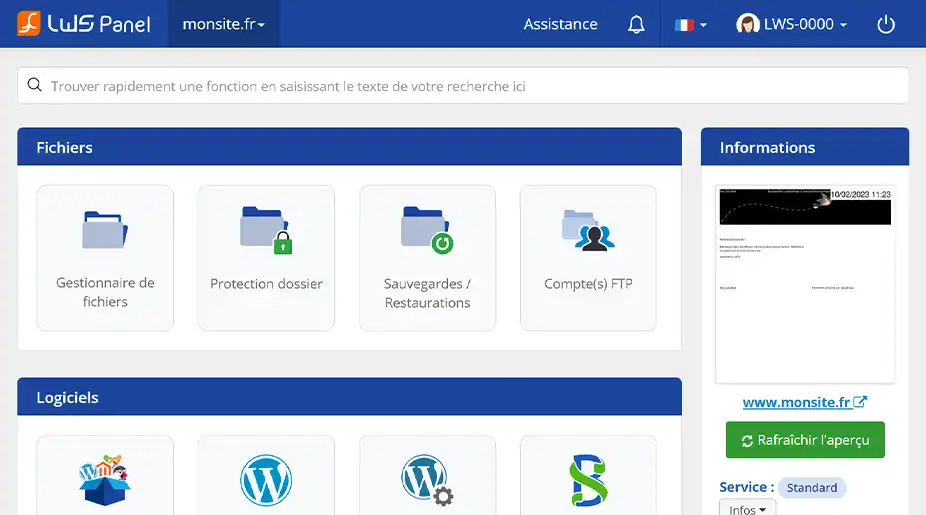
Następnie, w sekcji Oprogramowanie, przejdę do Terminala SSH
Aby rozpocząć instalację, wystarczy przejść do folderu, w którym znajduje się witryna Laravel. W tym przypadku witryna jest zainstalowana w katalogu głównym, więc nie są wymagane żadne specjalne działania. Jeśli jednak witryna została zainstalowana w folderze o nazwie Laravel, należy użyć następującego polecenia, aby przejść do odpowiedniego folderu:
cd Laravel
Wszystko, co musisz teraz zrobić, to wpisać powyższe polecenie i uruchomić je.
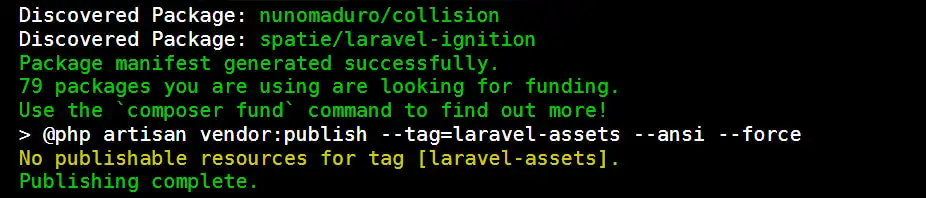
Następnie w terminalu pojawi się kilka elementów. Nie martw się, to całkowicie normalne. Composer pobiera pliki potrzebne do zainstalowania ich w witrynie i wykonania niezbędnych czynności, a te linie po prostu reprezentują cały proces.
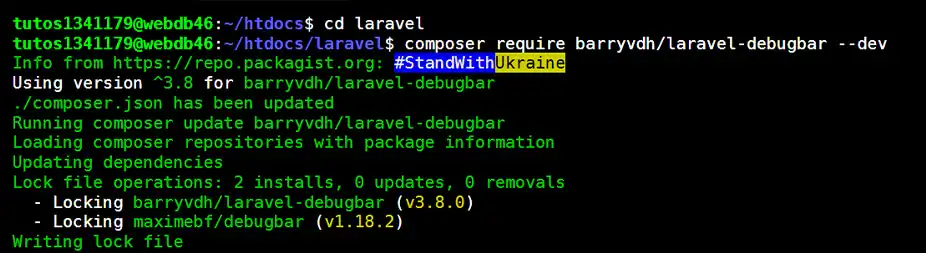
Po zakończeniu instalacji możesz korzystać z narzędzia bezpośrednio na swojej stronie, gdy jesteś w trybie deweloperskim.
Oceń ten artykuł :
5/5 | 2 opinia
Ten artykuł był dla Ciebie przydatny ?
Tak
Nie
1mn czytanie
Jak przenieść lokalną witrynę WordPress na hosting współdzielony LWS?
1mn czytanie
Jak skonfigurować sklep w pakiecie Ecommerce?
1mn czytanie
Jak zainstalować WordPress za pomocą autoinstalatora LWS?
1mn czytanie
Jak zainstalować Prestashop za pomocą autoinstalatora LWS?
Bonjour,
Je vous remercie pour votre message.
Si vous avez suivi correctement les procédures indiquées dans la documentation ci-dessus, vous pourrait accéder à votre site en saisissant votre nom de domaine, effectivement dans le fichier de directive .htaccess, vous avez normalement dû effectuer des changements pour pouvoir rédiger les visiteurs vers le répertoire public qui contient votre site internet en temps normal et dans une utilisation normal de Laravel.
Si toutefois vous avez besoin d'assistance complémentaire, je vous inviterais à contacter notre équipe de support technique par le biais de votre espace client.
Nous vous remercions pour votre attention et reste à votre disposition
Cordialement, L'équipe LWS.
Bonjour,
Je vous remercie pour votre message.
Malheureusement, nous ne proposons pas de formations plus complètes à l'utilisation de Laravel, mais je vous invite vivement à faire des recherches sur internet qui regorge de vidéos, tutoriaux, documentations explicatives et formations en ligne.
Je vous remercie pour votre attention et reste à votre disposition pour toute autre question ou complément d'information.
Cordialement, L'équipe LWS.
Bonjour,
Oui, les directives du fichier .htaccess restent valides même si vous installez votre application Laravel dans un sous-domaine. La procédure d'installation reste globalement la même.
Cependant, si vous rencontrez des difficultés ou des comportements inattendus, je vous recommande de contacter notre support technique, qui pourra vous accompagner plus en détail selon votre configuration spécifique.
Je vous remercie pour votre attention et reste à votre disposition pour toute autre question ou complément d'information.
Cordialement, L'équipe LWS
Bonjour,
Je vous remercie pour votre message, toutefois, je vous recommande vivement de prendre connaissance des éléments concernant Laravel sur leur documentation officielle.
Ce qui vous permettra de répondre à l'intégralité de vos questions à son propos.
Pour ce qui est du mode debug, je vous invite à consulter le lien suivant :
Je vous remercie de votre attention et reste à votre disposition pour toute autre question ou complément d'information.
Cordialement, L'équipe LWS
 O LWS :
LWS to w 100% francuska firma hostingowa, która koncentruje się na jakości i innowacyjności oraz oferuje responsywną i kompetentną obsługę techniczną w przystępnych cenach.
O LWS :
LWS to w 100% francuska firma hostingowa, która koncentruje się na jakości i innowacyjności oraz oferuje responsywną i kompetentną obsługę techniczną w przystępnych cenach. 