 Skontaktuj się z nami
 Obszar klienta
 Odwiedź LWS
Oceń ten artykuł :
5/5 | 2 opinia
Ten artykuł był dla Ciebie przydatny ?
 Tak
Tak
 Nie
Nie
 Artykuł czytany
31325 raz
Artykuł czytany
31325 raz Merci ! N'hésitez pas à
poser des questions sur nos documentations si vous souhaitez plus d'informations et nous aider à les
améliorer.
Merci ! N'hésitez pas à
poser des questions sur nos documentations si vous souhaitez plus d'informations et nous aider à les
améliorer.Vous avez noté 0 étoile(s)



Sommaire
Procédure
Błąd połączenia "ERR_CONNECTION_REFUSED" to ogólny komunikat o błędzie wskazujący, że połączenie przeglądarki internetowej ze stroną internetową zostało odrzucone. Może to być spowodowane kilkoma przyczynami, takimi jak problem z połączeniem, blokowanie przez zaporę sieciową itp. Niniejsza dokumentacja pomoże zdiagnozować problem i znaleźć rozwiązanie.
Jedną z najczęstszych przyczyn blokowania jest to, że publiczny adres IP urządzenia został zablokowany przez zaporę serwera cPanel. Aby to sprawdzić, należy najpierw odzyskać publiczny adres IP urządzenia, odwiedzając nasze dedykowane narzędzie: https://monip.lws.fr :
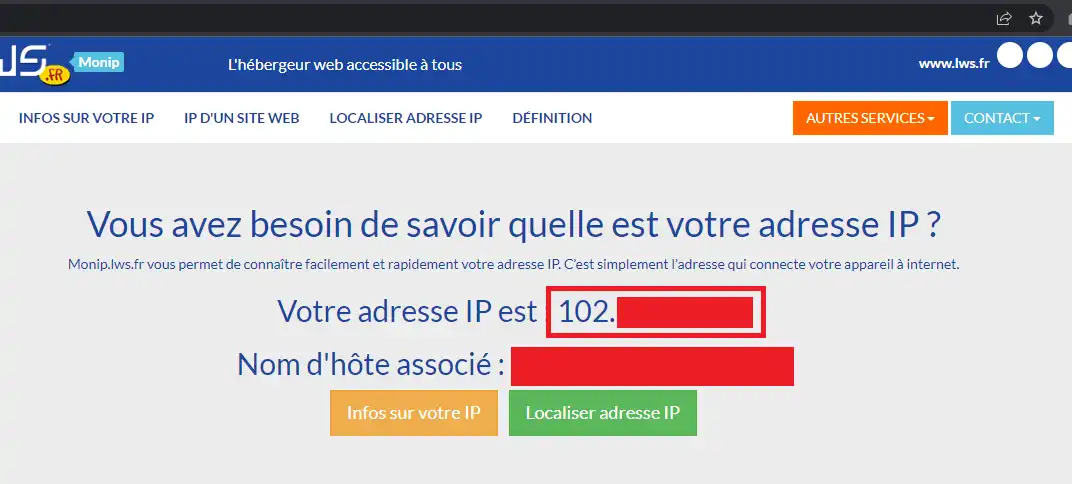
Następnie z innego urządzenia podłączonego do innego połączenia internetowego sprawdź, czy Twój adres IP nie jest blokowany przez serwer.
Bardzo ważne jest, aby użyć innego połączenia internetowego do sprawdzenia, ponieważ to samo połączenie internetowe najprawdopodobniej będzie udostępniać ten sam publiczny adres IP wszystkim podłączonym urządzeniom (zasada NAT).
Jeśli twój adres IP jest regularnie blokowany przez zaporę serwera cPanel, może to oznaczać, że jedno lub więcej urządzeń w twojej sieci wykonuje złośliwe działania, takie jak ataki bruteforces, DDoS lub zbyt wiele nieudanych prób połączenia z serwerem. Wśród zdarzeń, które mogą wywołać blokadę zapory:
Możesz skontaktować się z pomocą techniczną, aby technik sprawdził pliki dziennika serwera, aby sprawdzić, dlaczego Twój adres IP jest blokowany.
Jeśli narzędzie"Firewall" w interfejsie cPanel nie wykrywa blokowania adresu IP, blokowanie może być na poziomie innej zapory sieciowej między przeglądarką internetową a serwerem cPanel: zapory ogniowej/antywirusowej komputera, zapory ogniowej routera, zapory ogniowej dostawcy usług internetowych, zapory ogniowej w górę od centrum danych hostującego serwer cPanel, zapory ogniowej zabezpieczającej łącze między dostawcą usług internetowych a jednym z dostawców sieci LWS lub zapory ogniowej w górę od sieci LWS.
Pierwszym krokiem może być dezaktywacja programu antywirusowego i/lub zapory sieciowej na komputerze, aby sprawdzić, czy problem nie pochodzi z tej strony. W szczególności odkryliśmy, że niektóre rozwiązania bezpieczeństwa dla domu/małych firm (antywirus/zapora sieciowa) są wystarczająco agresywne, aby blokować, na przykład, ruch HTTPS na porcie 2083, porcie, którego należy użyć do połączenia z interfejsem cPanel.
Jeśli rzeczywiście tak jest, zachęcamy do ponownej aktywacji rozwiązania antywirusowego/zapory ogniowej i dodania zablokowanego adresu URL do listy wyjątków (białej listy).
Jeśli jednak blokada nie występuje ani po Twojej stronie, ani po stronie serwera cPanel, konieczne będzie zidentyfikowanie punktu blokady; Aby móc zidentyfikować punkt blokady, konieczne będzie prześledzenie trasy ruchu sieciowego.
Niestety, narzędzie tracert w systemie Windows nie może symulować prawdziwego ruchu, takiego jak ruch TCP. Narzędzie to może jedynie śledzić ścieżkę żądania ICMP. Ruch ICMP jest silnie filtrowany w sieci LWS, ponieważ może być wykorzystywany do przeprowadzania ataków DDoS. Wynik narzędzia Windows tracert może być zatem zniekształcony.
Aby uzyskać więcej informacji, pobierz narzędzie nmap, które ma bardziej zaawansowane narzędzie traceroute. Po pobraniu i zainstalowaniu otwórz wiersz polecenia (lub PowerShell) i uruchom następujące polecenie:
nmap --traceroute -p T:443 votresite.com
Aby wykonać traceroute w systemie Linux lub Mac, otwórz terminal i uruchom następujące polecenie:
traceroute -T -p 443 votresite.com
Oczywiście zastąp "yourwebsite.com" nazwą domeny, do której nie można uzyskać dostępu (Twoja witryna lub nazwa hosta serwera, jeśli nie możesz uzyskać dostępu do określonej usługi, takiej jak interfejs cPanel lub poczta internetowa). Zastąp port "443" portem, z którym występują problemy:
Po zakończeniu traceroute wyświetlony zostanie adres IP ostatniego routera/serwera, z którym komputer mógł się skontaktować. Udane połączenie sieciowe pokaże adres IP serwera cPanel, podczas gdy przerwane połączenie sieciowe pokaże przekroczenie limitu czasu, a ostatni adres IP pokazany na liście może być potencjalnie routerem/serwerem, który spowodował blokadę (lub routerem/serwerem, który nastąpił po nim). Jeśli rozpoznajesz adres IP i masz dostęp do tego routera/serwera, sprawdź ustawienia routingu i/lub zapory sieciowej. Może to obejmować konfigurację sieci przez administratora sieci lokalnej.
Jeśli wykryty adres IP jest adresem IP routera/serwera dostawcy usług internetowych, blokada jest na jego poziomie i będziesz musiał się z nim skontaktować, aby go odblokować;
Jeśli adres IP jest częścią sieci LWS lub jednego z dostawców sieci LWS, należy skontaktować się z pomocą techniczną LWS, abyśmy mogli sprawdzić szczegóły problemu na routerze/serwerze i przystąpić do odblokowania.
We wszystkich przypadkach możesz wysłać wynik polecenia traceroute lub nmap do naszych techników pomocy technicznej, jeśli chcesz uzyskać pomoc w identyfikacji punktu blokady.
Oceń ten artykuł :
5/5 | 2 opinia
Ten artykuł był dla Ciebie przydatny ?
Tak
Nie
1mn czytanie
Jak zaprogramować zadanie Cron w cPanelu?
0mn czytanie
Jak połączyć się z cpanel przez SSH za pomocą putty?
1mn czytanie
Jak używać WP-CLI do zarządzania instancją WordPress w cPanelu?
2mn czytanie
Jak utworzyć subkonta hostingu cPanel?
 O LWS :
LWS to w 100% francuska firma hostingowa, która koncentruje się na jakości i innowacyjności oraz oferuje responsywną i kompetentną obsługę techniczną w przystępnych cenach.
O LWS :
LWS to w 100% francuska firma hostingowa, która koncentruje się na jakości i innowacyjności oraz oferuje responsywną i kompetentną obsługę techniczną w przystępnych cenach. 