 Skontaktuj się z nami
 Obszar klienta
 Odwiedź LWS
Oceń ten artykuł :
Ten artykuł był dla Ciebie przydatny ?
 Tak
Tak
 Nie
Nie
 Artykuł czytany
8399 raz
Artykuł czytany
8399 raz Merci ! N'hésitez pas à
poser des questions sur nos documentations si vous souhaitez plus d'informations et nous aider à les
améliorer.
Merci ! N'hésitez pas à
poser des questions sur nos documentations si vous souhaitez plus d'informations et nous aider à les
améliorer.Vous avez noté 0 étoile(s)



Sommaire
Procédure
Kiedy utrzymujesz aktywną witrynę WordPress, nie jest niczym niezwykłym, że z czasem staje się ona coraz wolniejsza, cięższa i cięższa, a najmniejsza czynność zajmuje kilka minut, podczas gdy wcześniej zajmowała zaledwie kilka sekund. Jest to znak, że baza danych wymaga poważnego liftingu, aby przywrócić jej dawną wydajność. Istnieje kilka sposobów, aby dać swojej witrynie drugie życie i utrzymać ją w dobrej kondycji:
Możesz zastosować jedno lub wszystkie z powyższych działań, aby przyspieszyć działanie swojej witryny.
Problemem mogą być również rozszerzenia: duża liczba rozszerzeń, zwłaszcza jeśli są one ciężkie lub słabo zoptymalizowane, może znacznie spowolnić działanie witryny WordPress, zwłaszcza jej części administracyjnej (wp-admin).
Możliwe jest ręczne wyczyszczenie witryny, ale zalecamy korzystanie ze specjalistycznych rozszerzeń, jeśli nie masz pewności, co robisz, zwłaszcza jeśli chodzi o czyszczenie bazy danych, ponieważ najmniejszy błąd może spowodować utratę danych.
Tchnij nowe życie w wydajność swojej witryny WordPress dzięki zautomatyzowanej i skutecznej optymalizacji bazy danych. Usuwając zbędne treści (poprawki, wersje robocze, wygasłe transienty, komentarze offline itp.) i optymalizując tabele, możesz sprawić, że Twoja witryna będzie bardziej responsywna i zoptymalizować wrażenia użytkownika. Aby uzyskać kompletne i intuicyjne rozwiązanie, wybierz wtyczkę Best WordPress cache. Potężne rozwiązanie do przywracania płynności WordPressa za pomocą zaledwie kilku kliknięć.
Rozszerzenie LWS Optimize, opracowane przez LWS i specjalizujące się w optymalizacji witryny WordPress, oferuje cotygodniową konserwację bazy danych, oferując czyszczenie różnych elementów bazy danych, które niepotrzebnie zajmują miejsce i spowalniają witrynę.
Aby skonfigurować i aktywować tę opcję, przejdź do ustawień rozszerzenia, przejdź do trybu zaawansowanego, a następnie do zakładki "Baza danych".
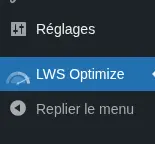
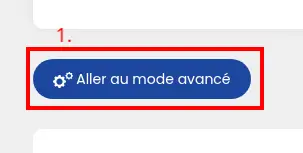

Następnie kliknij "Zarządzaj" pod opcją "Zaplanowana konserwacja bazy danych"; otworzy się okno umożliwiające zaznaczenie działań, które chcesz wykonywać co tydzień.

Po dokonaniu wyboru kliknij "Zapisz", aby zapisać zmiany.
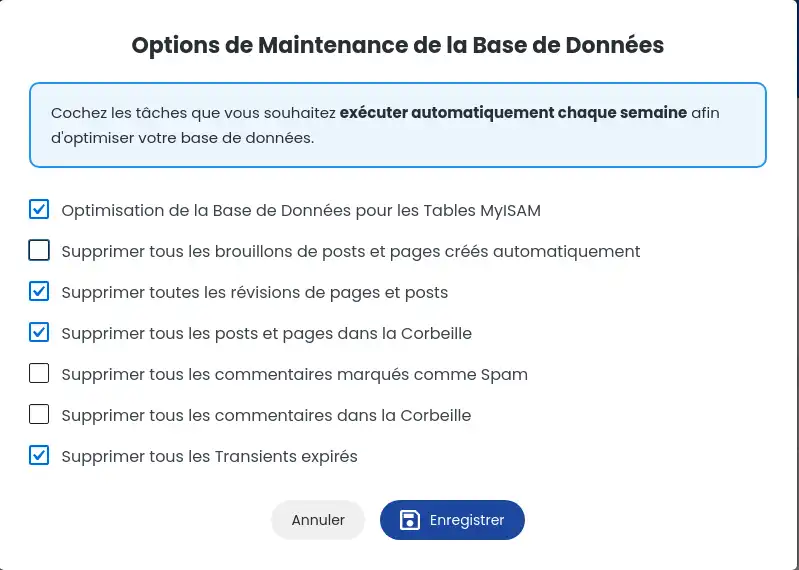
Następnie włącz opcję aktywacji WordPress Cron, która będzie powtarzana co tydzień.

Ta opcja oczyści dużą część witryny, ale jeśli chcesz pójść o krok dalej w optymalizacji, możesz zainstalować i aktywować rozszerzenie LWS Cleaner, również opracowane przez LWS. (Doc: https: //help.lws-hosting.com/pl/jak-wyczyścić-stronę-wordpress-za-pomocą-lws-cleaner#)
Wiesz już jak :
Stosując te metody, Twoja witryna WordPress powinna odzyskać swoją młodzieńczą szybkość i oferować lepsze wrażenia użytkownika. Nie zapominaj, że utrzymanie witryny jest procesem ciągłym 🔄. Poświęć trochę czasu na regularne wykonywanie tych kroków, aby utrzymać swoją witrynę w dobrym stanie 💪.
Dziękujemy za przeczytanie tego artykułu 📖! Jeśli masz jakieś pytania lub chciałbyś podzielić się swoimi doświadczeniami związanymi z optymalizacją bazy danych, prosimy o pozostawienie komentarza. Twoja opinia jest cenna dla nas i dla społeczności użytkowników WordPressa!
Oceń ten artykuł :
Ten artykuł był dla Ciebie przydatny ?
Tak
Nie
0mn czytanie
Jak mogę zminimalizować pliki na mojej witrynie WordPress za pomocą LWS Optimize?
0mn czytanie
Jak mogę połączyć pliki na mojej witrynie WordPress z LWS Optimize?
0mn czytanie
Jak wstępnie załadować pliki CSS na mojej stronie WordPress za pomocą LWS Optimize?
0mn czytanie
Jak wyłączyć emoji WordPress za pomocą LWS Optimize?
 O LWS :
LWS to w 100% francuska firma hostingowa, która koncentruje się na jakości i innowacyjności oraz oferuje responsywną i kompetentną obsługę techniczną w przystępnych cenach.
O LWS :
LWS to w 100% francuska firma hostingowa, która koncentruje się na jakości i innowacyjności oraz oferuje responsywną i kompetentną obsługę techniczną w przystępnych cenach. 