 Skontaktuj się z nami
 Obszar klienta
 Odwiedź LWS
Oceń ten artykuł :
5/5 | 1 opinia
Ten artykuł był dla Ciebie przydatny ?
 Tak
Tak
 Nie
Nie
 Artykuł czytany
21038 raz
Artykuł czytany
21038 raz Merci ! N'hésitez pas à
poser des questions sur nos documentations si vous souhaitez plus d'informations et nous aider à les
améliorer.
Merci ! N'hésitez pas à
poser des questions sur nos documentations si vous souhaitez plus d'informations et nous aider à les
améliorer.Vous avez noté 0 étoile(s)



Sommaire
Procédure
W tej dokumentacji zamierzamy skonfigurować skrzynkę pocztową utworzoną z ISPConfig lub HestiaCP w kliencie pocztowym.
Klient poczty e-mail to oprogramowanie na komputerze, które umożliwia przeglądanie i wysyłanie wiadomości e-mail bez korzystania z klienta poczty e-mail online (webmail). Oto kilka dobrze znanych klientów poczty e-mail: Outlook, Thunderbird, Courrier (Windows 10).
Niezależnie od używanego klienta poczty e-mail, przydatne będą dane logowania. Oto one:
W pozostałej części tej dokumentacji zakłada się, że skrzynka pocztowa test@exemple.com została już utworzona w panelu ISPConfig lub HestiaCP. Jeśli tak nie jest, odwiedź następującą dokumentację: Jak utworzyć adres e-mail na dedykowanym serwerze VPS?
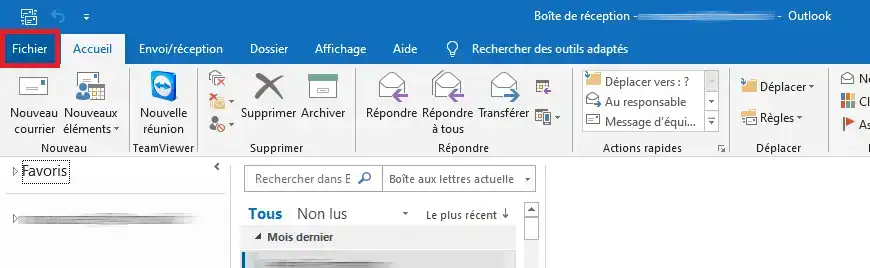
1. W programie Outlook kliknij na "Plik ".
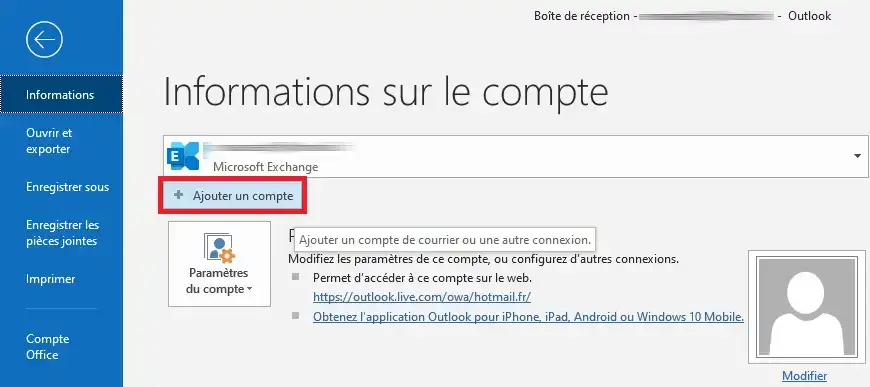
2. Kliknij " Dodaj konto ".
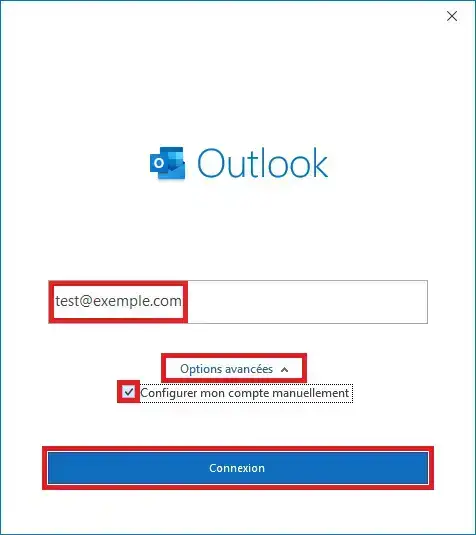
3. Pojawi się nowe okno. W pustym polu wprowadź adres e-mail, który ma zostać skonfigurowany, w naszym przykładzie "test@exemple.com". Następnie kliknij " Opcje zaawansowane " i zaznacz pole odpowiadające " Skonfiguruj moje konto ręcznie ". Na koniec kliknij " Połączenie ".
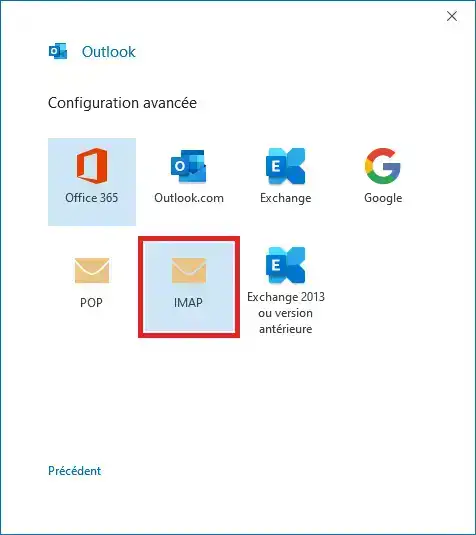
4. Zostanie wyświetlona nowa strona umożliwiająca wybór używanego protokołu. Wybierz " IMAP ".
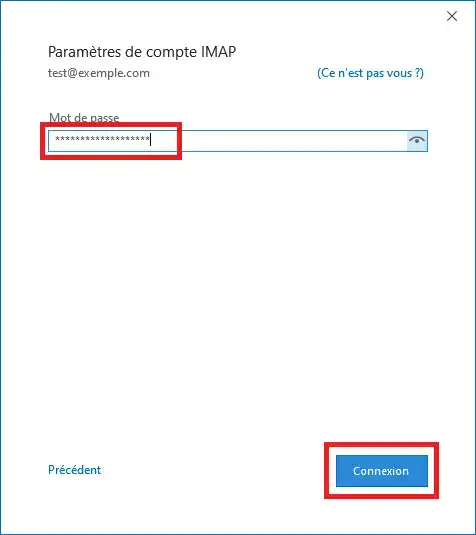
5. Teraz podaj hasło do skrzynki pocztowej i kliknij " Connect ".
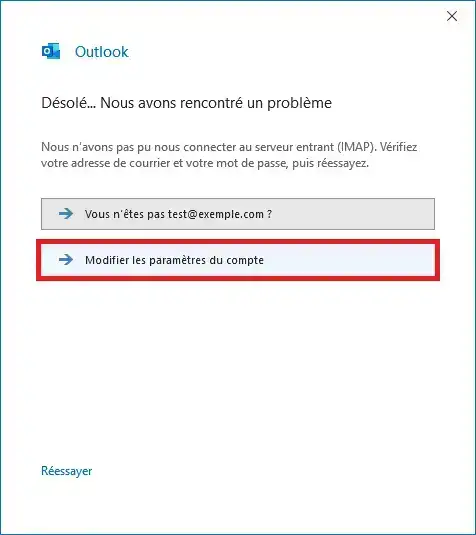
6. Outlook podejmie próbę połączenia. W większości przypadków próba ta zakończy się niepowodzeniem, ponieważ serwer VPS nie posiada mechanizmu autoconfig/autodiscovery. Nie będzie to problemem, skonfigurujemy konto ręcznie klikając na " Zmień ustawienia konta ".
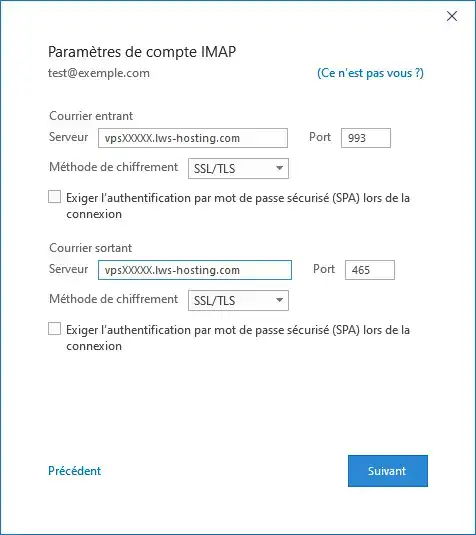
7. Wypełnij informacje o połączeniu:
Następnie kliknij " Next ".
8. Outlook ponownie poprosi o podanie hasła. Wypełnij podane pole i kliknij " Połącz ".
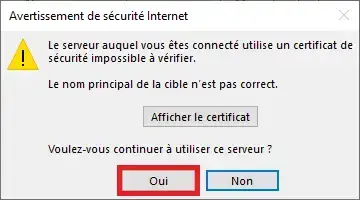
9. Outlook wyświetli ostrzeżenie o certyfikacie SSL dla usługi poczty e-mail, który jest certyfikatem SSL z podpisem własnym. Możesz zrobić wyjątek bezpieczeństwa, który w żaden sposób nie wpłynie na bezpieczeństwo Twojego VPS i/lub komputera. Kliknij " Tak ".
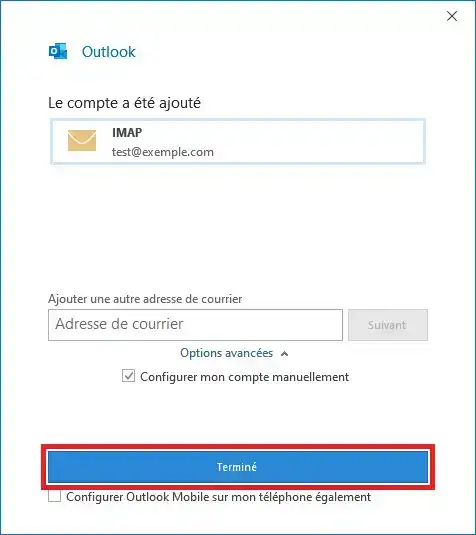
10. Konfiguracja została zakończona. Kliknij " Gotowe" , aby zamknąć okno dialogowe konfiguracji programu Outlook.
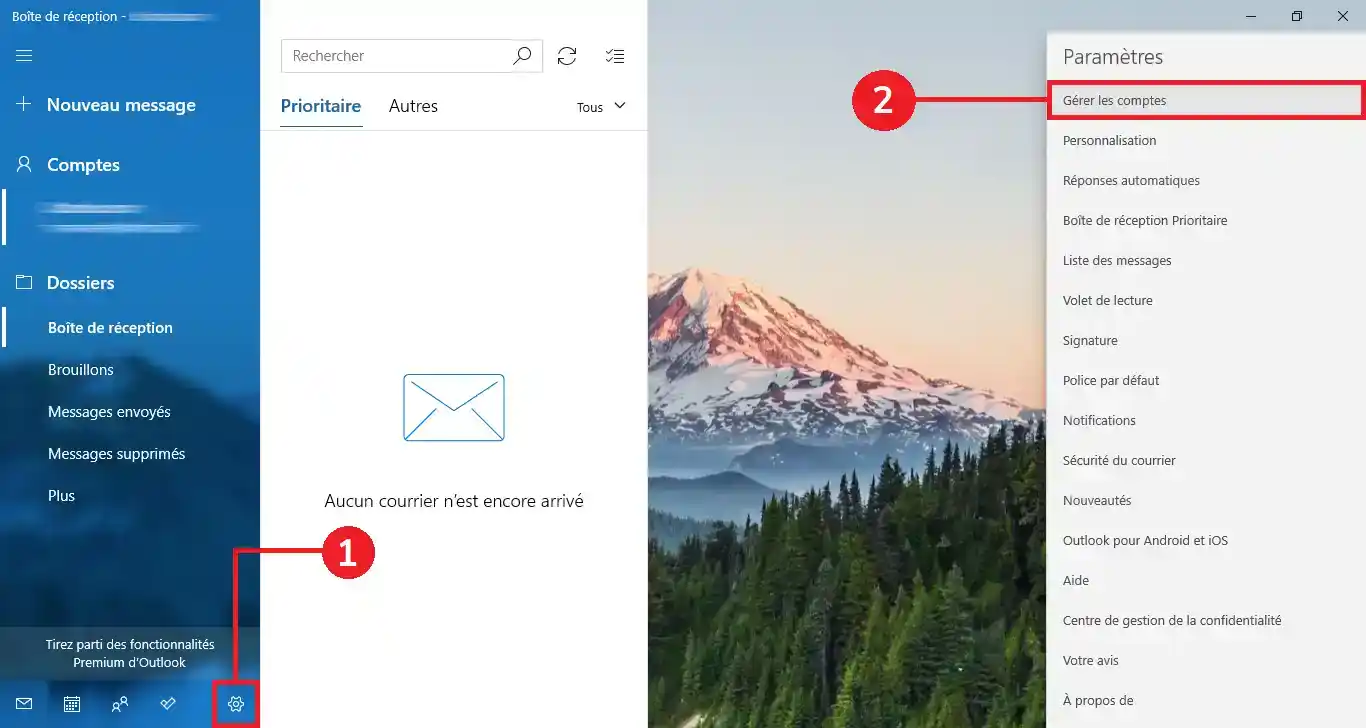
1. W aplikacji Mail kliknij ikonę " Ustawienia " (w kształcie koła zębatego, na dole lewej kolumny aplikacji), aby kolumna " Ustawienia " pojawiła się po prawej stronie aplikacji. Następnie kliknij " Zarządzaj kontami ".
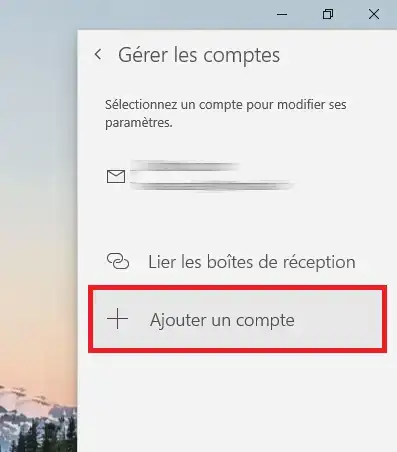
2. Następnie kliknij " Dodaj konto ".
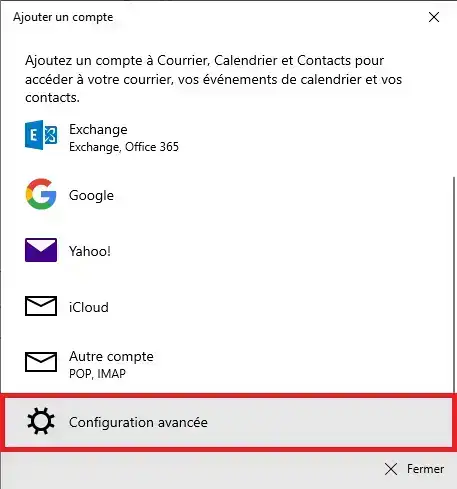
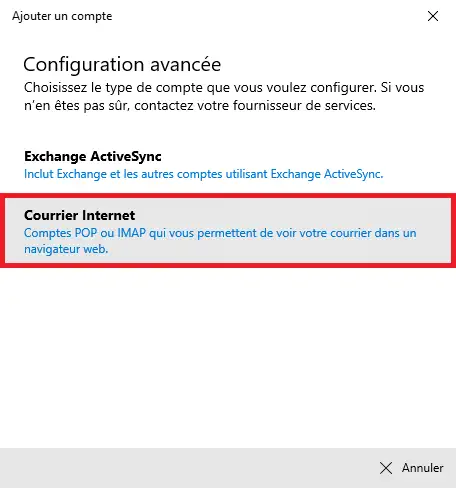
3. Z listy wybierz " Konfiguracja zaawansowana ".
4. Kliknij " Poczta internetowa ".
5. Teraz należy wypełnić formularz, jak pokazano na poniższym zrzucie ekranu:
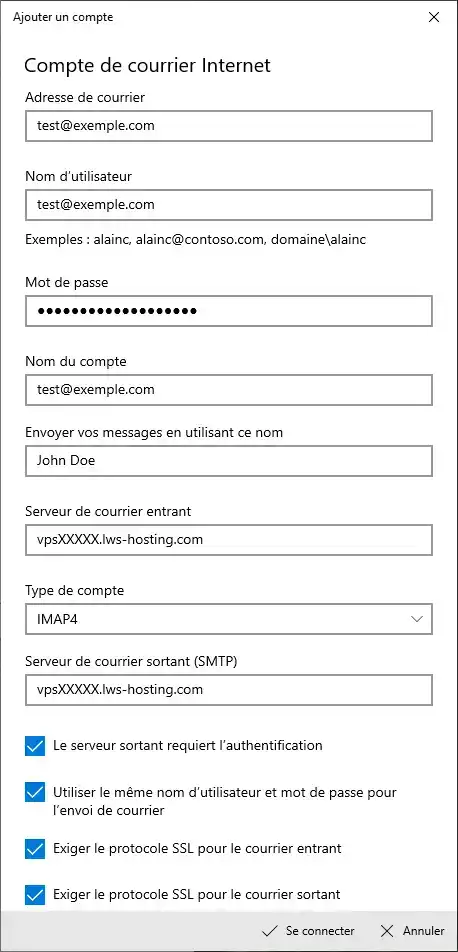
6. Na koniec kliknij " Połącz ".
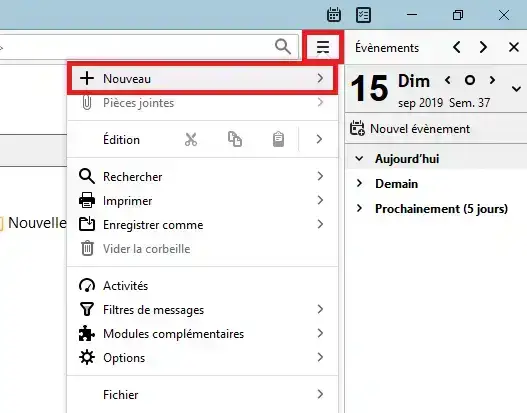
W programie Mozilla Thunderbird kliknij menu  , a następnie " Nowy ".
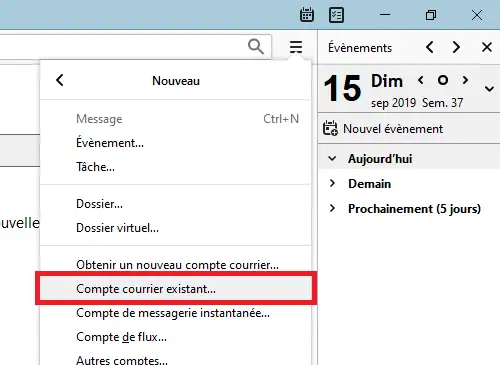
Następnie kliknij " Istniejące konto pocztowe... ".
Otworzy się nowe okno formularza. Wypełnijmy go:
Aby potwierdzić, kliknij " Kontynuuj" .
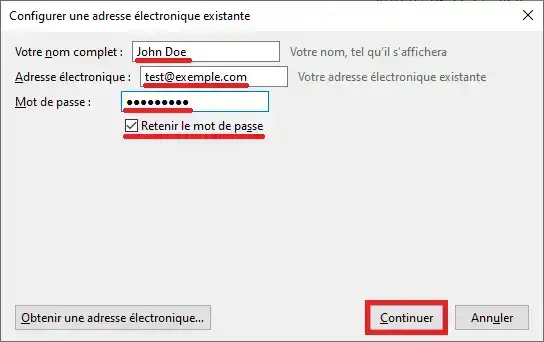
Thunderbird spróbuje skonfigurować go automatycznie. Aby jednak upewnić się, że używane są prawidłowe konfiguracje, nadal będziemy wybierać konfigurację ręczną, klikając przycisk " Konfiguracja ręczna ":
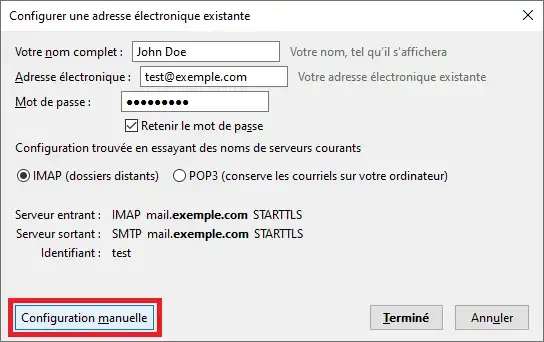
Teraz określmy informacje o połączeniu:
Na koniec kliknij przycisk " Gotowe ":
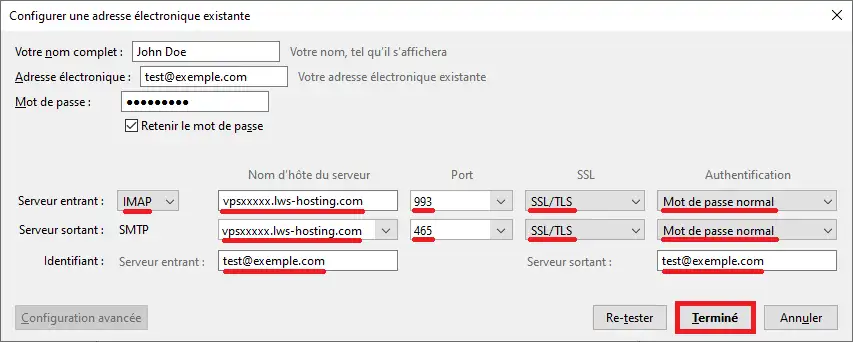
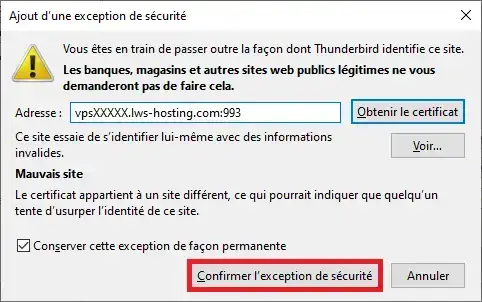
W niektórych przypadkach może być konieczne ręczne zatwierdzenie certyfikatu SSL dla serwera VPS, ponieważ certyfikat SSL zainstalowany domyślnie w usłudze poczty e-mail jest certyfikatem SSL z podpisem własnym. Nie wpłynie to na bezpieczeństwo serwera VPS ani komputera.
Aby to zrobić, kliknij " Potwierdź wyjątek bezpieczeństwa ":
Oto jak skonfigurować aplikację Gmail na Androida, aby korzystała ze skrzynki pocztowej na serwerze VPS.
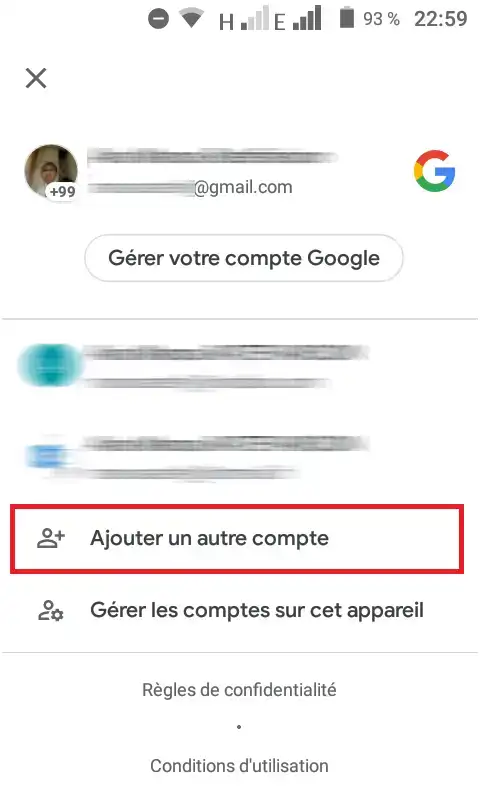
W aplikacji Gmail kliknij menu swojego profilu:

Następnie kliknij " Dodaj inne konto ":
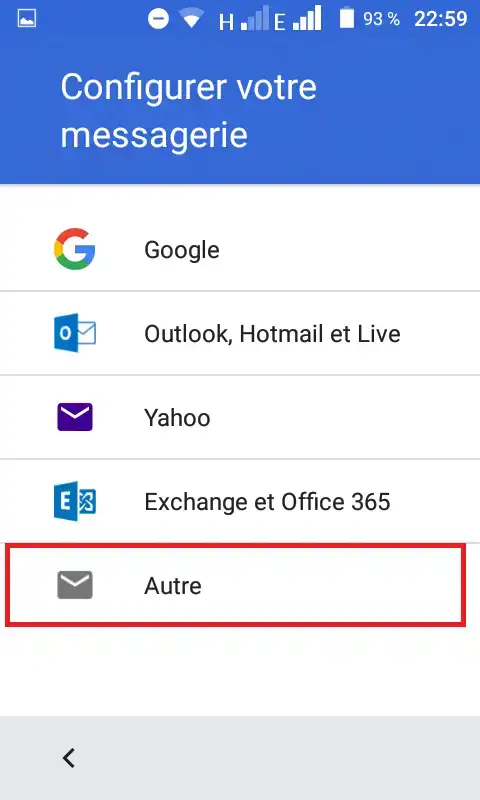
Pojawi się lista usług e-mail. Wybierz " Inne ":
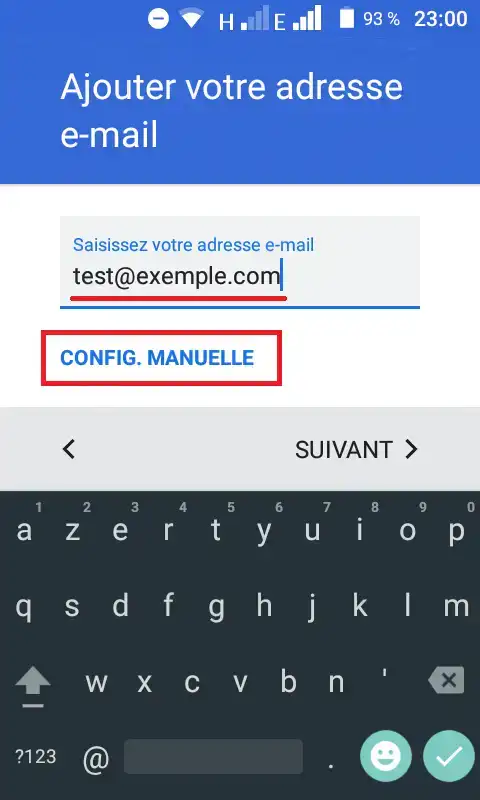
Wprowadź swoją skrzynkę pocztową utworzoną w ISPConfig lub HestiaCP i wybierz konfigurację ręczną:
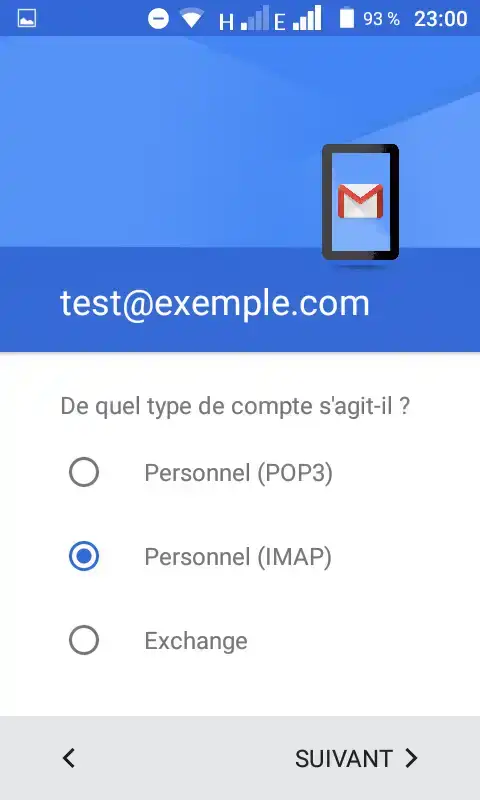
Wybierz " Personal (IMAP) " jako typ skrzynki pocztowej i naciśnij Next :
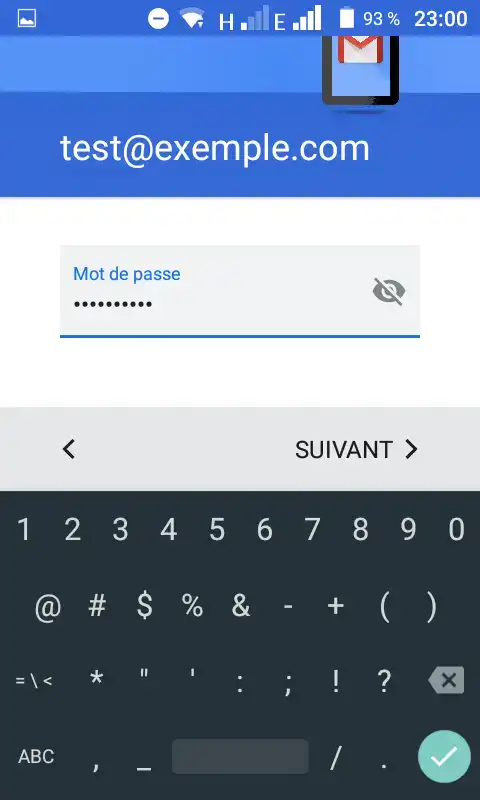
Wprowadź hasło i naciśnij Dalej:
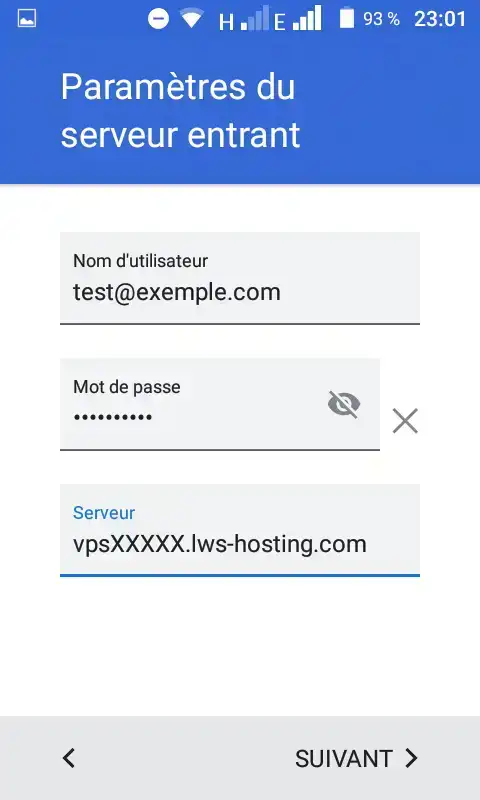
Wprowadź nazwę hosta serwera przychodzącego (vpsXXXXX.lws-hosting.com) i naciśnij Next :
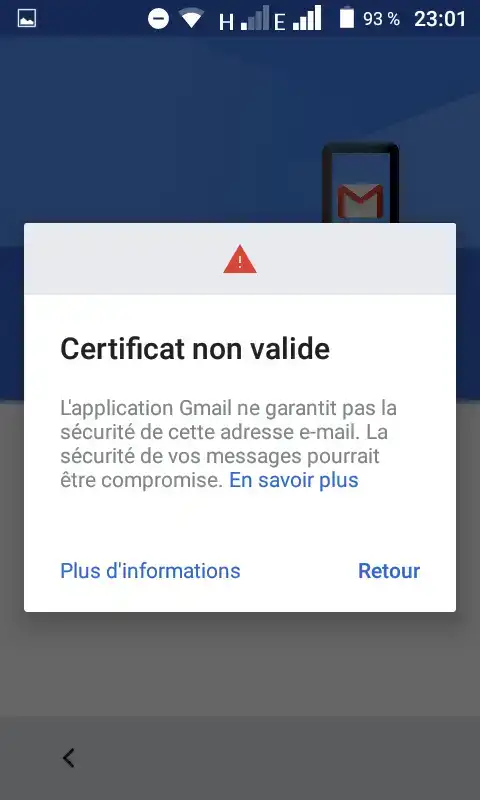
Aplikacja Gmail podejmie próbę połączenia się z danym serwerem. W niektórych przypadkach certyfikat SSL serwera nie jest zatwierdzony przez Gmail. Kliknij " Więcej informacji ":
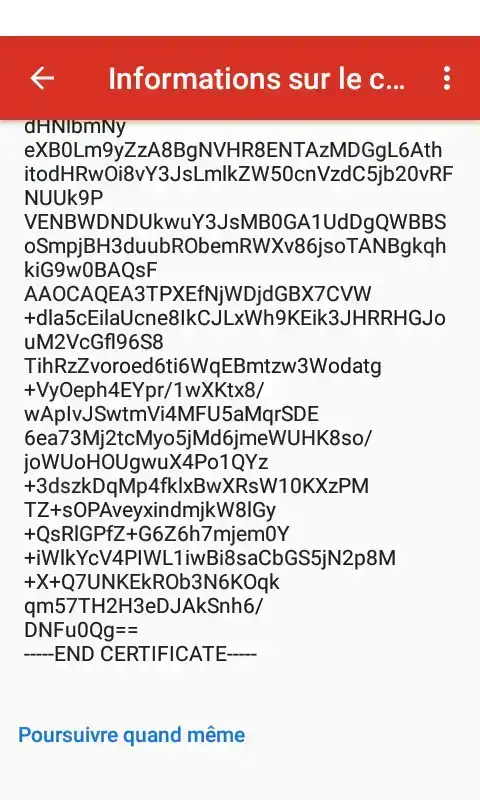
Pojawią się informacje o certyfikacie:
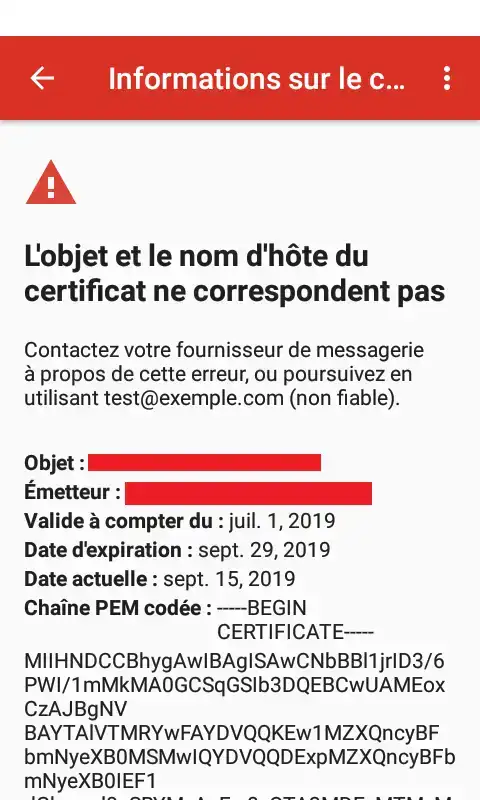
Na końcu strony znajduje się przycisk " Mimo to kontynuuj ". Naciśnij go. Nie wpłynie to na bezpieczeństwo VPS ani komputera:
Następnie wprowadź dane serwera SMTP:
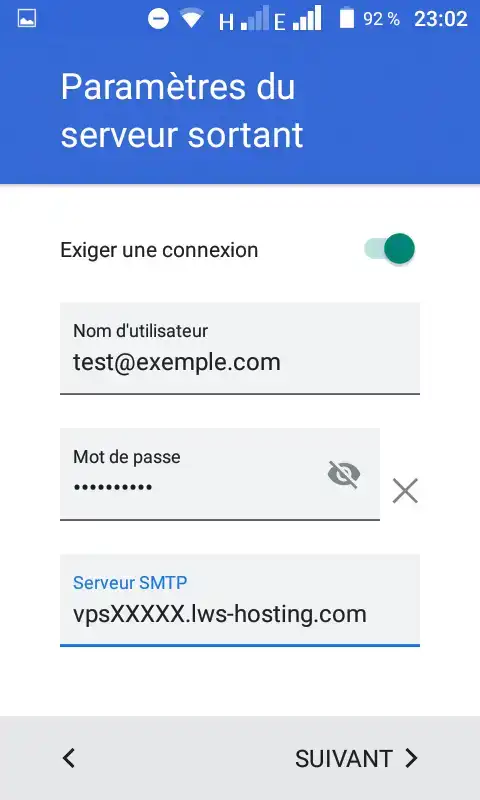
Ten sam scenariusz będzie miał zastosowanie do certyfikatów SSL. Wystarczy zaakceptować samopodpisany certyfikat SSL, dokładnie taki sam jak ten dla usługi IMAP.
Aby odkryć wysokowydajne, gotowe do użycia rozwiązania hostingowe, sprawdź nasze oferty gotowych serwerów VPS wyposażonych w HestiaCP. Kliknij tutaj 👉 Odkryj nasze oferty HestiaCP.
Oceń ten artykuł :
5/5 | 1 opinia
Ten artykuł był dla Ciebie przydatny ?
Tak
Nie
1mn czytanie
Jak utworzyć adres e-mail na dedykowanym serwerze VPS?
5mn czytanie
Optymalizacja sposobu wysyłania wiadomości e-mail
2mn czytanie
Jak utworzyć klucz DKIM w ispconfig?
0mn czytanie
Jak zmienić hasło e-mail VPS/ISPCONFIG?
 O LWS :
LWS to w 100% francuska firma hostingowa, która koncentruje się na jakości i innowacyjności oraz oferuje responsywną i kompetentną obsługę techniczną w przystępnych cenach.
O LWS :
LWS to w 100% francuska firma hostingowa, która koncentruje się na jakości i innowacyjności oraz oferuje responsywną i kompetentną obsługę techniczną w przystępnych cenach. 