 Skontaktuj się z nami
 Obszar klienta
 Odwiedź LWS
Oceń ten artykuł :
5/5 | 2 opinia
Ten artykuł był dla Ciebie przydatny ?
 Tak
Tak
 Nie
Nie
 Artykuł czytany
34340 raz
Artykuł czytany
34340 raz Merci ! N'hésitez pas à
poser des questions sur nos documentations si vous souhaitez plus d'informations et nous aider à les
améliorer.
Merci ! N'hésitez pas à
poser des questions sur nos documentations si vous souhaitez plus d'informations et nous aider à les
améliorer.Vous avez noté 0 étoile(s)



Sommaire
Procédure
Ta dokumentacja prowadzi krok po kroku przez zabezpieczanie dostępu do określonego katalogu na hostingu internetowym za pomocą ochrony hasłem. Można to zrobić na dwa sposoby:
.htaccess i .htpasswd, jeśli wolisz samodzielnie zarządzać konfiguracją.Ochrona katalogu hasłem jest niezbędna w przypadku posiadania poufnych lub prywatnych informacji, do których dostęp mają mieć tylko określone osoby. Może to być przydatne w przypadku katalogów zawierających pliki administracyjne, dokumenty zarezerwowane dla zespołu lub poufne dane. Taka ochrona zapewnia, że tylko upoważnione osoby mogą uzyskać dostęp do tych plików.
Ważne szczegóły
.htaccess i .htpasswd..htaccess.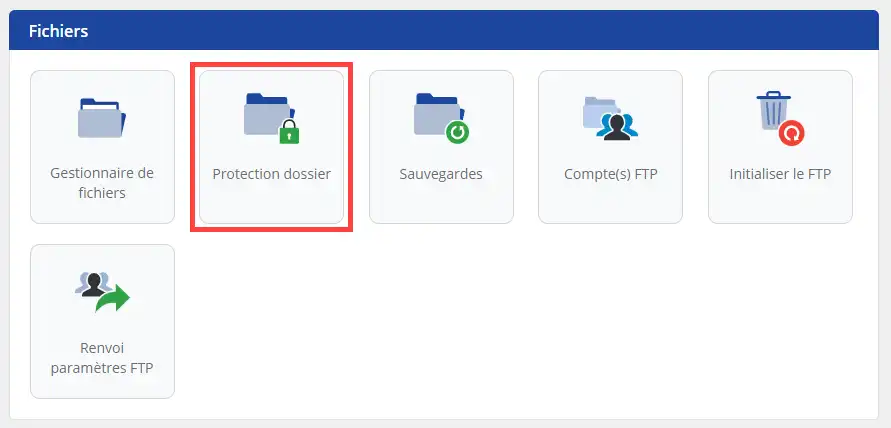
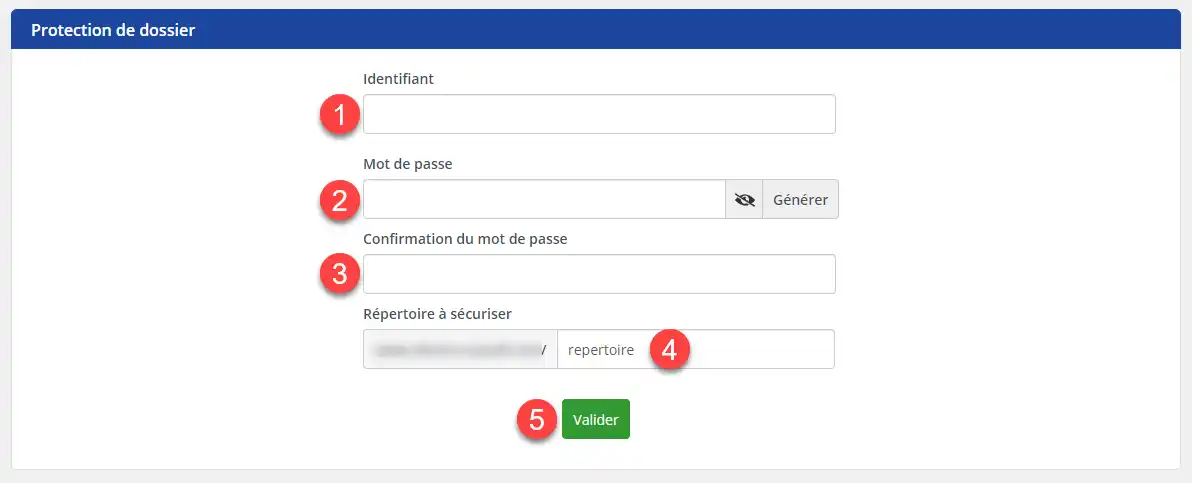
.htaccess i .htpasswd, które zostaną utworzone i umieszczone w chronionym katalogu. Nie należy ich usuwać, w przeciwnym razie katalog nie będzie już bezpieczny.Jeśli wolisz samodzielnie zarządzać konfiguracją ochrony hasłem, możesz ręcznie utworzyć pliki .htaccess i .htpasswd. Oto jak to zrobić krok po kroku.
Plik . htpasswd zawiera poświadczenia (nazwę użytkownika i hasło) używane do uzyskania dostępu do chronionego katalogu. Plik ten musi być umieszczony w bezpiecznym miejscu, poza zasięgiem osób odwiedzających witrynę.
.htpasswd. WAŻNE: Zaleca się, aby nie umieszczać go w katalogu, który chcesz chronić. Możesz utworzyć prywatny folder w katalogu głównym witryny, taki jak private/, aby umieścić w nim ten plik..htpasswd w tym katalogu.Dodaj nazwę użytkownika i hasło do tego pliku w postaci :
username:password
Przykład: Jeśli chcesz, aby użytkownikiem był "admin" z hasłem "secret123", powinieneś najpierw zaszyfrować hasło (możesz użyć do tego generatora online). Po zaszyfrowaniu hasło może wyglądać następująco:
admin:$apr1$N9j7h9gk$JdFqjD/yDg2wMNtnTsdwU.
Możesz użyć generatorów online, takich jak generator htpasswd, aby utworzyć bezpieczne hasło.
Plik . htaccess jest odpowiedzialny za zarządzanie regułami dostępu do katalogu. Musi on być umieszczony w katalogu, który ma być chroniony. Jeśli plik . htaccess już istnieje, należy go zmodyfikować.
prywatnego).. htaccess jeszcze nie istnieje, utwórz go w tym katalogu. Jeśli ten plik już istnieje, otwórz go, aby go edytować.Dodaj następujące wiersze do pliku .ht access, aby włączyć ochronę hasłem:
AuthType Basic AuthName "Protected area" AuthUserFile /path/to/.htpasswd Require valid-user
Wyjaśnienie linii :
AuthType Basic: Określa typ ochrony (tutaj podstawowa ochrona hasłem).AuthName "Protected area": Ten tekst pojawi się w oknie dialogowym żądania logowania. Można go dostosować (na przykład: "Ograniczony dostęp").AuthUserFile /path/to/.htpasswd: W tym miejscu określa się bezwzględną ścieżkę do pliku . htpasswd utworzonego w poprzednim kroku. Przykład: jeśli plik . htpasswd znajduje się w folderze prywatnym, ścieżką może być /home/user/private/.htpasswd.Require valid-user: Oznacza to, że ważny użytkownik, którego nazwa użytkownika i hasło znajdują się w pliku .htpasswd, będzie mógł uzyskać dostęp do katalogu.WAŻNE: Upewnij się, że używasz bezwzględnej ścieżki do pliku .htpasswd, aby serwer mógł znaleźć ten plik niezależnie od tego, gdzie się znajduje.
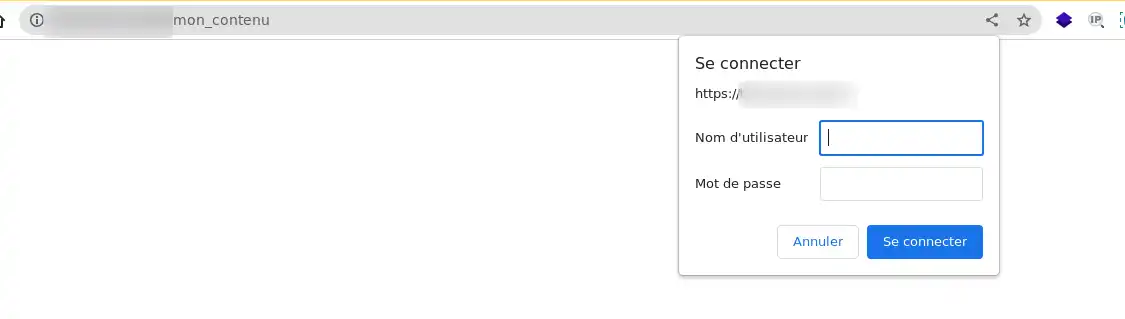
.htpasswd jest poprawna i że plik zawiera prawidłowe zaszyfrowane poświadczenia.. htpasswd znajduje się w bezpiecznym katalogu i czy jego ścieżka jest poprawnie określona w pliku .htaccess.. htpasswd zawiera zaszyfrowane poświadczenia i jest poprawnie sformatowany..htpasswd. Użyj generatora zaszyfrowanych haseł online, aby wygenerować nowe bezpieczne hasło..htaccess znajduje się we właściwym katalogu i ma prawidłową nazwę (z kropką przed nią).Ochrona katalogu hasłem jest prostą i skuteczną metodą zabezpieczenia poufnych informacji w witrynie. Można to zrobić za pomocą panelu LWS, który automatycznie generuje niezbędne pliki, lub ręcznie, samodzielnie tworząc i konfigurując pliki .htaccess i .htpasswd. Obie metody zapewniają, że tylko osoby z odpowiednimi poświadczeniami mogą uzyskać dostęp do zawartości katalogu.
Oceń ten artykuł :
5/5 | 2 opinia
Ten artykuł był dla Ciebie przydatny ?
Tak
Nie
1mn czytanie
Jak opublikować witrynę przy użyciu protokołu FTP FileZilla, Cyberduck lub WinSCP?
0mn czytanie
Jak pobrać lub przywrócić kopię zapasową plików internetowych?
0mn czytanie
Jak wykonać kopię zapasową lub przywrócić wiadomości e-mail?
0mn czytanie
Jak pobrać lub przywrócić kopię zapasową bazy danych Mysql?
 O LWS :
LWS to w 100% francuska firma hostingowa, która koncentruje się na jakości i innowacyjności oraz oferuje responsywną i kompetentną obsługę techniczną w przystępnych cenach.
O LWS :
LWS to w 100% francuska firma hostingowa, która koncentruje się na jakości i innowacyjności oraz oferuje responsywną i kompetentną obsługę techniczną w przystępnych cenach. 