 Skontaktuj się z nami
 Obszar klienta
 Odwiedź LWS
Oceń ten artykuł :
4,5/5 | 6 opinia
Ten artykuł był dla Ciebie przydatny ?
 Tak
Tak
 Nie
Nie
 Artykuł czytany
47559 raz
Artykuł czytany
47559 raz Merci ! N'hésitez pas à
poser des questions sur nos documentations si vous souhaitez plus d'informations et nous aider à les
améliorer.
Merci ! N'hésitez pas à
poser des questions sur nos documentations si vous souhaitez plus d'informations et nous aider à les
améliorer.Vous avez noté 0 étoile(s)



Sommaire
Procédure
Blogger to darmowa platforma oprogramowania online, która ułatwia publikowanie blogów. Jest to usługa oferująca wiele narzędzi umożliwiających publikowanie treści w Internecie. W 2010 roku jest to jedna z niewielu darmowych usług blogowych bez reklam.
Zamówiłeś domenę w LWS i chcesz założyć bloga za pośrednictwem Bloggera, ale nie wiesz, jak połączyć te dwa światy?
Ten artykuł jest dla Ciebie.
1. Zaloguj się na stronie Bloggera.
Zostaniesz poproszony o podanie swojego konta Gmail. Jeśli nie masz konta Gmail, możesz je utworzyć za pomocą tego łącza.
Teraz utworzymy naszego bloga.
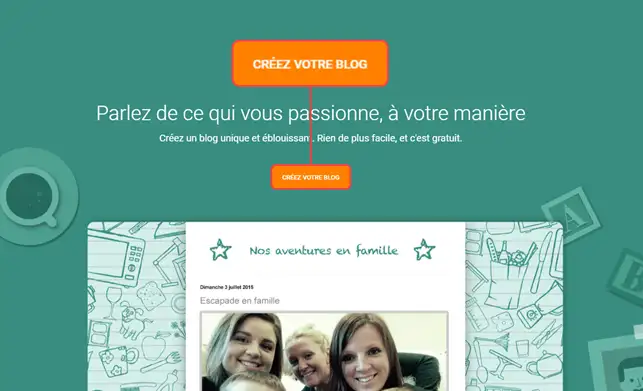
2. Kliknij przycisk "Utwórz swój blog"
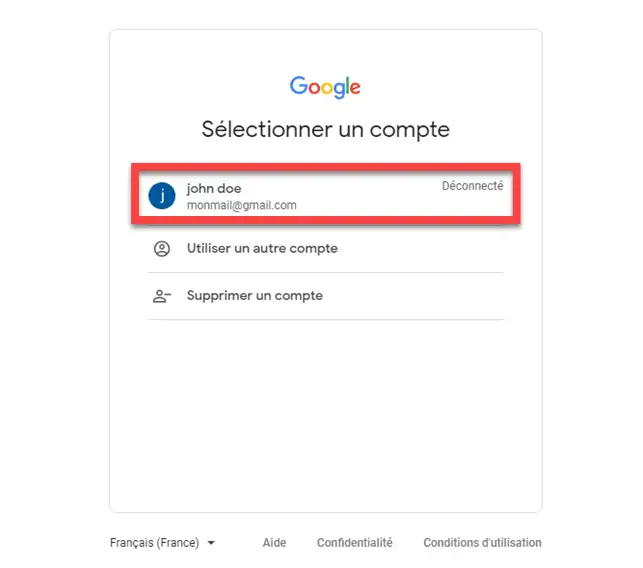
3. Kliknij swoją skrzynkę pocztową Gmail, aby kontynuować:
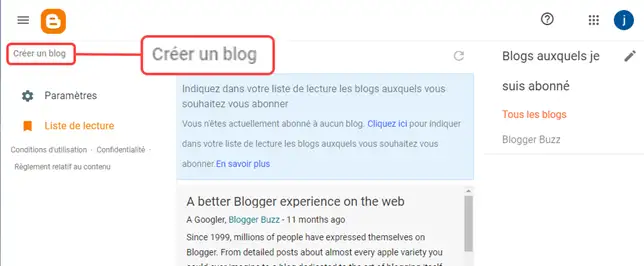
4. Kliknij przycisk "Utwórz swój blog"
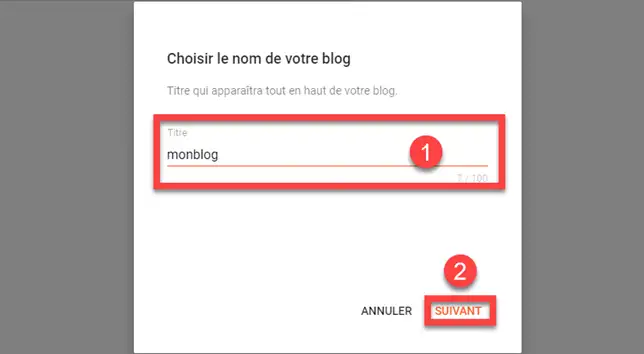
5. Wprowadź tytuł swojego bloga (1), a następnie potwierdź, klikając przycisk "Dalej" (2).
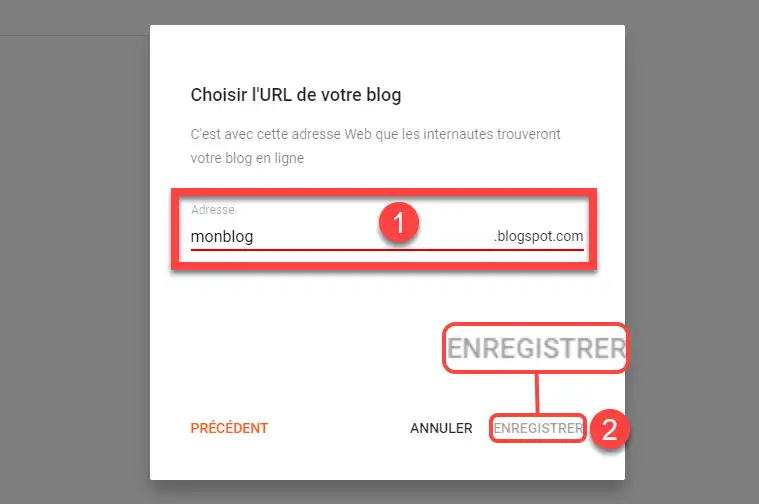
6. Następnie wprowadź adres URL swojego bloga (1) i kliknij "Zapisz" (2).
Należy pamiętać, że nie jest to nazwa domeny, ale po prostu adres Bloggera. Wygląda on następująco yourchoicename.blogspot.com
(W naszym przykładzie mamy adres: myblog.blogspot.com).
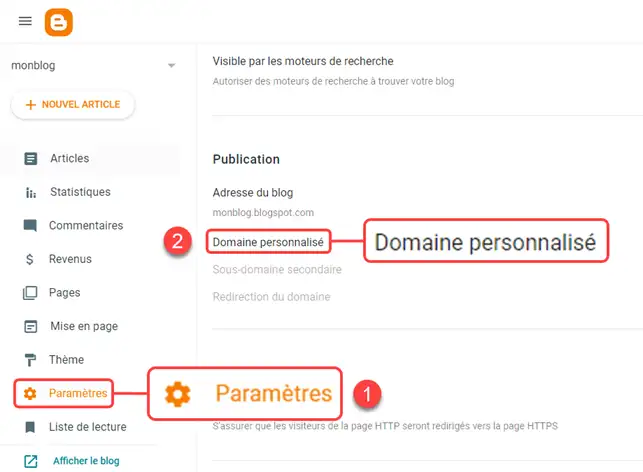
6. Następnie kliknij menu "Ustawienia" (1) w lewej kolumnie ekranu, a następnie "Domena niestandardowa" (2).
7. Wprowadź nazwę domeny LWS (1) i kliknij "Zapisz" (2).
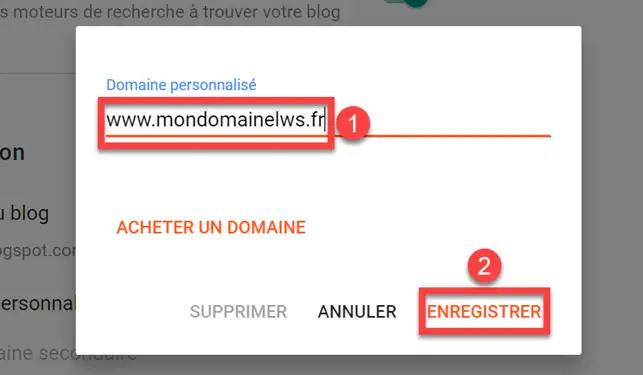
Uwaga: musisz zarejestrować subdomenę w bloggerze.
Innymi słowy, nie można wpisać lws.fr, lecz forum.lws.fr lub shop.lws.fr.
8. Jeśli po wprowadzeniu subdomeny pojawi się błąd:
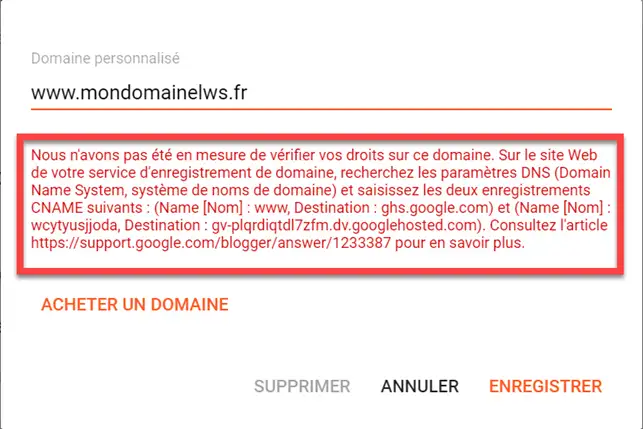
"Nie mogliśmy zweryfikować Twoich praw do tej domeny".
Oznacza to, że Blogger nie był w stanie zweryfikować, czy domena należy do Ciebie.
Aby to zrobić, Blogger prosi nas o wypełnienie rekordów DNS, które potwierdzają, że domena należy do Ciebie.
Skopiuj te informacje DNS, ponieważ będziemy ich potrzebować w dalszej części procesu.
9. Przejdź do panelu klienta LWS.
10. Kliknij przycisk Strefa DNS
.webp "Click to display the original image")
15. Musimy zmodyfikować pole "www" bieżącej domeny, aby wstawić pole Blogger.
Aby to zrobić, kliknij przycisk"Modyfikuj" znajdujący się za odpowiednią strefą.
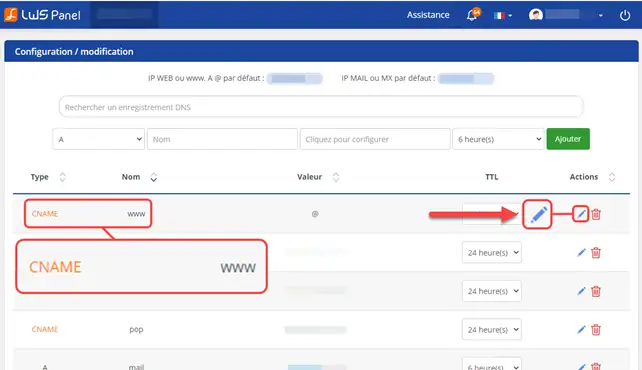
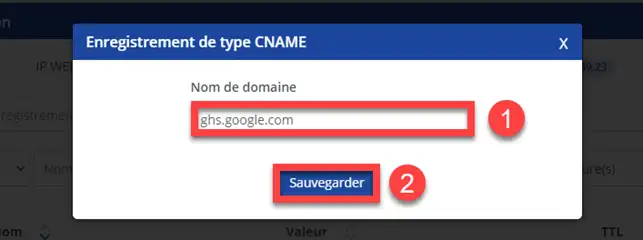
16. Zmień strefę DNS na tę dostarczoną przez Bloggera (1). Następnie kliknij przycisk"Zapisz". (2)
18. Wykonaj pozostałe operacje, postępując zgodnie z drugą częścią tego samouczka.
Oceń ten artykuł :
4,5/5 | 6 opinia
Ten artykuł był dla Ciebie przydatny ?
Tak
Nie
1mn czytanie
Pomoc Google Apps - Jak skonfigurować rekordy MX dla nazwy domeny?
2mn czytanie
Jak połączyć nazwę domeny z witryną wix?
1mn czytanie
Jak mogę skierować moją domenę na zewnętrzny adres IP?
2mn czytanie
Jak skonfigurować domenę w Google Workspace (Gsuite)?
 O LWS :
LWS to w 100% francuska firma hostingowa, która koncentruje się na jakości i innowacyjności oraz oferuje responsywną i kompetentną obsługę techniczną w przystępnych cenach.
O LWS :
LWS to w 100% francuska firma hostingowa, która koncentruje się na jakości i innowacyjności oraz oferuje responsywną i kompetentną obsługę techniczną w przystępnych cenach. 