 Skontaktuj się z nami
 Obszar klienta
 Odwiedź LWS
Oceń ten artykuł :
Ten artykuł był dla Ciebie przydatny ?
 Tak
Tak
 Nie
Nie
 Artykuł czytany
8200 raz
Artykuł czytany
8200 raz Merci ! N'hésitez pas à
poser des questions sur nos documentations si vous souhaitez plus d'informations et nous aider à les
améliorer.
Merci ! N'hésitez pas à
poser des questions sur nos documentations si vous souhaitez plus d'informations et nous aider à les
améliorer.Vous avez noté 0 étoile(s)



Sommaire
Procédure
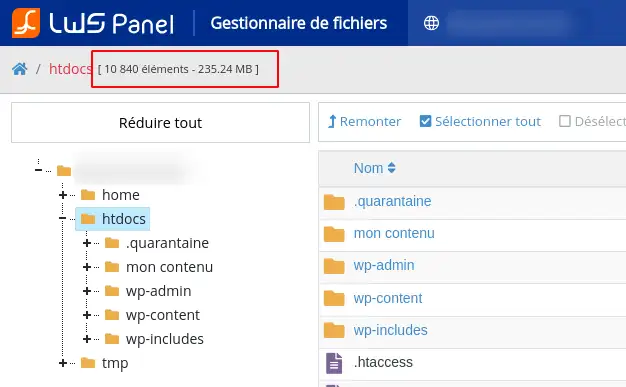
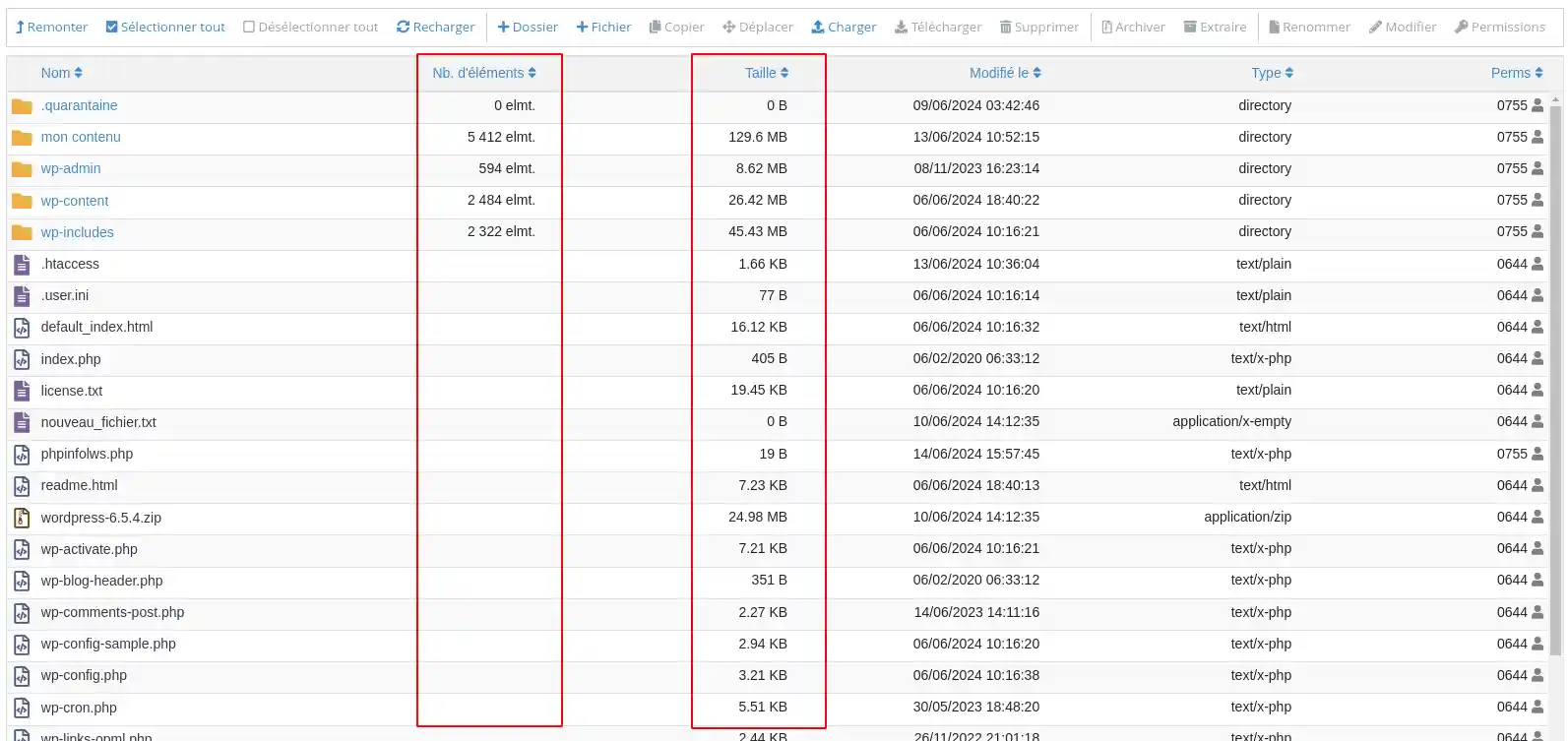
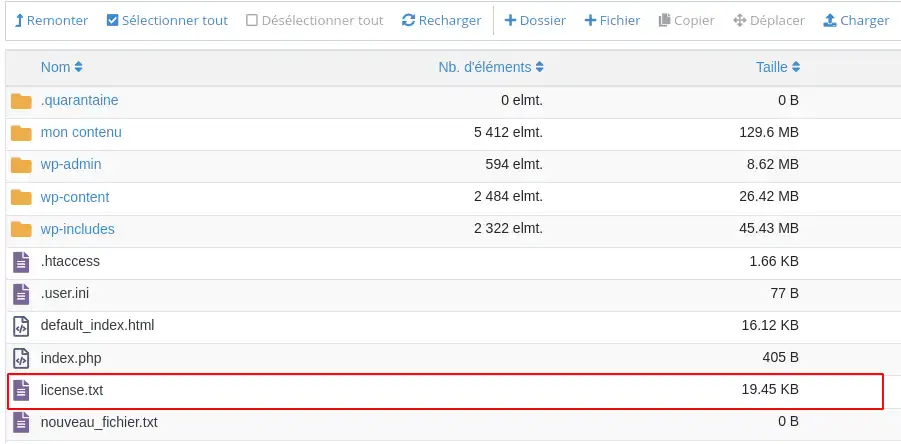
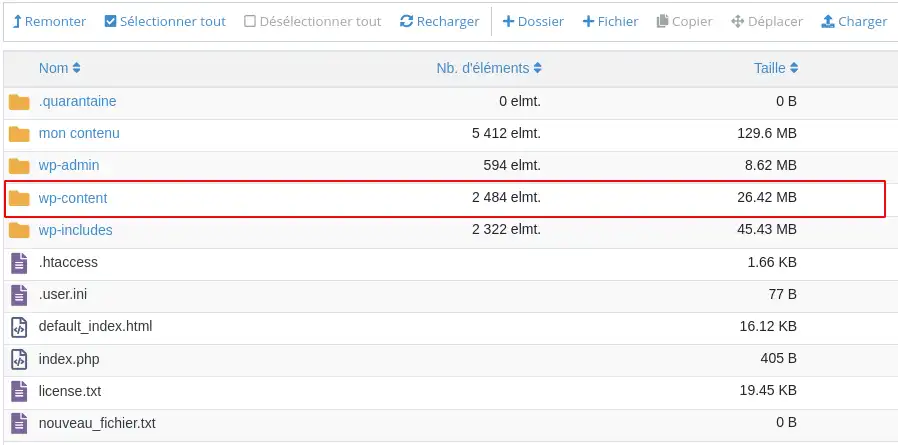
Niniejsza dokumentacja zawiera instrukcje dotyczące wyświetlania liczby elementów i ich rozmiaru w określonym folderze za pomocą menedżera plików panelu LWS.
Dostęp do menedżera plików można uzyskać bezpośrednio z poziomu zarządzania hostingiem na koncie LWS Panel. Zalecamy skorzystanie z tej dokumentacji, aby dowiedzieć się, jak to zrobić.
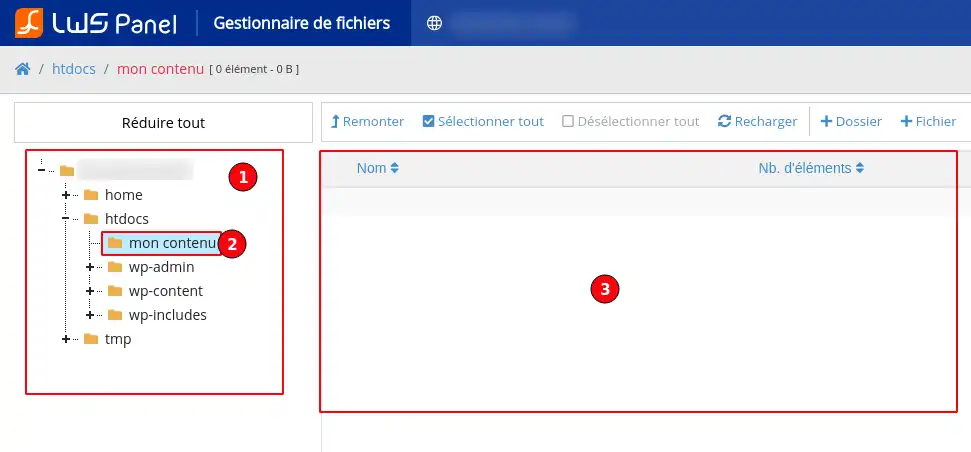
Następnie przejdź do folderu docelowego, w którym chcesz poznać nazwę lub rozmiar elementów.
Wiesz już, jak :
🚀 Dzięki temu przewodnikowi jesteś teraz uzbrojony w eksperta w zarządzaniu i optymalizacji zasobów pamięci masowej. Twoje pliki nie będą już miały przed Tobą żadnych tajemnic! 📂✨
Mamy nadzieję, że te informacje pomogą Ci w pełni wykorzystać możliwości hostingu LWS i uprościć zarządzanie plikami. Dziękujemy za poświęcenie czasu na przeczytanie tego artykułu. Jeśli masz jakieś pytania lub chcesz podzielić się swoimi doświadczeniami, zostaw komentarz poniżej. Twoja opinia jest dla nas cenna! 💬🙏
Oceń ten artykuł :
Ten artykuł był dla Ciebie przydatny ?
Tak
Nie
1mn czytanie
Jak opublikować stronę internetową za pomocą Menedżera plików?
1mn czytanie
Jak edytować plik za pomocą Menedżera plików?
0mn czytanie
Jak przenosić pliki za pomocą Menedżera plików?
1mn czytanie
Jak korzystać z menedżera plików LWS Panel?
 O LWS :
LWS to w 100% francuska firma hostingowa, która koncentruje się na jakości i innowacyjności oraz oferuje responsywną i kompetentną obsługę techniczną w przystępnych cenach.
O LWS :
LWS to w 100% francuska firma hostingowa, która koncentruje się na jakości i innowacyjności oraz oferuje responsywną i kompetentną obsługę techniczną w przystępnych cenach. 