 Skontaktuj się z nami
 Obszar klienta
 Odwiedź LWS
Oceń ten artykuł :
1,7/5 | 3 opinia
Ten artykuł był dla Ciebie przydatny ?
 Tak
Tak
 Nie
Nie
 Artykuł czytany
30479 raz
Artykuł czytany
30479 raz Merci ! N'hésitez pas à
poser des questions sur nos documentations si vous souhaitez plus d'informations et nous aider à les
améliorer.
Merci ! N'hésitez pas à
poser des questions sur nos documentations si vous souhaitez plus d'informations et nous aider à les
améliorer.Vous avez noté 0 étoile(s)



Sommaire
Procédure
Narzędzie Zone Editor dostępne w interfejsie cPanel umożliwia zarządzanie strefami DNS i znajdującymi się w nich rekordami DNS. Te rekordy DNS działają tylko wtedy, gdy nazwa domeny korzysta z serwerów DNS pakietu cPanel.
Jeśli Twoja nazwa domeny korzysta z innego serwera DNS, takiego jak serwery DNS Cloudflare, będziesz musiał edytować strefę DNS i rekordy DNS za pomocą narzędzi dostarczonych przez dostawcę DNS (w przykładzie Cloudflare: przestrzeń administracyjna DNS Cloudflare).
Zone Editor umożliwia manipulowanie następującymi typami rekordów DNS:
Są to główne typy rekordów DNS, które mogą wymagać modyfikacji w zależności od potrzeb.
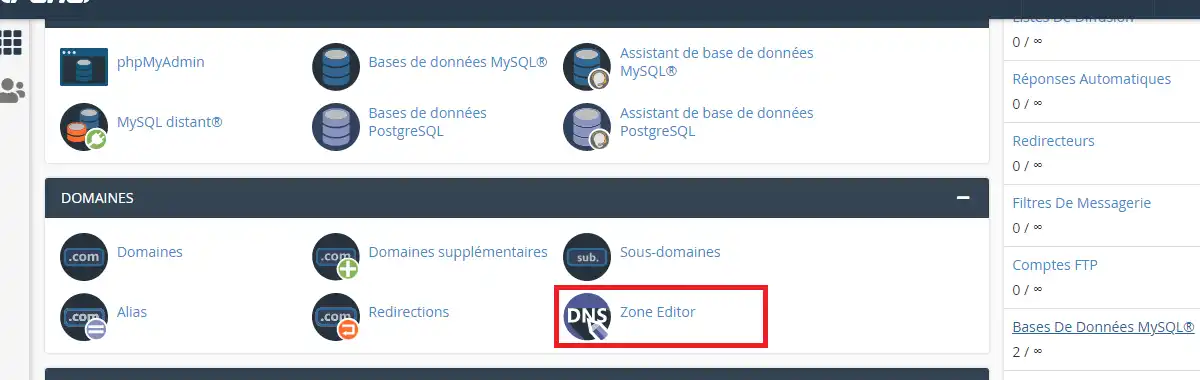
1. Zaloguj się na swoje konto cPanel, przewiń stronę w dół i kliknij ikonę "Zone Editor " w sekcji "Domains" (patrz poprzedni zrzut ekranu). Po pojawieniu się ikony zostanie wyświetlona lista stref DNS i czynności, które można na nich wykonać:
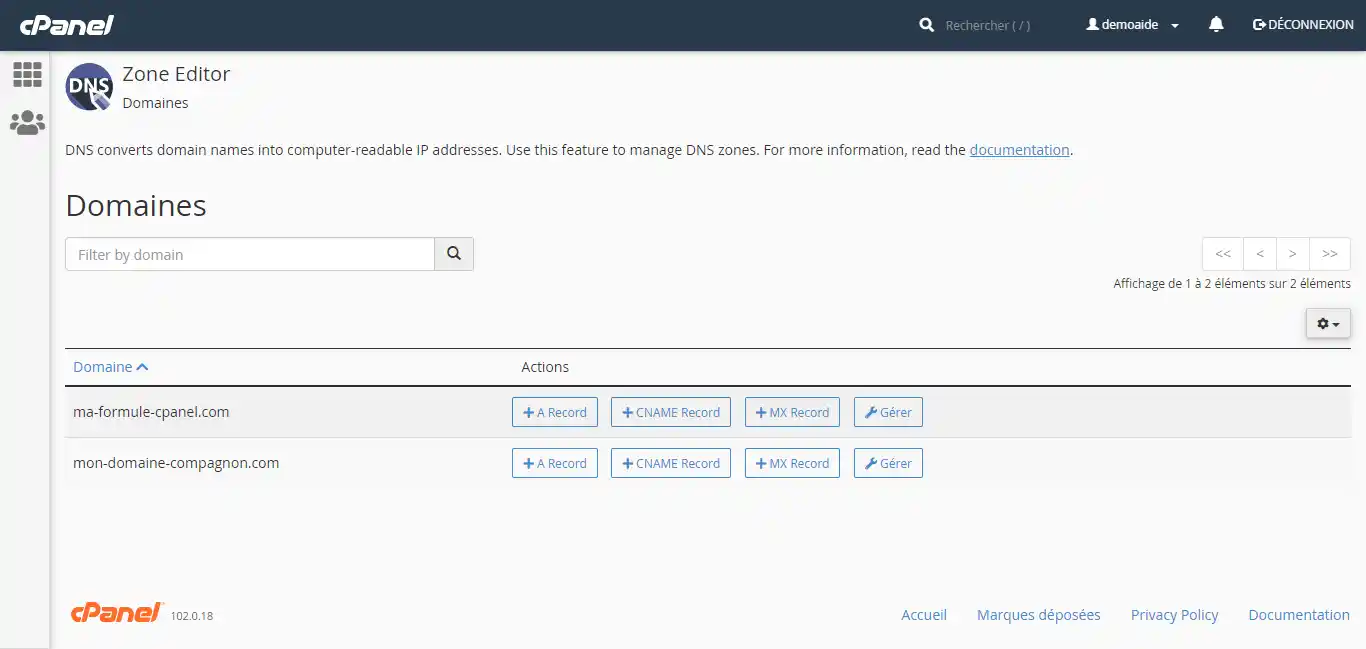
Możesz wtedy :
Biorąc pod uwagę, że pierwsze trzy przyciski dodawania rekordów DNS nie modyfikują istniejących rekordów DNS, zalecamy, aby zawsze używać przycisku "Zarządzaj " w celu sprawdzenia, czy rekord DNS jest już dostępny, czy nie, i czy należy go usunąć lub zmodyfikować, aby nie kolidował z ustawieniami, które chcesz wdrożyć. W związku z tym użycie tych przycisków nie zostanie omówione w tej dokumentacji.
Kliknięcie przycisku "Zarządzaj" spowoduje wyświetlenie rekordów DNS dostępnych dla tej strefy DNS:
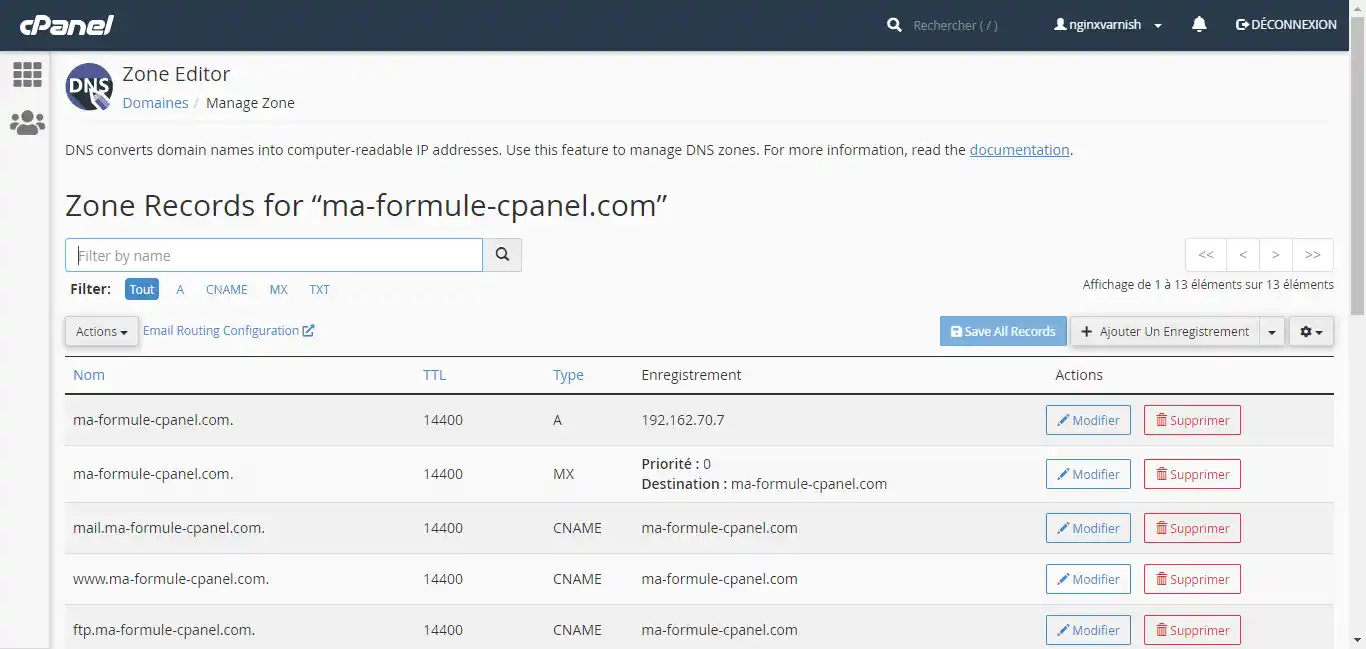
Aby dodać rekord DNS, kliknij przycisk "Dodaj rekord" w prawym górnym rogu listy. Pojawi się nowy pusty wiersz:

W pierwszym polu wprowadź nazwę hosta, którą chcesz utworzyć. Możesz wprowadzić tylko subdomenę lub pełną nazwę FQDN (Full-Qualified Domain Name). Jak tylko opuścisz pole, cPanel automatycznie dostosuje pole do FQDN. Na przykład można wpisać "my-subdomain", a cPanel automatycznie dostosuje się do "my-subdomain.my-cpanel-formula.com".
Kropki na końcu nazwy wskazują, że nazwa jest absolutną FQDN. I odwrotnie, brak kropki wskazuje, że nazwa FQDN jest względna w stosunku do strefy DNS, która ją obsługuje. Na przykład :
Ten szczegół należy wziąć pod uwagę zarówno dla nazwy, jak i rekordu, szczególnie jeśli używasz nazw hostów (na przykład rekordu CNAME).
Pole TTL pozwala wskazać, jak długo serwer DNS powinien przechowywać rekord DNS w swoim systemie pamięci podręcznej. Im jest on większy, tym bardziej zmniejsza się możliwe opóźnienia związane z protokołem DNS. Ale im mniejsza, tym szybciej zmiany zaczną obowiązywać. Jeśli nie wiesz, co ustawić, zalecamy zachowanie domyślnego TTL.
Pole "Typ" pozwala wybrać typ rekordu DNS, który chcesz utworzyć. Pole "Rekord" może ulec zmianie w zależności od wybranego typu, biorąc pod uwagę format danych (na przykład rekord MX będzie wymagał dwóch pól rekordu, priorytetu i nazwy hosta).
Pole "Rekord" umożliwia wprowadzenie wartości rekordu DNS.
Przykład: powiązanie nazwy hosta sd1.ma-formule-cpanel.com z adresem IPv4 1.2.3.4 :

Po wprowadzeniu wszystkich informacji kliknij przycisk "Zapisz rekord".
Aby zmodyfikować rekord DNS, kliknij przycisk "Modyfikuj" powiązany z rekordem DNS, który chcesz zmodyfikować:

Linia zmieni się w formularz i będzie można ją modyfikować w taki sam sposób, jak podczas tworzenia rekordu DNS.
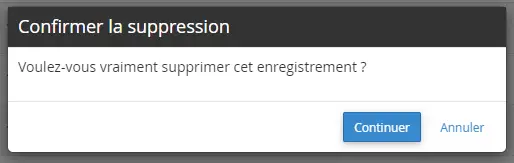
Aby usunąć rekord DNS, kliknij przycisk "Usuń" powiązany z rekordem DNS, który chcesz usunąć:

Po kliknięciu przycisku zostanie wyświetlony komunikat potwierdzający żądanie. Kliknij przycisk Kontynuuj :
Rekord DNS CNAME kojarzy nazwę hosta z inną nazwą hosta. Przykład:
Jeśli masz rekord CNAME subdomain.mydomain.com, który wskazuje na mydomain.com, to www.monsite.com będzie miał taką samą wartość DNS jak mydomain.com. Jeśli rekord(y) DNS powiązane z monsite . com zostaną zmodyfikowane, modyfikacja ta wpłynie również na subdomain.monsite. com.
Aby powiązać serwer e-mail z nazwą domeny, należy zmodyfikować (lub dodać) rekordy MX. Pole priorytetu wskaże priorytet serwerów poczty e-mail. Podczas wysyłania wiadomości e-mail wysyłający serwer poczty e-mail będzie szukał serwera poczty e-mail o najwyższym priorytecie (0 to najwyższy priorytet). Jeśli poprzedni serwer nie będzie w stanie odebrać wiadomości e-mail, ponowi próbę z serwerem e-mail o niższym priorytecie.
Rekordy DKIM i SPF są rekordami TXT. Nazwa hosta nie powinna mieć kilku rekordów SPF. Jeśli chcesz skonfigurować rekord SPF, który spełnia wymagania kilku serwerów poczty e-mail, musisz połączyć ich reguły w jeden rekord. Przykład:
Serwer poczty e-mail A wskazuje, że należy ustawić następujący rekord SPF: "v=spf1 mx a ip4:1.2.3.4 -all".
Serwer poczty elektronicznej B żąda następującego rekordu SPF: "v=spf1 ip4:4.5.6.7 include:mx.provider.com -all".
Twój rekord SPF powinien wyglądać następująco: "v=spf1 mx a ip4:1.2.3.4 ip4:4.5.6.7 include:mx.provider.com -all".
Rekordy DKIM są rekordami TXT DNS z nazwą hosta "identifier._domainkey.domain.com". Jeśli korzystasz z kilku serwerów poczty e-mail, upewnij się, że identyfikator DKIM dla każdego z nich jest inny. Nie powinieneś mieć tego samego identyfikatora dwa razy w swojej strefie DNS.
Oceń ten artykuł :
1,7/5 | 3 opinia
Ten artykuł był dla Ciebie przydatny ?
Tak
Nie
2mn czytanie
Jak utworzyć dodatkową domenę w cPanelu?
3mn czytanie
Jak zaparkować domenę w cPanel (przekierowanie sieci)
1mn czytanie
Jak utworzyć subdomenę w cPanelu?
2mn czytanie
Jak zresetować strefę DNS dla nazwy domeny w cPanelu?
 O LWS :
LWS to w 100% francuska firma hostingowa, która koncentruje się na jakości i innowacyjności oraz oferuje responsywną i kompetentną obsługę techniczną w przystępnych cenach.
O LWS :
LWS to w 100% francuska firma hostingowa, która koncentruje się na jakości i innowacyjności oraz oferuje responsywną i kompetentną obsługę techniczną w przystępnych cenach. 