Skontaktuj się z nami
 Obszar klienta
 Odwiedź LWS
Oceń ten artykuł :
Ten artykuł był dla Ciebie przydatny ?
 Tak
Tak
 Nie
Nie
 Artykuł czytany
1583 raz
Artykuł czytany
1583 raz Merci ! N'hésitez pas à
poser des questions sur nos documentations si vous souhaitez plus d'informations et nous aider à les
améliorer.
Merci ! N'hésitez pas à
poser des questions sur nos documentations si vous souhaitez plus d'informations et nous aider à les
améliorer.Vous avez noté 0 étoile(s)



Sommaire
Procédure
Nextcloud to platforma open-source do współpracy i udostępniania plików. Umożliwia ona stworzenie własnej chmury prywatnej w celu łatwego hostowania, zarządzania i synchronizowania plików, dzienników, kontaktów i wielu innych.
Szablon ten pozwala odzyskać całkowitą kontrolę nad danymi, jednocześnie korzystając z bogatego ekosystemu aplikacji (takich jak Nextcloud Talk do wideokonferencji, Kalendarz, Poczta, Notatki czy edycja dokumentów online).
Oprogramowanie Nextcloud Server jest darmowe i open-source, dzięki czemu stanowi kompletne rozwiązanie bez opłat licencyjnych.
Nextcloud AIO (All-in-One) to wstępnie skonfigurowane, skonteneryzowane rozwiązanie, które radykalnie upraszcza wdrażanie i konserwację Nextcloud.
Szablon ten zawiera nie tylko Nextcloud Server, ale także wszystkie niezbędne komponenty (takie jak baza danych, reverse proxy i dodatkowe usługi) w jednej zarządzanej instalacji. Jest to zalecana metoda uzyskania kompletnego i bezpiecznego ekosystemu Nextcloud przy minimalnym wysiłku.
Szablon Nextcloud AIO zawiera wstępnie zainstalowaną aplikację.
Wprowadź adres URL podany w wiadomości e-mail z dostawą do serwera w przeglądarce internetowej (w formie https://vpsXXXXX.serveur-vps.net:8443), Nextcloud automatycznie wygeneruje prawidłowy certyfikat SSL, może to potrwać od 1 do 2 minut. Po przejściu na stronę główną wykonaj poniższe kroki:
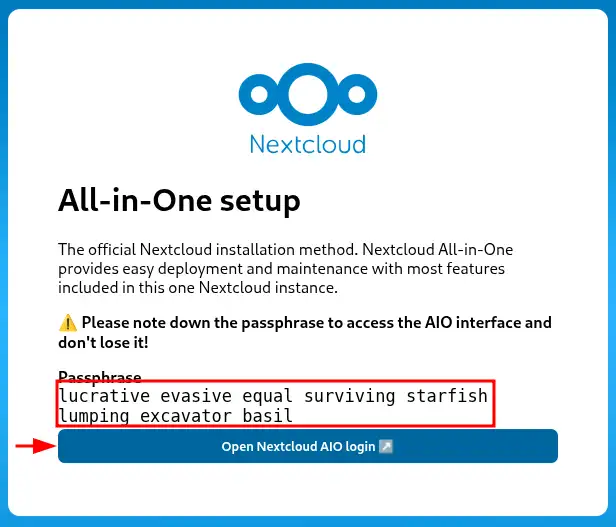
Zachowaj podane hasło, a następnie kliknij link "Open Nextcloud AIO login" :
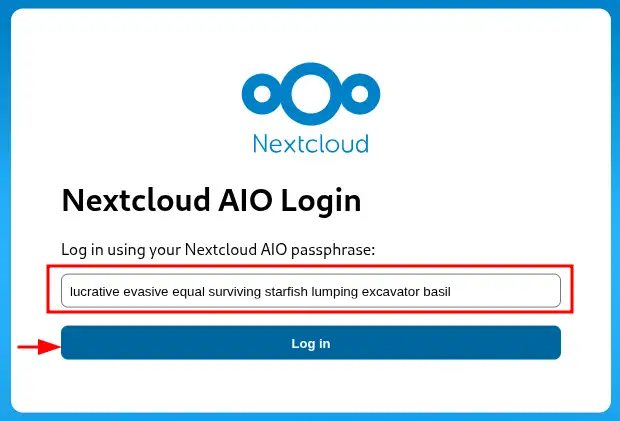
Wprowadź hasło i kliknij "Zaloguj się":
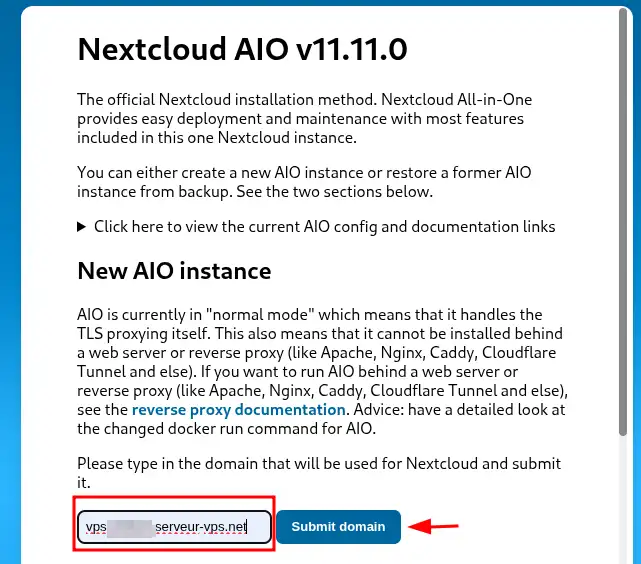
W przypadku nowej instancji Nextcloud wprowadź nazwę domeny wskazującą na Twój VPS (przykład: cloud.mydomain.com).
Jeśli jej nie masz, możesz wpisać vpsXXXXX.serveur-vps.net (gdzie XXXXX to numer Twojego VPS), a następnie kliknąć "Prześlij domenę":
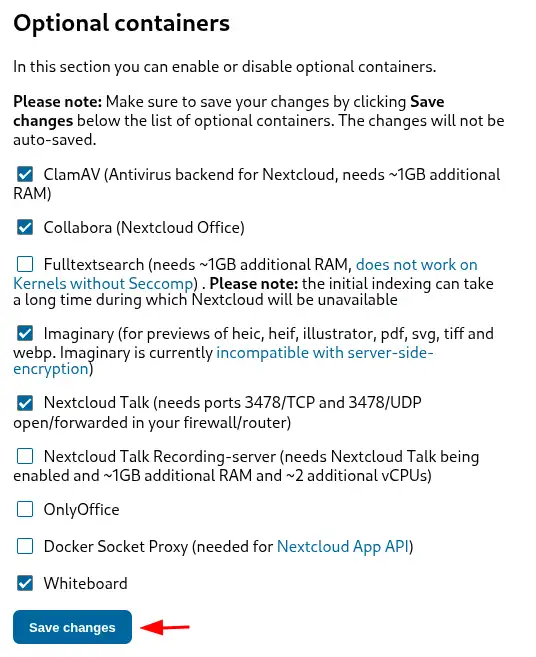
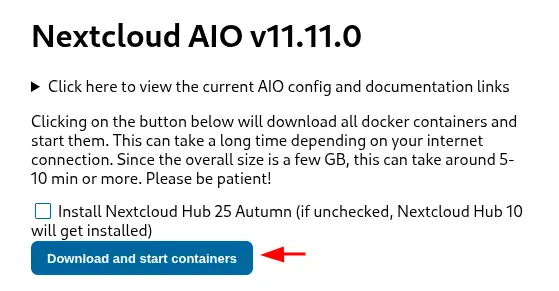
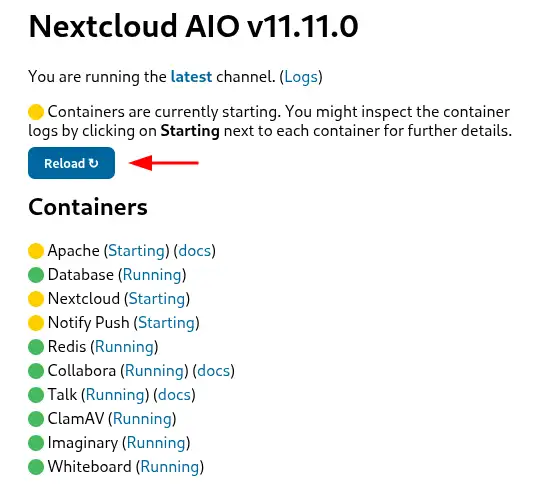
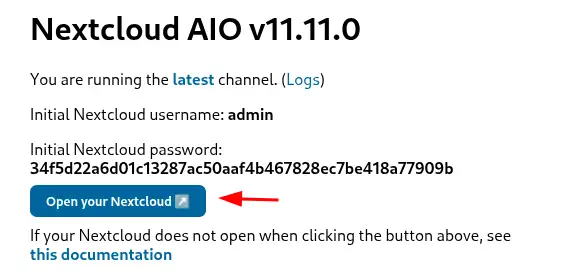
Tutaj możesz wybrać różne komponenty, które chcesz zainstalować. Oto krótki opis aplikacji:
Wiesz już, jak :
Dzięki temu przewodnikowi opanowanie chmury prywatnej z Nextcloud stanie się dziecinnie proste, a ochrona danych stanie się oczywistością. 🛡️
Dziękujemy za przeczytanie tego artykułu! Jeśli masz jakieś pytania lub chciałbyś podzielić się swoimi doświadczeniami z Nextcloud, zostaw komentarz poniżej. Twoja opinia jest cenna i pomaga nam ulepszać nasze usługi. 💬
Oceń ten artykuł :
Ten artykuł był dla Ciebie przydatny ?
Tak
Nie
0mn czytanie
Jak korzystać z szablonu Docker CE KVM
0mn czytanie
Jak korzystać z szablonu KVM Gitlab CE
0mn czytanie
Jak zainstalować n8n na szablonie CapRover VPS KVM?
0mn czytanie
Jak korzystać z szablonu Cloudron KVM
 O LWS :
LWS to w 100% francuska firma hostingowa, która koncentruje się na jakości i innowacyjności oraz oferuje responsywną i kompetentną obsługę techniczną w przystępnych cenach.
O LWS :
LWS to w 100% francuska firma hostingowa, która koncentruje się na jakości i innowacyjności oraz oferuje responsywną i kompetentną obsługę techniczną w przystępnych cenach.