 Skontaktuj się z nami
 Obszar klienta
 Odwiedź LWS
Oceń ten artykuł :
Ten artykuł był dla Ciebie przydatny ?
 Tak
Tak
 Nie
Nie
 Artykuł czytany
7617 raz
Artykuł czytany
7617 raz Merci ! N'hésitez pas à
poser des questions sur nos documentations si vous souhaitez plus d'informations et nous aider à les
améliorer.
Merci ! N'hésitez pas à
poser des questions sur nos documentations si vous souhaitez plus d'informations et nous aider à les
améliorer.Vous avez noté 0 étoile(s)



Sommaire
Procédure
Niniejsza dokumentacja zawiera instrukcje kopiowania plików za pomocą menedżera plików panelu LWS.
Dostęp do menedżera plików można uzyskać bezpośrednio z poziomu zarządzania hostingiem na koncie LWS Panel. Zalecamy śledzenie tej dokumentacji, aby dowiedzieć się, jak to zrobić.
Następnie przejdź do folderu docelowego, w którym znajduje się element do skopiowania.
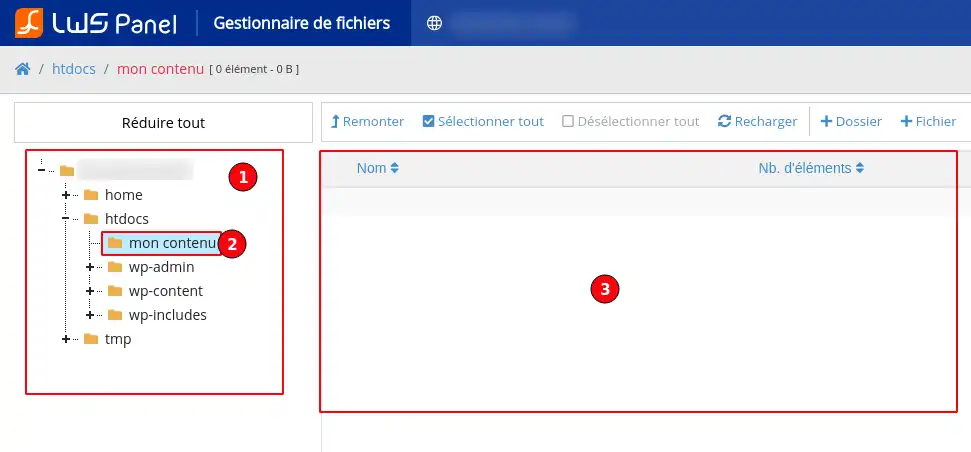
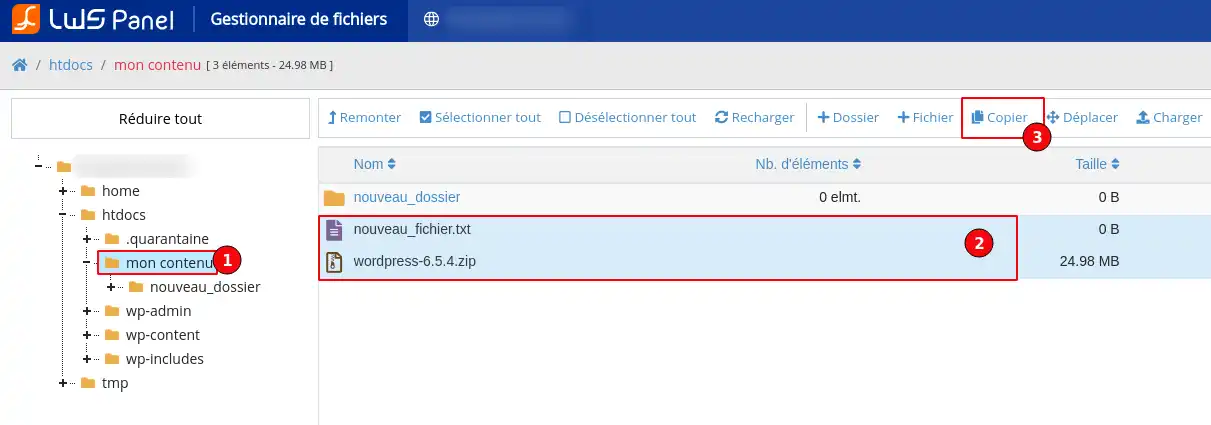
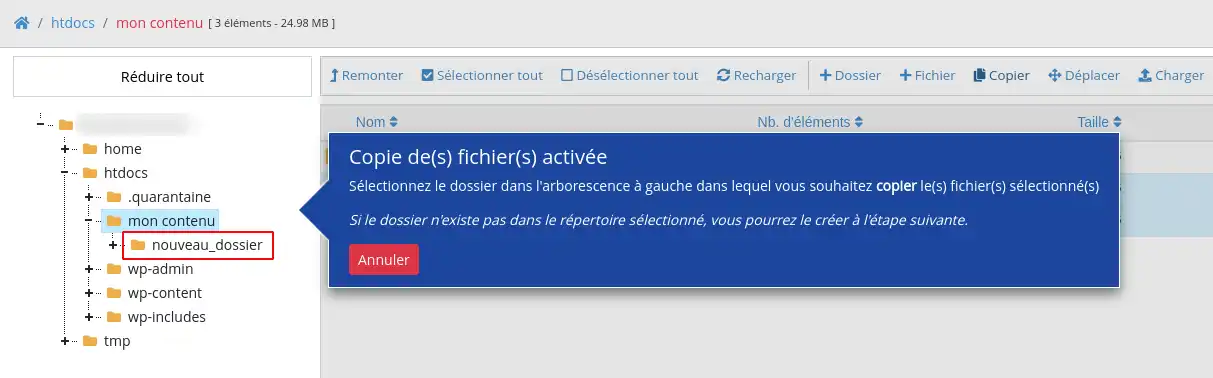
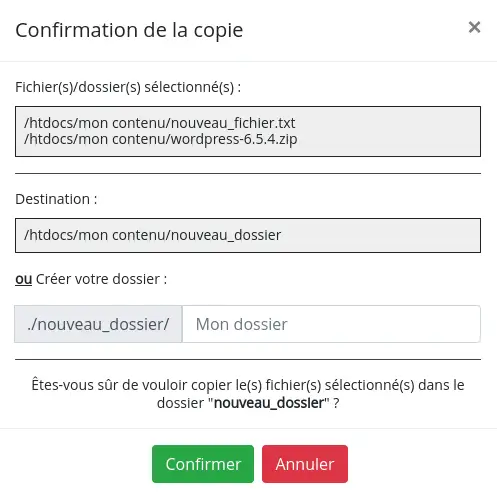
Wiesz już jak :
Dzięki tym prostym krokom jesteś teraz w stanie utrzymać nienaganną organizację plików i folderów na swoim hostingu LWS, zapewniając ich dostępność i bezpieczeństwo. Nie zapomnij sprawdzić po każdej kopii, aby upewnić się, że wszystko jest w porządku 😉
Mamy nadzieję, że ten przewodnik okazał się przydatny i dziękujemy za przeczytanie 📖. Jeśli masz jakieś pytania lub chcesz podzielić się swoimi doświadczeniami, zostaw komentarz poniżej. Twoja opinia jest cenna dla nas i dla społeczności! 💬
Oceń ten artykuł :
Ten artykuł był dla Ciebie przydatny ?
Tak
Nie
1mn czytanie
Jak opublikować stronę internetową za pomocą Menedżera plików?
1mn czytanie
Jak edytować plik za pomocą Menedżera plików?
0mn czytanie
Jak przenosić pliki za pomocą Menedżera plików?
1mn czytanie
Jak korzystać z menedżera plików LWS Panel?
 O LWS :
LWS to w 100% francuska firma hostingowa, która koncentruje się na jakości i innowacyjności oraz oferuje responsywną i kompetentną obsługę techniczną w przystępnych cenach.
O LWS :
LWS to w 100% francuska firma hostingowa, która koncentruje się na jakości i innowacyjności oraz oferuje responsywną i kompetentną obsługę techniczną w przystępnych cenach. 