 Skontaktuj się z nami
 Obszar klienta
 Odwiedź LWS
Oceń ten artykuł :
Ten artykuł był dla Ciebie przydatny ?
 Tak
Tak
 Nie
Nie
 Artykuł czytany
4226 raz
Artykuł czytany
4226 raz Merci ! N'hésitez pas à
poser des questions sur nos documentations si vous souhaitez plus d'informations et nous aider à les
améliorer.
Merci ! N'hésitez pas à
poser des questions sur nos documentations si vous souhaitez plus d'informations et nous aider à les
améliorer.Vous avez noté 0 étoile(s)



Sommaire
Procédure
WHMCS to gotowe rozwiązanie do zarządzania relacjami z klientami, rozliczeń i wsparcia. Jest to pionierski pakiet oprogramowania, który pozwala łatwo zarządzać biznesem kupna i sprzedaży nazw domen. Aby jeszcze bardziej ułatwić ci pracę, LWS opracował darmowy moduł dla WHMCS integrujący nasze API klienta, dzięki czemu możesz spokojnie i wydajnie zarządzać swoimi usługami i usługami swoich klientów.
Dzięki temu modułowi możesz odsprzedawać domeny LWS bezpośrednio swoim klientom, bez konieczności przechodzenia przez nasz interfejs: zakup, transfer, odnowienie, zarządzanie... to wszystko jest dostępne!
Aby z niego skorzystać, należy zainstalować WHMCS na swoim hostingu i posiadać aktywną licencję.
WHMCS to kompletny i potężny pakiet oprogramowania, ale może być onieśmielający dla początkujących. Szczegółowa dokumentacja jest dostępna bezpłatnie na stronie WHMCS, aby pomóc ci zacząć. A jeśli nie masz jeszcze hostingu lub chciałbyś przejść na pakiet cPanel, aby ułatwić sobie pracę, LWS oferuje pakietyhostingowe cPanel od 2,99 € / miesiąc.
Pozostała część tego artykułu zakłada, że masz zainstalowany, skonfigurowany i uruchomiony hosting z WHMCS.
Aby pobrać moduł LWS, przejdź do WHMCS Marketplace, do którego można uzyskać dostęp za pośrednictwem tego linku lub z WHMCS, w menu Moduły dodatkowe i Vist WHMCS Marketplace. Tutaj, w pasku wyszukiwania, wpisz "LWS" i wybierz moduł "LWS - Ligne Web Services", a następnie na stronie modułu kliknij zielony przycisk "Pobierz teraz", aby rozpocząć pobieranie i otrzymać plik ZIP apilwsnet.zip.
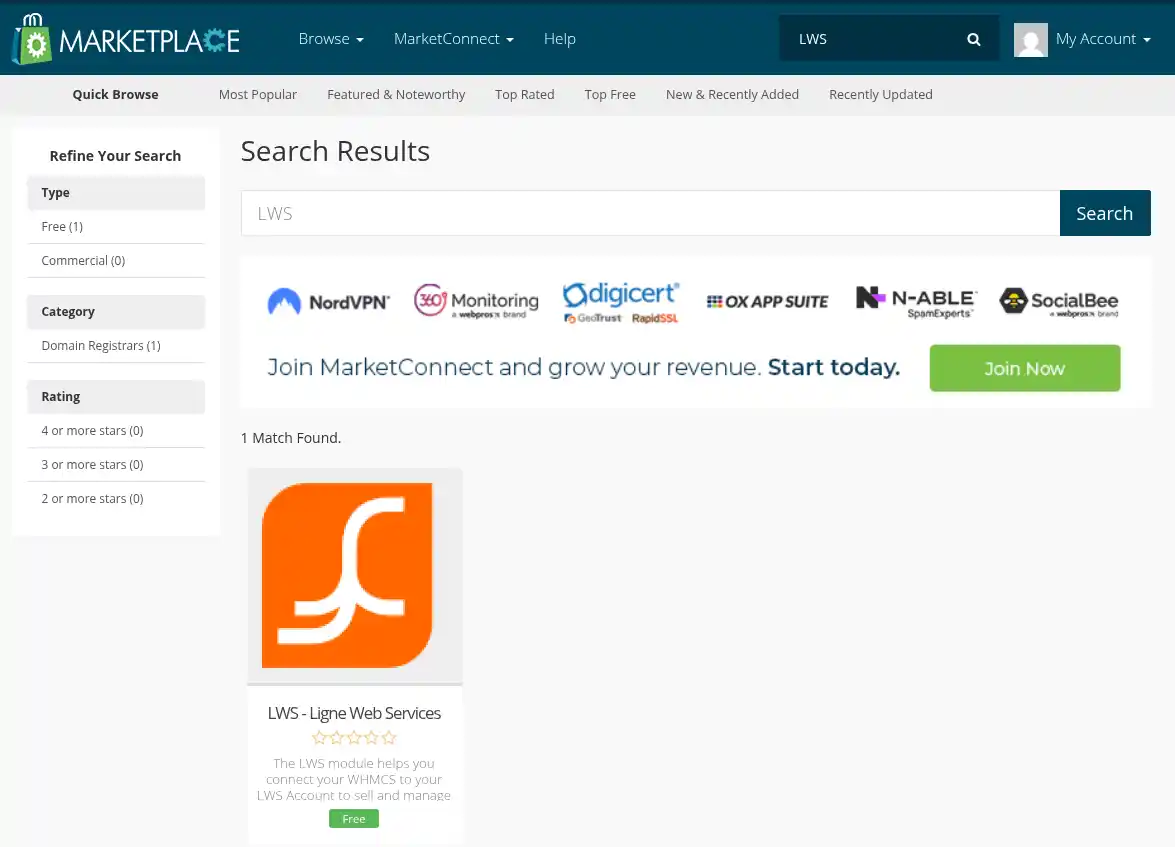
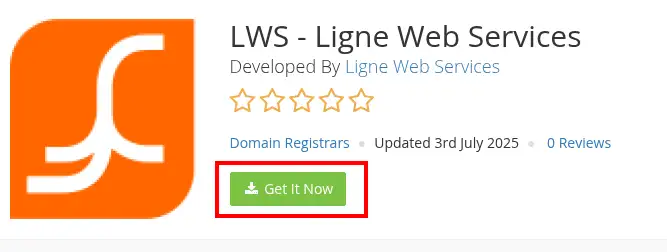
W przeciwieństwie do innego oprogramowania, takiego jak WordPress lub Prestashop, po pobraniu modułu nie jest on bezpośrednio instalowany na twojej stronie. Aby zainstalować go na WHMCS, należy przejść do plików witryny i przesłać moduł bezpośrednio na stronę. Dostęp do plików witryny można uzyskać na kilka sposobów:
Niezależnie od używanej metody, przejdź do folderu modules , a następnie registrars. Z tego miejsca prześlij pobrany wcześniej plik ZIP, a następnie rozpakuj go; powinieneś teraz zobaczyć folder o nazwie apilwsnet w modules/registrars, kończąc w ten sposób instalację modułu.
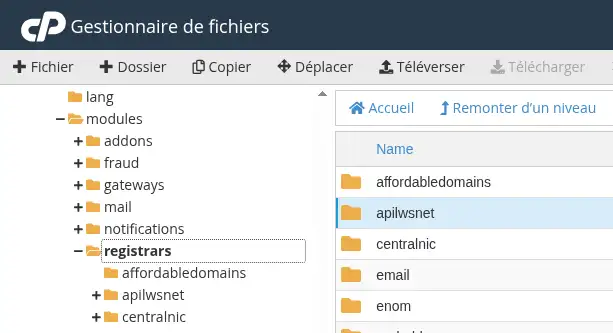
Moduł jest teraz zainstalowany na twojej instalacji WHMCS, ale zanim będziesz mógł skorzystać z jego funkcji, będziesz musiał go aktywować i skonfigurować. Aby to zrobić, wróć do swojej witryny i przejdź do menu opcji, a następnie Konfiguruj, aby wyświetlić stronę konfiguracji WHMCS; stąd kliknij Aplikacje i integracje w menu po lewej stronie, jeśli jeszcze tam nie jesteś, a następnie na karcie Rejestrator.
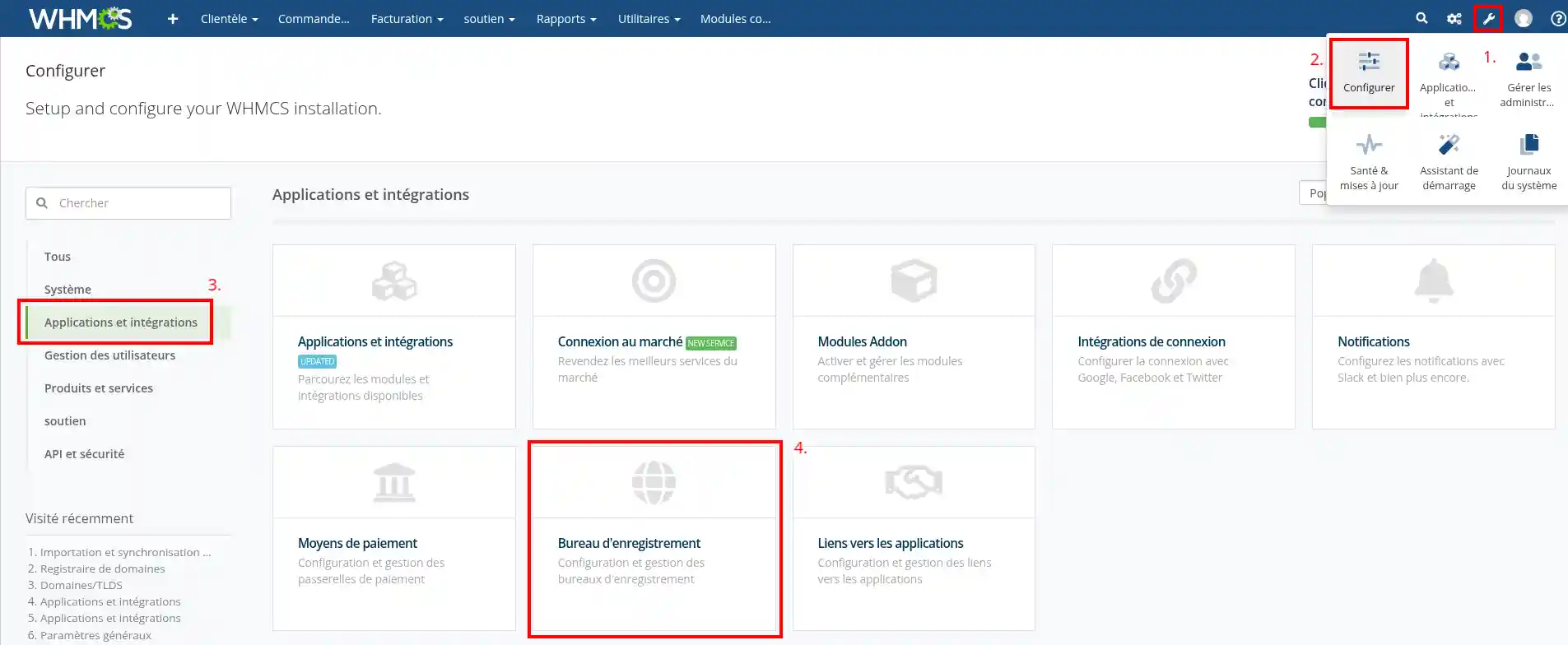
Jeśli wszystko poszło dobrze podczas instalacji wtyczki, powinieneś zobaczyć moduł Line Web Services (LWS ) na liście modułów. Jeśli tak nie jest, upewnij się, że rozpakowałeś folder ZIP i że znajduje się on w modules/registrars. Kliknij przycisk Activate, aby aktywować moduł, co spowoduje przeładowanie strony i otwarcie menu konfiguracji modułu.

Wprowadź identyfikator konta LWS w polu X-Auth-Login, klucz API w polu X-Auth-Pass i zaznacz lub nie pole Test Mode w zależności od tego, czy chcesz wypróbować moduł, czy nie: Tryb testowy umożliwia korzystanie ze wszystkich działań modułu w oddzielnym środowisku, w którym wszelkie zakupy i modyfikacje nie zostaną faktycznie odzwierciedlone na Twoim koncie. Jeśli aktywujesz tryb testowy, wprowadź testowy klucz API, w przeciwnym razie wprowadź produkcyjny klucz API.

Jeśli nie masz konta LWS, musisz złożyć zamówienie na lws. fr, aby je uzyskać. Ponadto, jeśli nie masz jeszcze klucza API, możesz postępować zgodnie z tą dokumentacją krok po kroku wyjaśniającą, jak wygenerować klucz API i podstawy korzystania z API.
Po wypełnieniu pól należy zatwierdzić zmiany, aby moduł zaczął działać.
Podobnie jak w przypadku wszystkich modułów rejestratora WHMCS, podczas przeglądania lub modyfikowania domeny masz możliwość wyboru rejestratora spośród tych zainstalowanych w Twojej witrynie. Wybierając LWS, wywołania LWS API będą wykonywane w celu pobrania DNS, strefy DNS, daty wygaśnięcia, statusu domeny itp., a wszelkie zmiany w domenie (takie jak jej strefa DNS lub DNS) będą przekazywane do rejestratora.
Aby domena mogła być zarządzana przez rejestratora, musi być u niego zarejestrowana. W ustawieniach domeny masz możliwość zarejestrowania lub przeniesienia domeny do LWS za pomocą kliknięcia przycisku, który, jeśli rejestracja się powiedzie, doda domenę do konta LWS powiązanego z adresem e-mail w formularzu kontaktowym. Jeśli konto nie istnieje, zostanie utworzone. Zakup zostanie dokonany przy użyciu przedpłaconego salda konta LWS powiązanego z kluczem API.
Masz również możliwość dodania na WHMCS listy wszystkich TLD (.fr, .com, ...) obsługiwanych przez LWS i ich cen, a także zdefiniowania LWS jako automatycznego rejestratora, dzięki czemu każda domena zakupiona na WHMCS zostanie dodana i będzie zarządzana przez LWS, pod warunkiem, że LWS zarządza tym rozszerzeniem. Aby to zrobić, wróć do swojej witryny i przejdź do menu opcji, a następnie Konfiguruj, aby wyświetlić stronę konfiguracji WHMCS; stąd kliknij Produkty i usługi w menu po lewej stronie, a następnie pole Ceny domen.
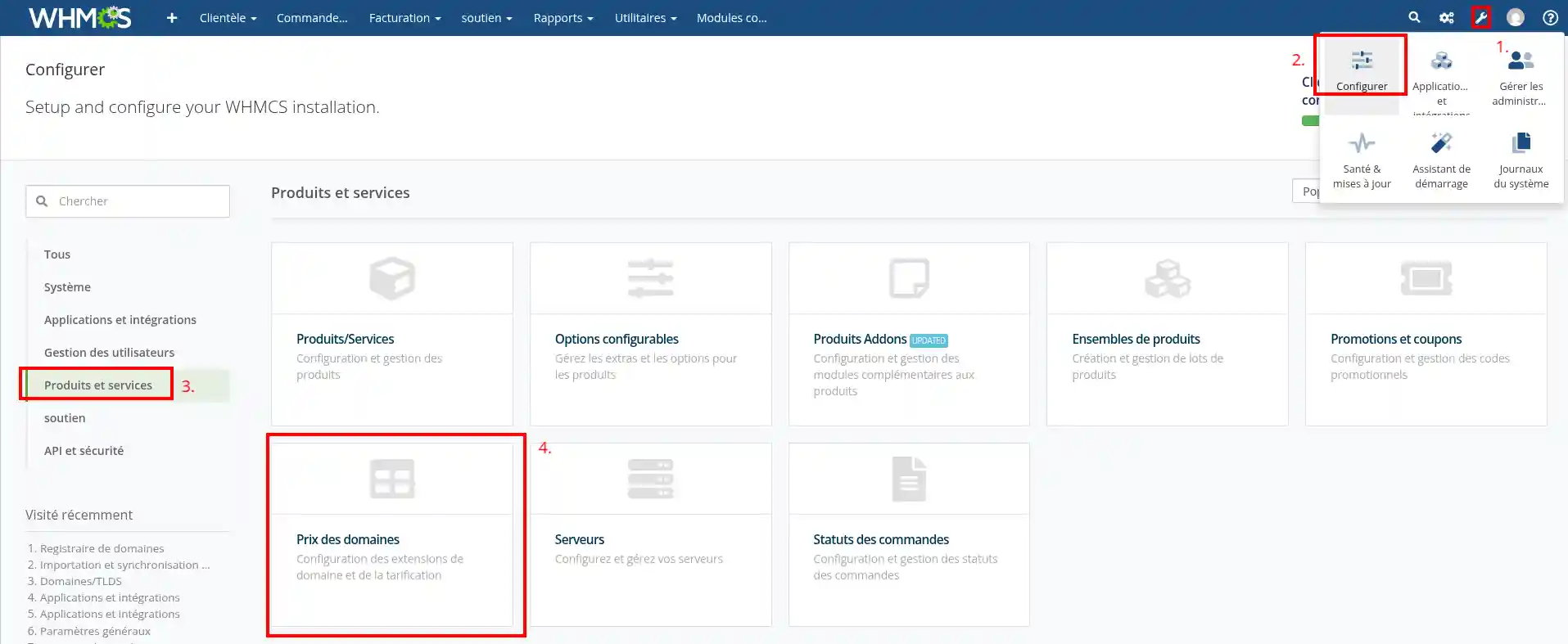
Jeśli korzystałeś już z tej opcji w przeszłości, kliknij link w niebieskim polu u góry strony, aby wyświetlić listę rejestratorów, a następnie kliknij pole LWS.
 Alternatywnie, kliknij bezpośrednio na pole LWS.

Po załadowaniu pojawi się lista rozszerzeń, uporządkowanych według kategorii, które oferuje LWS. Możesz wybrać, które rozszerzenia chcesz dodać, dostosować ich ceny, marże itp. oraz aktywować automatyczną rejestrację. Dokonaj wyboru, a następnie kliknij przycisk Import TLDs, aby potwierdzić.
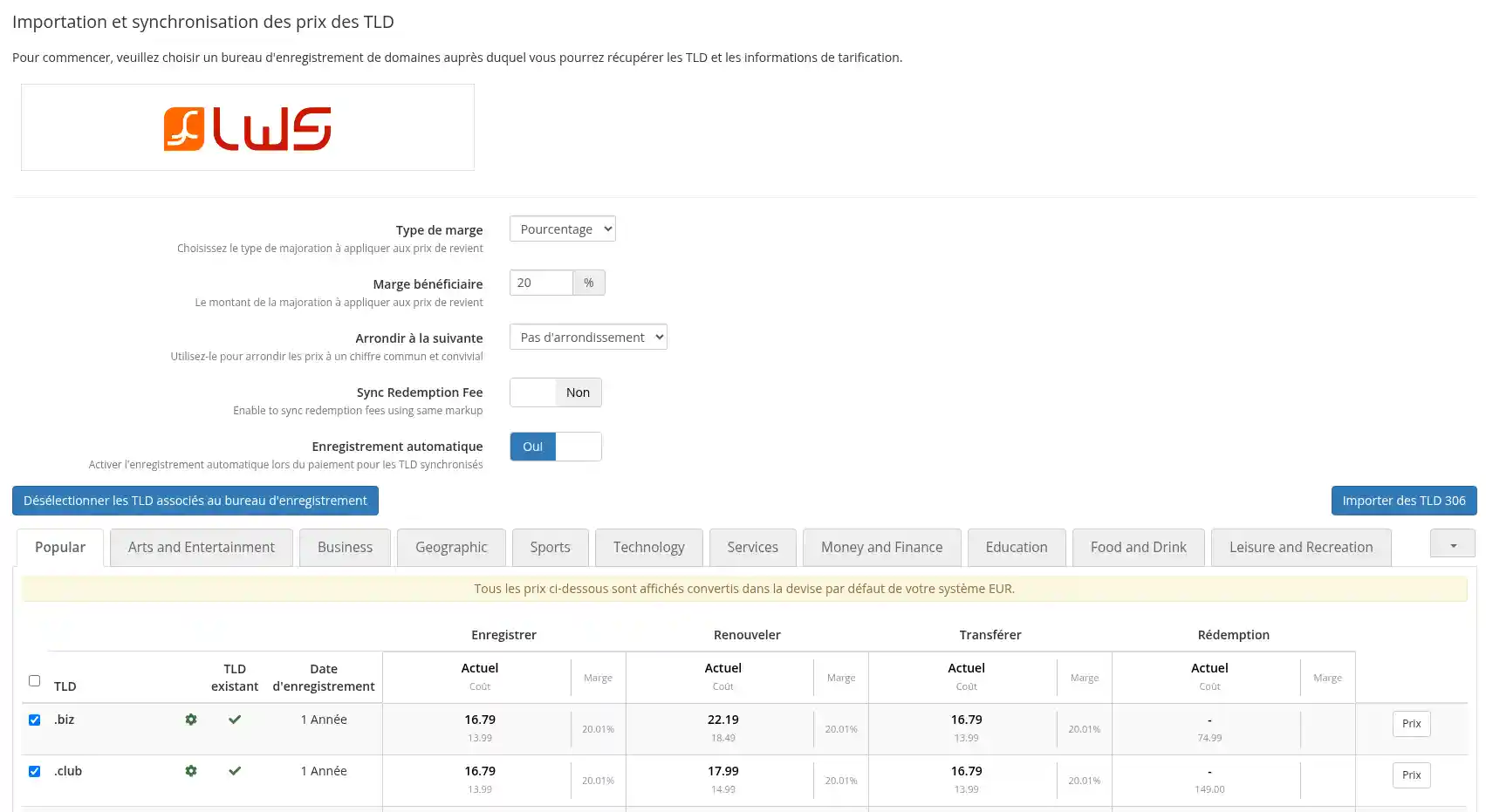
Twój moduł jest teraz skonfigurowany i działa. Możesz normalnie korzystać z WHMCS i korzystać z API LWS, aby kupować domeny LWS i zarządzać nimi.
Wiesz już jak :
Dzięki temu artykułowi możesz teraz w pełni korzystać z funkcji WHMCS i modułu LWS, aby zoptymalizować zakup i odsprzedaż nazw domen. 🚀🔧
Mamy nadzieję, że te informacje okażą się przydatne i pomogą Ci skutecznie i spokojnie rozwijać swój biznes online. 💼💡
Dziękujemy za przeczytanie! Jeśli masz jakieś pytania lub opinie, którymi chcesz się podzielić, nie wahaj się zostawić komentarza poniżej. Twoja opinia ma dla nas znaczenie! 💬👍
Oceń ten artykuł :
Ten artykuł był dla Ciebie przydatny ?
Tak
Nie
3mn czytanie
Jak utworzyć stronę internetową Spip?
2mn czytanie
Jak stworzyć stronę internetową Drupal?
1mn czytanie
Jak utworzyć stronę DotClear?
2mn czytanie
Jak utworzyć forum phpbb?
 O LWS :
LWS to w 100% francuska firma hostingowa, która koncentruje się na jakości i innowacyjności oraz oferuje responsywną i kompetentną obsługę techniczną w przystępnych cenach.
O LWS :
LWS to w 100% francuska firma hostingowa, która koncentruje się na jakości i innowacyjności oraz oferuje responsywną i kompetentną obsługę techniczną w przystępnych cenach. 