 Skontaktuj się z nami
 Obszar klienta
 Odwiedź LWS
Oceń ten artykuł :
Ten artykuł był dla Ciebie przydatny ?
 Tak
Tak
 Nie
Nie
 Artykuł czytany
9215 raz
Artykuł czytany
9215 raz Merci ! N'hésitez pas à
poser des questions sur nos documentations si vous souhaitez plus d'informations et nous aider à les
améliorer.
Merci ! N'hésitez pas à
poser des questions sur nos documentations si vous souhaitez plus d'informations et nous aider à les
améliorer.Vous avez noté 0 étoile(s)



Sommaire
Procédure
Terminal sieciowy dostępny na koncie panelu LWS umożliwia wykonanie kilku czynności w wierszu poleceń. Te wiersze poleceń umożliwiają interakcję z hostingiem i mogą, w niektórych przypadkach, pomóc w zarządzaniu hostingiem.
Niniejsza dokumentacja wyjaśnia, w jaki sposób można używać terminala internetowego do interakcji z hostingiem.
Przed zapoznaniem się z tą dokumentacją zachęcamy do uzyskania dostępu do terminala internetowego hostingu.
Polecenie cd (skrót od "change directory") służy do zmiany bieżącego katalogu, w którym użytkownik znajduje się w terminalu.
Podstawowe użycie
Aby przejść do określonego katalogu, należy użyć cd, a następnie ścieżki katalogu. Na przykład, aby przejść do katalogu o nazwie Dokumenty, wpisz :
cd Documents
Spowoduje to zmianę bieżącego katalogu na Documents, pod warunkiem, że katalog ten istnieje w bieżącym katalogu.
Aby powrócić do katalogu domowego, wystarczy wpisać :
cd
lub
cd ~
Aby przejść o poziom wyżej w hierarchii katalogów (do katalogu nadrzędnego), użyj :
cd .
Ścieżki względne i bezwzględne
Ścieżka względna: Jest to ścieżka względna do bieżącego katalogu. Na przykład, jeśli jesteś w /home/username i chcesz przejść do /home/username/Documents, możesz po prostu wpisać
cd Documents
Ścieżkabezwzględna: Jest to ścieżka, która zaczyna się w katalogu głównym systemu plików (oznaczonym początkowym / ). Na przykład, bez względu na to, gdzie jesteś w systemie plików, możesz przejść bezpośrednio do /etc wpisując :
cd /etc
Zaawansowane zastosowania
Możesz łączyć ścieżki, aby przejść bezpośrednio do podfolderu w innym katalogu bez konieczności wielokrotnej zmiany katalogów. Na przykład: cd /var/www/html
cd /var/www/html
Polecenie cd - powoduje powrót do ostatniego katalogu, w którym znajdowałeś się przed ostatnim cd. Jest to przydatne do szybkiego przełączania się między dwoma katalogami.
Wskazówki
Użyj klawisza Tab, aby automatycznie uzupełnić nazwy katalogów, co może pomóc uniknąć literówek i przyspieszyć nawigację.
Odwrócone przecinki mogą być używane do zarządzania nazwami katalogów zawierającymi spacje:
cd "Zdjęcia z wakacji"
Polecenie cd ma fundamentalne znaczenie dla nawigacji w systemie plików podczas korzystania z interfejsu wiersza poleceń.
Przykłady:
test2215341@webdbXX:~/htdocs$ cd app test2215341@webdbXX:~/htdocs/app$ cd .. test2215341@webdbXX:~/htdocs$ cd images bash: cd: images: No such file or directory test2215341@webdbXX:~/htdocs$ cd var/cache/prod test2215341@webdbXX:~/htdocs/var/cache/prod$
Polecenie ls jest jednym z najczęściej używanych poleceń. Służy do wyświetlania listy plików i folderów zawartych w katalogu. Poniżej znajduje się szczegółowe wyjaśnienie jego działania i różnych opcji:
Podstawowa funkcja
ls wyświetla pliki i foldery w bieżącym katalogu, bez ukrytych plików (tych, których nazwy zaczynają się od kropki).test2215341@webdbXX:~/htdocs$ ls INSTALL.txt bin default_index.html index.php override themes webservice LICENSES cache docs init.php pdf tools Makefile classes download js phpinfolws.php translations admin908smaiui composer.lock error500.html localization phpstan.neon.dist upload app config images.inc.php mails robots.txt var autoload.php controllers img modules src vendorTypowe opcje
-a lub --all: Wyświetla wszystkie pliki, w tym pliki ukryte.test2215341@webdbXX:~/htdocs$ ls -a . admin908smaiui composer.lock error500.html localization phpstan.neon.dist upload .. app config images.inc.php mails robots.txt var .htaccess autoload.php controllers img modules src vendor INSTALL.txt bin default_index.html index.php override themes webservice LICENSES cache docs init.php pdf tools Makefile classes download js phpinfolws.php translations-l: Używa długiego formatu wyświetlania, który zawiera szczegółowe informacje, takie jak uprawnienia, liczba linków, właściciel, grupa, rozmiar i data ostatniej modyfikacji.test2215341@webdbXX:~/htdocs$ ls -l total 465 -rw-r--r-- 1 test2215341 test2215341 5127 Dec 13 2023 INSTALL.txt -rw-r--r-- 1 test2215341 test2215341 186018 Dec 13 2023 LICENSES -rw-r--r-- 1 test2215341 test2215341 88 Dec 13 2023 Makefile drwxr-xr-x 8 test2215341 test2215341 28 Jul 11 09:04 admin908smaiui drwxr-xr-x 5 test2215341 test2215341 8 Jul 11 09:04 appTa lista pokazuje dla każdej linii w kolejności :
- dla pliku i d dla folderu), po którym następują trzy grupy po trzy znaki reprezentujące odpowiednio uprawnienia właściciela, grupy i innych użytkowników (odczyt (r), zapis (w), wykonanie (x)).. na początku ich nazwy.-h lub --human-readable (często używane z -l)**: Wyświetla rozmiar plików w formacie czytelnym dla człowieka (K, M, G).test2215341@webdbXX:~/htdocs$ ls -lh total 465K -rw-r--r-- 1 test2215341 test2215341 5.1K Dec 13 2023 INSTALL.txt -rw-r--r-- 1 test2215341 test2215341 182K Dec 13 2023 LICENSES -rw-r--r-- 1 test2215341 test2215341 88 Dec 13 2023 Makefile drwxr-xr-x 8 test2215341 test2215341 28 Jul 11 09:04 admin908smaiui drwxr-xr-x 5 test2215341 test2215341 8 Jul 11 09:04 app-t: Sortuje pliki według daty modyfikacji, od najnowszych do najstarszych.test2215341@webdbXX:~/htdocs$ ls -lt total 465 -rwxr-xr-x 1 test2215341 test2215341 19 Jul 12 11:12 phpinfolws.php drwxr-xr-x 6 test2215341 test2215341 8 Jul 11 09:10 var drwxr-xr-x 68 test2215341 test2215341 70 Jul 11 09:10 modules -rw-r--r-- 1 test2215341 test2215341 3148 Jul 11 09:10 robots.txt Łączenie opcji
Opcje można łączyć, aby dopracować wyświetlanie zgodnie z wymaganiami. Na przykład:
ls -la: Kombinacja -l i -a, dla szczegółowego wyświetlania, w tym ukrytych plików.test2215341@webdbXX:~/htdocs$ ls -lha total 496K drwxr-xr-x 26 test2215341 test2215341 40 Jul 12 11:16 .
drwxr-xr-x 13 root root 23 Jul 12 07:42 . -rw-r--r-- 1 test2215341 test2215341 3.4K Jul 12 11:16 .htaccess -rw-r--r-- 1 test2215341 test2215341 5.1K Dec 13 2023 INSTALL.txt -rw-r--r-- 1 test2215341 test2215341 182K Dec 13 2023 LICENSES -rw-r--r-- 1 test2215341 test2215341 88 Dec 13 2023 Makefile drwxr-xr-x 8 test2215341 test2215341 28 Jul 11 09:04 admin908smaiui drwxr-xr-x 5 test2215341 test2215341 8 Jul 11 09:04 appInne przydatne opcje
-S: Sortuje pliki według rozmiaru.-d: Wyświetla same katalogi, a nie ich zawartość.Polecenie ls jest niezwykle elastyczne i można je dostosować do wielu sytuacji, aby pomóc użytkownikom w nawigacji i efektywnym zarządzaniu plikami.
Polecenie pwd to skrót od "print working directory". Służy do wyświetlania pełnej ścieżki bieżącego katalogu, w którym znajduje się użytkownik.
Jak to działa
Po wpisaniu pwd w terminalu, system zwraca bezwzględną ścieżkę do katalogu, w którym aktualnie się znajdujesz. Ścieżka ta zawsze zaczyna się od korzenia / i pokazuje pełną ścieżkę od korzenia do bieżącego katalogu.
test2215341@webdbXX:~/htdocs/var/cache/prod$ pwd /home/htdocs/var/cache/prod
Użyteczność
pwd jest przydatne do upewnienia się, że jesteś we właściwym katalogu przed wykonaniem poleceń, które mogą mieć wpływ na pliki lub foldery, zwłaszcza jeśli te polecenia używają ścieżek względnych.pwd może być używane do uzyskania ścieżki do katalogu, w którym skrypt jest uruchomiony, co jest przydatne do manipulowania plikami względem tego katalogu.pwd jest prostym, ale podstawowym poleceniem do przeglądania i zarządzania plikami.
Pozwala zobaczyć, gdzie jesteś przez cały czas.
Polecenie cp służy do kopiowania plików i folderów z jednej lokalizacji do drugiej. Polecenie to jest bardzo wydajne i elastyczne, oferując kilka opcji precyzyjnego kontrolowania sposobu kopiowania plików. Poniżej znajduje się szczegółowe wyjaśnienie jego użycia i najczęściej używanych opcji.
Podstawowa funkcja
cp jest cp [source] [destination], gdzie [source] to ścieżka pliku do skopiowania, a [destination] to ścieżka, do której plik ma zostać skopiowany.cp plik1.txt plik2.txt /ścieżka/do/przeznaczenia/.Typowe opcje
-r: Wymagane do kopiowania katalogów. Umożliwia rekurencyjne kopiowanie wszystkich podfolderów i plików w folderze źródłowym.-i: Wymaga potwierdzenia przed nadpisaniem istniejącego pliku. Jeśli plik w miejscu docelowym ma taką samą nazwę jak plik do skopiowania, cp zapyta, czy chcesz nadpisać plik.-u: Kopiuje tylko wtedy, gdy źródło jest nowsze niż miejsce docelowe lub gdy miejsce docelowe nie istnieje.-v: Wyświetla opis tego, co jest kopiowane. Może to pomóc w śledzeniu tego, co robi polecenie.Przykłady użycia
Kopiowanie pojedynczego pliku:
cp original.txt copy.txt
Spowoduje to skopiowanie pliku original.txt do tego samego katalogu pod nazwą copy.txt.
Kopiowanie folderu rekurencyjnie:
cp -r folder1/ nowyfolder/
Spowoduje to skopiowanie całej zawartości folderu folder1 do nowego folderu, tworząc nowy folder, jeśli jeszcze nie istnieje.
Kopiuj z potwierdzeniem, aby uniknąć nadpisania:
test2215341@webdbXX:~/htdocs$ cp -i index.php themes/ cp: nadpisać 'themes/index.php'?
Jeśli index.php już istnieje w themes, cp zapyta, czy chcesz nadpisać plik. Zostaniesz poproszony o odpowiedź tak lub nie, w zależności od dokonanego wyboru.
Kopiowanie podczas wyświetlania szczegółów (tryb verbose):
test2215341@webdbXX:~/htdocs$ cp -v index.php themes/ 'index.php' -> 'themes/index.php'
Spowoduje to wyświetlenie komunikatu zawierającego szczegóły kopiowanego pliku.
Punkty do rozważenia
cp domyślnie nie kopiuje dowiązań symbolicznych rekurencyjnie; kopiuje pliki, na które wskazują. Aby skopiować same dowiązania, należy użyć opcji -d.-r podczas kopiowania folderów, aby upewnić się, że nie dołączasz niechcianych plików lub podfolderów.cp i ustawień umask systemu.Polecenie cp jest niezbędne do zarządzania plikami w środowisku wiersza poleceń i oferuje znaczną elastyczność w manipulowaniu plikami i katalogami.
Polecenie mv służy do przenoszenia lub zmiany nazw plików i folderów. Polecenie to jest niezbędne do zarządzania organizacją plików w systemie plików bez konieczności tworzenia dodatkowej kopii.
Podstawowe funkcje
mv [source] [destination] przenosi plik lub folder z [source] do [destination]. Jeśli [miejsce docelowe] to istniejąca nazwa folderu, plik [źródło] zostanie przeniesiony do tego folderu. Jeśli [miejsce docelowe ] nie istnieje, nazwa pliku lub folderu [źródło ] zostanie zmieniona na [miejsce docelowe].mv do przeniesienia pliku do tego samego katalogu i nadania mu nowej nazwy, jest to równoznaczne ze zmianą jego nazwy.Typowe opcje
-i: Wymaga potwierdzenia przed nadpisaniem istniejącego pliku w miejscu docelowym. Jeśli plik w miejscu docelowym ma taką samą nazwę jak plik źródłowy, mv zapyta, czy nadpisać plik.-u: Przenosi pliki tylko wtedy, gdy źródło jest nowsze niż miejsce docelowe lub gdy miejsce docelowe nie istnieje.-v: Wyświetla szczegóły bieżących operacji, przydatne do śledzenia tego, co jest przenoszone lub zmieniane.Przykłady użycia
Przenoszeniepliku do innego katalogu:
mv plik.txt/ścieżka/do/przeznaczenia/ To przenosi plik.txt z bieżącego katalogu do /ścieżka/do/przeznaczenia/. Jeśli miejscem docelowym jest folder, plik.txt zostanie przeniesiony do tego folderu.Zmiana nazwy pliku:
mv old_name.txt new_name.old_name. txt na new_name.txt w tym samym katalogu.Przenoszenie kilku plików do folderu:
mv file1.txt file2.txt /path/to/destination/file1.txt i file2. txt do określonego folderu.Punkty do rozważenia
cp, mv nie tworzy kopii pliku, ale przenosi plik lub folder, co jest generalnie szybsze, zwłaszcza w przypadku dużych plików, ponieważ nie ma duplikacji danych.-i, aby uniknąć przypadkowego nadpisania ważnych plików.mv na plikach znajdujących się na różnych woluminach lub partycjach, polecenie może trwać dłużej, ponieważ musi skopiować dane, a następnie usunąć oryginał.Polecenie mv jest ważnym narzędziem do zarządzania plikami i folderami, umożliwiając zmianę sposobu organizacji plików w wydajny i racjonalny sposób.
Polecenie rm służy do usuwania plików i katalogów. Jest ono potężne i powinno być używane ostrożnie, ponieważ w przeciwieństwie do wielu środowisk graficznych, zazwyczaj nie ma kosza ani łatwego sposobu na odzyskanie plików po ich usunięciu.
Podstawowe funkcje
rm [opcje] plik..., gdzie plik... reprezentuje jeden lub więcej plików do usunięcia. Bez opcji, rm po prostu usuwa określony plik(i).Typowe opcje
-r: Usuwa katalogi i ich zawartość rekurencyjnie. Opcja ta jest wymagana do usuwania katalogów, które same zawierają pliki lub inne katalogi.-f: Wymusza usunięcie plików, ignorując nieistniejące pliki i usuwając je bez pytania o potwierdzenie. Często używane w połączeniu z -r do usuwania całych katalogów bez przerw.-i: Wymaga potwierdzenia przed usunięciem każdego pliku. Może to zapobiec przypadkowemu usunięciu plików.Przykłady użycia
Usuwanie pojedynczego pliku:
rm plik.txt.txt z systemu plików, bez pytania o potwierdzenie.Usuwanie kilku plików:
rm plik1.txt plik2.txt plik3.plik1.txt, plik2.txt i plik3.txt.Usuwa katalog i jego zawartość:
rm -r folder/
Usuwa folder o nazwie folder i całą jego zawartość, w tym inne podfoldery i pliki, które zawiera.
Interaktywne usu wanie plików :
test2215341@webdbXX:~/htdocs$ rm -i error500.html autoload.php rm: usunąć zwykły plik 'error500.html'? tak rm: usunąć zwykły plik 'autoload.php'? nie
Pyta o potwierdzenie przed usunięciem każdego pliku, co jest przydatne, jeśli nie jesteś pewien, czy chcesz usunąć określone pliki.
Punkty do rozważenia
rm, zwłaszcza gdy używasz opcji -r i -f. Niewłaściwe polecenie może doprowadzić do nieodwracalnej utraty ważnych danych.-i, aby upewnić się, co jest usuwane, lub wyświetlić listę plików za pomocą ls przed przekazaniem ich do rm.rm zazwyczaj nie przechodzą przez kosz i są trudne do odzyskania bez specjalistycznych narzędzi do odzyskiwania danych.Polecenie rm jest niezbędnym, ale potencjalnie niebezpiecznym narzędziem w arsenale poleceń i powinno być używane ostrożnie, aby uniknąć przypadkowej utraty danych.
Polecenie rmdir służy do usuwania pustych katalogów. Zostało ono zaprojektowane jako bezpieczne polecenie, ponieważ pozwala na usuwanie tylko tych katalogów, które są już puste, unikając w ten sposób przypadkowego usunięcia plików lub podkatalogów.
Podstawowe funkcje
rmdir to rmdir [opcje] katalog..., gdzie katalog... reprezentuje jeden lub więcej katalogów, które mają zostać usunięte.Typowe opcje
--ignore-fail-on-non-empty: Ta opcja powoduje, że rmdir nie wyświetla komunikatu o błędzie, jeśli katalog nie jest pusty. Polecenie nadal się nie powiedzie, ale po cichu.-p: Usuwa każdy katalog w podanym łańcuchu, ale tylko wtedy, gdy jest on pusty. Na przykład, rmdir -p a/b/c spróbuje usunąć kolejno c, b i a, pod warunkiem, że są one puste.Przykłady użycia
Usuwanie prostego pustego katalogu:
rmdir empty_folder
Usuwa katalog empty_folder, jeśli jest pusty. Jeśli katalog zawiera pliki lub podkatalogi, polecenie nie powiedzie się z komunikatem o błędzie.
Usuwanie kilku pustych katalogów:
rmdir dir1 dir2 dir3
Usuwa katalogi dir1, dir2 i dir3, pod warunkiem, że wszystkie są puste.
Usuwa łańcuch pustych katalogów:
rmdir -p a/b/c
Jeśli c, b i a są zagnieżdżonymi pustymi katalogami, to polecenie usunie je wszystkie, zaczynając od c, następnie b, a na końcu a, jeśli wszystkie są kolejno puste.
Punkty do rozważenia
rmdir, często dobrym pomysłem jest sprawdzenie zawartości katalogów za pomocą polecenia ls, aby upewnić się, że są one naprawdę puste.rmdir jest przydatny tylko do usuwania pustych katalogów. W przypadku katalogów zawierających pliki lub inne katalogi, należy je najpierw opróżnić ręcznie lub użyć rm -r, aby usunąć je rekursywnie, ale ostrożnie.Polecenie rmdir jest specjalnie zaprojektowane, aby zapobiec przypadkowemu usunięciu danych, dzięki czemu jest mniej ryzykowne niż rm - r dla katalogów, ale także mniej elastyczne, jeśli trzeba zarządzać katalogami zawierającymi pliki.
Polecenie cat (skrót od concatenate) służy do wyświetlania zawartości plików, łączenia ich i przekierowywania do innych danych wyjściowych lub plików. Jest to proste, ale niezwykle potężne i wszechstronne narzędzie do przetwarzania tekstu lub danych.
Podstawowe funkcje
Wyświetlanie zawartości pliku: Aby wyświetlić zawartość pliku bezpośrednio w terminalu, można użyć polecenia cat, po którym następuje nazwa pliku.
test2215341@webdbXX:~/htdocs$ cat robots.txt User-agent: * # Allow Directives Allow: */modules/*.css Allow: */modules/*.js Allow: /js/jquery/* # Strony prywatne Disallow: /*?order= Disallow: /*?tag=
Spowoduje to wyświetlenie zawartości pliku robot. txt w terminalu.
Łączenie kilku plików: cat może być używany do wyświetlania zawartości kilku plików po kolei.
cat plik1.txt plik2.txt plik3.txt
Spowoduje to wyświetlenie zawartości pliku plik1 . txt, a następnie plik2.txt, a następnie plik3. txt w terminalu.
Typowe opcje
-n: Numeruje wszystkie linie wyjściowe, co może być przydatne podczas przeglądania kodu lub modyfikowania plików konfiguracyjnych.-b: Numeruje tylko niepuste linie.-s: Redukuje kilka kolejnych pustych linii do pojedynczej pustej linii.-E: Wyświetla znak $ na końcu każdej linii, co jest przydatne do przeglądania zakończeń linii w plikach tekstowych.-T: Wyświetla tabulatory jako ^I, co może być przydatne do wyświetlania tabulatorów w plikach tekstowych.Przykład konkatenacji i przekierowania
Aby połączyć kilka plików w jeden i wyświetlić wynik:
cat file1.txt file2.txt > combined.txt
Spowoduje to połączenie plików plik1 . txt i plik2.txt i przekierowanie wyniku do pliku combined.txt.
cat jest podstawowym, ale niezwykle przydatnym narzędziem w arsenale poleceń systemu Unix/Linux, używanym zarówno do prostych zadań manipulacji plikami, jak i jako składnik bardziej złożonych procesów przetwarzania danych.
Polecenie mkdir (skrót od make directory) służy do tworzenia nowych katalogów. Jest to podstawowe narzędzie do organizowania i zarządzania plikami w systemie plików.
Podstawowe funkcje
mkdir, a następnie nazwy katalogu, który chcesz utworzyć.mkdir.new_folderTworzy katalog o nazwienew_folderw bieżącym katalogu
Typowe opcje
-p: Opcja ta jest używana do tworzenia wielu katalogów nadrzędnych, które jeszcze nie istnieją. Na przykład, jeśli chcesz utworzyć ścieżkę katalogu, taką jak a/b/c, a a i b nie istnieją, mkdir -p a/b/c utworzy wszystkie niezbędne katalogi.-m: Pozwala ustawić uprawnienia katalogu podczas jego tworzenia. Na przykład, aby utworzyć katalog z określonymi uprawnieniami, można użyć mkdir -m 755 folder.Przykłady użycia
Tworzenie kilku katalogów za pomocą jednego polecenia:
mkdir folder1 folder2 folder3
Spowoduje to utworzenie trzech katalogów w bieżącym katalogu.
Użyj opcji -p, aby utworzyć strukturę katalogów:
mkdir -p projects/2023/july
Spowoduje to utworzenie katalogu projects z podkatalogiem 2023 i podkatalogiem July, nawet jeśli żaden z tych katalogów nie istnieje.
Wskazówki dotyczące użycia
mkdir domyślnie nie sprawdza, czy katalog już istnieje. Jeśli spróbujesz utworzyć katalog, który już istnieje bez użycia dodatkowych opcji, otrzymasz komunikat o błędzie.mkdir jest często używany w skryptach, aby upewnić się, że istnieje niezbędna struktura katalogów przed zapisaniem plików lub wykonaniem innych operacji.Podsumowując, mkdir jest prostym poleceniem służącym do tworzenia katalogów, umożliwiając użytkownikom efektywną strukturę i organizację ich obszarów roboczych i danych.
Polecenie chmod (skrót od change mode) służy do zmiany uprawnień dostępu do plików i katalogów. To polecenie kontroluje, kto może odczytywać, zapisywać lub wykonywać dany plik lub katalog.
Kluczowe pojęcia
Użytkownicy: Uprawnienia można ustawić dla trzech typów użytkowników:
Uprawnienia: Istnieją trzy rodzaje uprawnień:
Podstawowa składnia
chmod może być używany na dwa główne sposoby: używając notacji symbolicznej lub numerycznej (ósemkowej).
chmod u+w plikchmod g-r plikchmod o=rx plikKażda liczba reprezentuje zestaw uprawnień:
Uprawnienia są dodawane w celu utworzenia liczby dla każdego typu użytkownika (właściciel, grupa, inny). Na przykład :
chmod 755 plik
Przykłady użycia
Nadanie wszystkim użytkownikom prawa do wykonywania skryptu:
chmod +x script.sh
Spowoduje to dodanie uprawnień do wykonywania dla właściciela, grupy i innych użytkowników.
Ustawianie określonych uprawnień dla pliku:
chmod 644 plik.txtUżyj opcji, aby rekursywnie zmienić uprawnienia katalogu i jego zawartości:
chmod -R 755 folderfolderze/.Wskazówki dotyczące użycia
chmod -R: Zmiana uprawnień rekurencyjnie może mieć znaczące skutki, zwłaszcza jeśli zostanie zastosowana nieprawidłowo.chmod jest niezbędnym narzędziem do zarządzania uprawnieniami, zapewniając bezpieczeństwo i płynne działanie systemów plików.
Polecenie grep (Global Regular Expression Print) jest potężnym i wszechstronnym poleceniem służącym do wyszukiwania tekstu w plikach na podstawie wyrażeń regularnych lub prostych ciągów znaków. Jest ono powszechnie używane do filtrowania zawartości plików lub strumieni według określonych wzorców.
Podstawowe funkcje
grep wyszukuje linie zawierające określony wzorzec w jednym lub kilku plikach i wyświetla wyniki na ekranie.grep może używać złożonych wyrażeń regularnych do zaawansowanego wyszukiwania, pozwalając na dużą elastyczność w definiowaniu wzorców wyszukiwania.Podstawowa składnia
grep [opcje] pattern [plik...]
grep odczytuje standardowe wejście.Typowe opcje
-i: ignoruje wielkość liter (duże/małe) podczas wyszukiwania.-v: Odwraca wzorzec wyszukiwania, wyświetlając linie, które nie zawierają wzorca.-n: Wyświetla numer linii każdego pasującego wiersza w pliku.-r: Wykonuje rekurencyjne wyszukiwanie we wszystkich folderach i podfolderach.-l: Wyświetla tylko nazwy plików zawierających wzorzec, bez pokazywania odpowiadających im linii.-c: Zlicza liczbę linii pasujących do wzorca.-E: Interpretuje wzorzec jako rozszerzone wyrażenie regularne (ERE), umożliwiając użycie bogatszej składni wyrażeń regularnych.Przykłady użycia
Znalezienieprostego ciągu znaków w pliku:
grep "example" plik.txt
wyświetla wszystkie wiersze w pliku plik.txt zawierające słowo "przykład".
Rekursywne wyszukiwanie ciągu we wszystkich plikach w katalogu:
grep -r "example" /path/of/folder/Wyszukuje ciąg znaków, ignorując wielkość liter:
grep -i "example" plik.pliku.txt.Wyświetla pliki zawierające wzorzec bez wyświetlania odpowiednich wierszy:
grep -l "example" *..txt zawierające słowo"example".Zlicza liczbę wierszy zawierających wzorzec:
grep -c "" fichier.txtfichier.txt.Podsumowując, grep jest niezbędnym narzędziem do wyszukiwania tekstu i filtrowania danych, używanym zarówno do prostych zadań skryptowych, jak i złożonych analiz.
Polecenie find jest narzędziem służącym do wyszukiwania plików i katalogów w drzewie plików według różnych kryteriów, takich jak nazwa pliku, rozmiar, typ, data modyfikacji, uprawnienia i wiele innych.
Podstawowe funkcje
find lokalizuje pliki i katalogi na podstawie zestawu określonych warunków, dzięki czemu jest niezwykle przydatny do zarządzania plikami i automatycznych skryptów.Podstawowa składnia
find [ścieżka...] [opcje] [wyrażenie]
find używa bieżącego katalogu.find.find.Typowe opcje i wyrażenia
-name: Znajduje pliki, których nazwa pasuje do podanego wzorca. Wzorce mogą zawierać symbole wieloznaczne, takie jak * i ?.find /path/ -name "*.txt"-type: Wyszukuje elementy określonego typu, np. f dla plików lub d dla katalogów.find /path/ -type d-size: Wyszukuje pliki według rozmiaru. Na przykład +50M dla plików większych niż 50 megabajtów, -10k dla plików mniejszych niż 10 kilobajtów.find /chemin/ -size +50M-mtime, -atime, -ctime: Wyszukuje pliki zmodyfikowane (mtime), do których uzyskano dostęp (atime) lub których metadane uległy zmianie (ctime) n dni temu.find /chemin/ -mtime -7-perm: Wyszukuje pliki na podstawie ich uprawnień.find /chemin/ -perm 644-exec: Wykonuje polecenie na każdym znalezionym pliku.find /chemin/ -type f -exec chmod 644 {};-delete: Usuwa pliki spełniające określone kryteria.find /path/ -name "*.tmp" -deletePrzykłady użycia
find /home/user/images -type f -name "*.jpg" -delete.jpg w katalogu /home/user/images i jego podkatalogach..tmp w /tmp:find /tmp -type f -name "*.tmp" -deletefind /path/ -mtime -7 -lsWskazówki dotyczące użycia
-delete i -exec, ponieważ mogą one nieodwracalnie modyfikować lub usuwać pliki.-print, -ls lub -exec ls -ld {} +, aby wyświetlić wyniki w sposób, który pomoże ci zrozumieć znalezione pliki.Polecenie find jest przydatne do zarządzania dużymi ilościami plików i automatyzacji zadań konserwacji lub zarządzania plikami w złożonych systemach plików.
Polecenie alias służy do tworzenia skrótów dla poleceń terminala. Alias zastępuje długie lub złożone polecenie krótszą, łatwiejszą do zapamiętania wersją. Jest to przydatne narzędzie do dostosowywania środowiska wiersza poleceń, ograniczania pisania i przyspieszania przepływu pracy.
Podstawowe funkcje
alias name='command'name to nazwa aliasu, którego chcesz użyć, a command to pełne polecenie, które ten alias powinien wykonać.Przykłady użycia
Aliasy do przeglądania: Jeśli często uzyskujesz dostęp do określonego katalogu, możesz utworzyć alias, aby uprościć polecenie.
alias docs='cd /home/user/Documents'.
Następnie, po prostu wpisując docs, zostaniesz przeniesiony do /home/user/Documents.
Aliasdo aktualizacji systemu: W systemie Linux korzystającym z apt można utworzyć alias dla poleceń aktualizacji.
alias update='sudo apt update && sudo apt upgrade'".
Wpisz update, aby uruchomić polecenia aktualizacji.
Aliasy dla złożonych poleceń: W przypadku polecenia obejmującego kilka narzędzi i opcji, alias może uprościć wprowadzanie danych.
alias findsrc='find . -name "*.c" -print"Pozwala to na wyszukiwanie wszystkich plików źródłowych C w bieżącym katalogu za pomocą polecenia findsrc.Typowe opcje
alias bez argumentów.unalias, po którym następuje nazwa aliasu.unalias nameWskazówki dotyczące użycia
Trwałość: aliasy zdefiniowane w sesji terminala są tymczasowe i znikają po zamknięciu terminala. Aby uczynić aliasy trwałymi, należy dodać je do pliku konfiguracyjnego powłoki (takiego jak .bashrc, .zshrc itp.).
echo "alias docs='cd /home/user/Documents'" >> ~/.bashrc
Następnie przeładuj plik konfiguracyjny ze źródła ~/.bashrc.
Unikanie konfliktów: Należy uważać, aby nie nazwać aliasu o tej samej nazwie, co istniejące polecenie, chyba że jest to zrobione celowo, aby zastąpić domyślne zachowanie tego polecenia.
Polecenie alias jest skutecznym sposobem na uproszczenie i dostosowanie korzystania z wiersza poleceń, ułatwiając zapamiętywanie i wykonywanie często używanych poleceń.
Polecenie nano uruchamia Nano, konsolowy edytor tekstu dla systemów Unix, Linux i macOS. Został on zaprojektowany z myślą o prostocie i łatwości użytkowania, co czyni go popularną alternatywą dla bardziej złożonych edytorów, takich jak Vim czy Emacs. Nano jest często polecany początkującym użytkownikom ze względu na swoją prostotę i intuicyjny interfejs.
Podstawowe funkcje
nano, a następnie nazwę pliku. Jeśli plik nie istnieje, Nano utworzy nowy plik o tej nazwie po jego zapisaniu.nano file.txtInterfejs użytkownika
Interfejs Nano wyświetla zawartość pliku w górnej części okna terminala. Na dole znajduje się pasek stanu z informacjami o pliku (takimi jak numery linii) oraz pasek menu ze skrótami klawiaturowymi do najczęściej używanych poleceń. Skróty te są wyświetlane jako ^G (Ctrl+G), co oznacza, że aby uzyskać dostęp do pomocy, należy nacisnąć jednocześnie klawisze Ctrl i G.
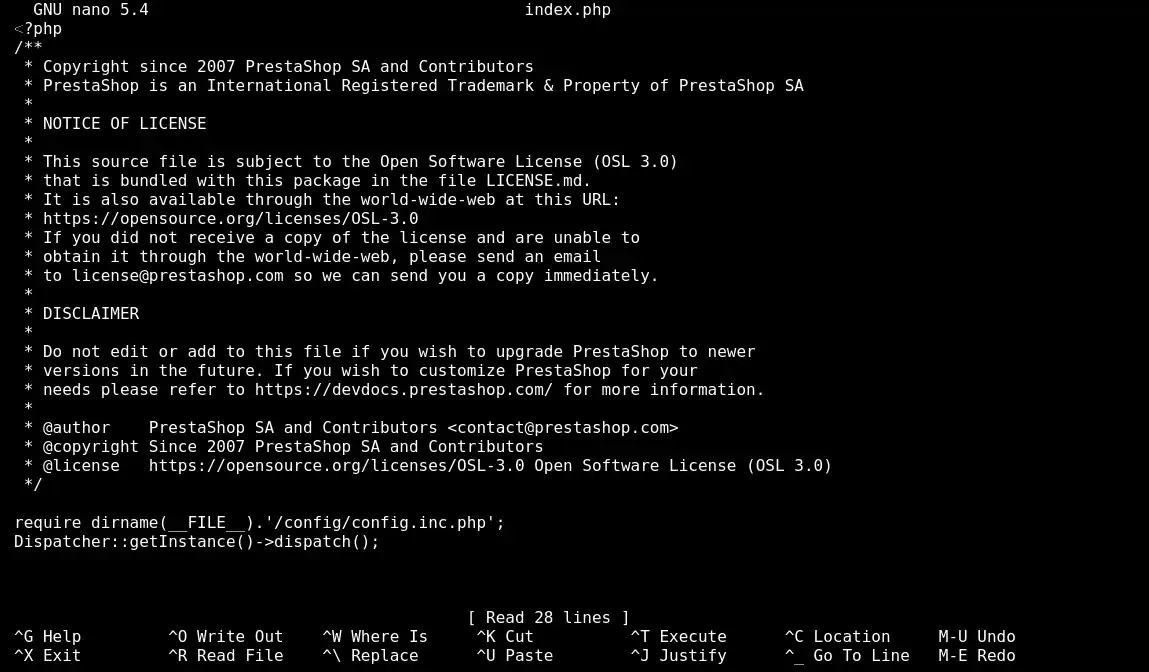
Najczęściej używane polecenia w Nano
Opcje uruchamiania
-m: Aktywuje obsługę myszy, umożliwiając umieszczenie kursora i przewijanie za pomocą myszy.-c: Trwale wyświetla pozycję kursora na pasku stanu.-l: Wyświetla numery linii po lewej stronie ekranu, przydatne podczas edycji kodu lub plików konfiguracyjnych.Typowe zastosowanie
Nano jest często używany do edycji plików konfiguracyjnych, pisania prostych skryptów lub wprowadzania szybkich zmian w plikach. Łatwość obsługi i dostępność na praktycznie wszystkich dystrybucjach Linuksa sprawiają, że jest on bardzo dostępny do podstawowych zadań edycji tekstu.
Krótko mówiąc, Nano to lekki, łatwy w użyciu edytor tekstu, idealny dla tych, którzy preferują proste podejście do konfiguracji i edycji plików z wiersza poleceń.
Polecenie sed (Stream Editor) jest doskonałym narzędziem do manipulowania tekstem. Służy do wykonywania złożonych transformacji tekstu, w tym wstawiania, usuwania, wyszukiwania i zastępowania określonych ciągów w strumieniach danych lub plikach.
Podstawowe funkcje
sed działa na strumieniu danych linia po linii, stosuje określone transformacje do każdej linii i wyświetla wynik na ekranie, dzięki czemu idealnie nadaje się do pracy w potokach poleceń i skryptach powłoki.Podstawowa składnia
sed [opcje] script [plik wejściowy...]
script: seria poleceń sed, które definiują sposób modyfikacji tekstu.input-file: plik(i) wejściowy(e), na którym(ych) będą wykonywane polecenia. Jeśli nie określono pliku, sed odczytuje standardowy tekst wejściowy.Typowe polecenia sed
Substitution: najpopularniejsza forma polecenia sed. Składnia to s/pattern/replacement/flags.
sed 's/old/new/' plik.txtplik.txt.Delete: usuwa linie pasujące do wzorca.
sed '/pattern/d' fichier.Wstawianie i dołączanie: i wstawia tekst przed linią, a a dołącza po niej.
sed '3i\Text to insert' file.txtTypowe opcje
-e: Służy do określania wielu skryptów, które mają być uruchamiane sekwencyjnie.sed -e 's/red/blue/' -e 's/green/yellow/' file.txt
-n: Domyślnie sed drukuje każdą linię pliku po jego przetworzeniu. Opcja -n zmienia to zachowanie tak, że sed drukuje tylko zmodyfikowane lub określone linie.-i (należy uważać z tą opcją): Modyfikuje plik wejściowy w miejscu (tj. zapisuje zmiany w oryginalnym pliku). Niektóre implementacje sed wymagają przyrostka, aby utworzyć kopię zapasową oryginalnego pliku.sed -i '.bak' 's/old/new/' fichier.txtModyfikuje
plik.txt bezpośrednio, tworząc kopię zapasową plik.txt.bak.Krótko mówiąc, sed jest niezbędnym narzędziem. Jego moc polega na zdolności do wykonywania złożonych transformacji tekstu w sposób wydajny i automatyczny.
Wiesz już jak :
Dziękujemy za uważne przeczytanie tego tekstu! Jeśli masz jakieś pytania lub chciałbyś podzielić się swoimi doświadczeniami z tymi poleceniami, nie wahaj się zostawić komentarza. Twoja opinia jest dla nas bezcenna. 💬
Oceń ten artykuł :
Ten artykuł był dla Ciebie przydatny ?
Tak
Nie
1mn czytanie
Jak połączyć się z terminalem internetowym za pomocą panelu LWS (konsola internetowa ssh)?
4mn czytanie
Jak mogę używać GIT z terminalem sieciowym na moim hostingu współdzielonym LWS?
2mn czytanie
Jak zmienić wersję PHP w LWS Panel Web Terminal?
0mn czytanie
Co mogę zrobić na mojej witrynie WordPress za pomocą terminala internetowego?
 O LWS :
LWS to w 100% francuska firma hostingowa, która koncentruje się na jakości i innowacyjności oraz oferuje responsywną i kompetentną obsługę techniczną w przystępnych cenach.
O LWS :
LWS to w 100% francuska firma hostingowa, która koncentruje się na jakości i innowacyjności oraz oferuje responsywną i kompetentną obsługę techniczną w przystępnych cenach. 